
Как посмотреть EXIF-данные изображения в Windows и macOS
Быстрые ссылки
- Что такое EXIF-данные?
- Как посмотреть EXIF в Windows
- Как посмотреть EXIF в Preview на macOS
- Удаление EXIF-данных из фотографий
- Альтернативные инструменты и команды
Что такое EXIF-данные?
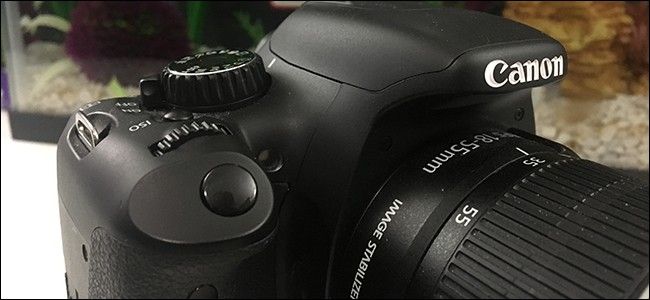
EXIF (Exchangeable Image File Format) — это набор метаданных, который камера или смартфон записывает в файл изображения при съёмке. В одну строку: это дата, время, модель камеры и параметры съёмки, встроенные в файл.
Типичные поля EXIF:
- дата и время съёмки
- модель и производитель камеры
- выдержка, диафрагма, ISO
- фокусное расстояние и тип объектива
- использование вспышки
- координаты GPS (если включён GPS)
EXIF не виден сразу в большинстве просмотрщиков изображений, но операционная система или специальные утилиты покажут эти данные.
Как посмотреть EXIF в Windows
- Найдите файл изображения в Проводнике Windows.
- Щёлкните правой кнопкой мыши по файлу и выберите «Свойства».
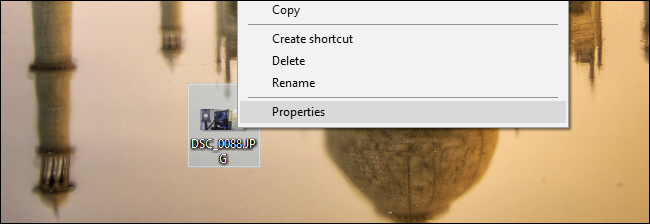
- Перейдите на вкладку «Сведения» и прокрутите список: там показаны производитель и модель камеры, дата съёмки и параметры (ISO, диафрагма, выдержка и т.д.).
Советы и нюансы для Windows:
- В некоторых форматах (например, PNG) EXIF отсутствует. JPEG и HEIC обычно содержат EXIF.
- Windows позволяет «Удалить свойства и личные данные» через ту же карточку «Сведения». Это создаёт копию с удалёнными полями или очищает отдельные свойства.
- Для массовой обработки и более полного контроля используйте exiftool или сторонние программы.
Как посмотреть EXIF в Preview на macOS
- Откройте изображение двойным кликом в Preview (Просмотр).
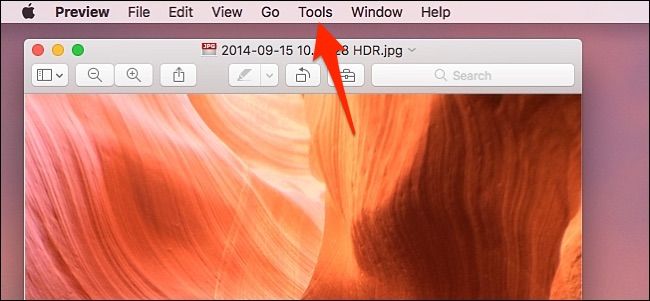
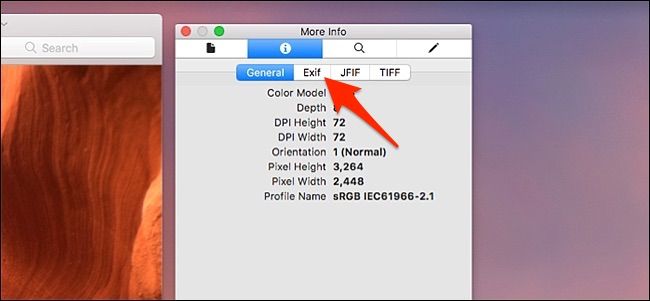
- В меню выберите «Инструменты» → «Показать инспектор» (Tools → Show Inspector).
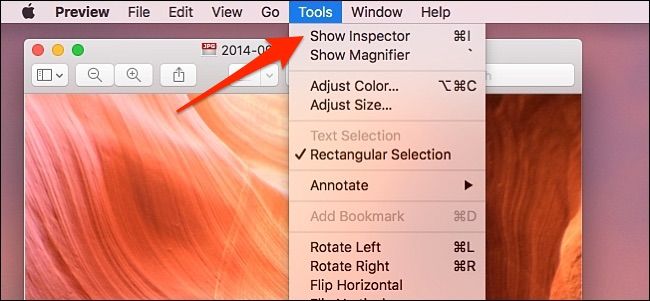
- Переключитесь на вкладку «Exif» в инспекторе, чтобы увидеть технические данные съёмки.
На DSLR и продвинутых камерах вы увидите исчерпывающие данные. На смартфонах многие поля могут быть упрощены или отсутствовать. Preview также показывает, использовалась ли вспышка, и часто указывает серийный номер камеры.
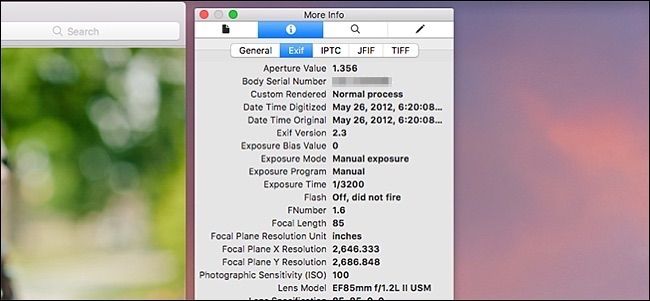
Особенности macOS:
- Preview позволяет просматривать метаданные и частично удалять геолокацию через меню. Полное стирание EXIF в Finder/Preview недоступно для всех полей.
- Для полного удаления метаданных используйте ImageOptim или exiftool.
Когда встроенные средства не подходят
- Если нужно полностью удалить все метаданные (EXIF, IPTC, XMP), системные средства часто не удаляют всё. В таких случаях применяйте exiftool.
- Для массовой очистки сотен файлов удобнее использовать скрипты или сторонние GUI‑утилиты.
- Если файл в формате HEIC/HEIF, некоторые инструменты могут не показывать все метаданные корректно.
Альтернативные инструменты и команды
exiftool (кроссплатформенная утилита):
- Просмотр всех метаданных: exiftool image.jpg
- Удаление всех метаданных: exiftool -all= image.jpg
exiftool — мощный инструмент с большим количеством опций; он создаёт резервную копию оригинала по умолчанию (файл _original).
ImageOptim (macOS): графическая утилита, которая может удалять метаданные и оптимизировать изображения.
Онлайн-сервисы: некоторые хостинги, например Imgur, автоматически удаляют EXIF при загрузке; другие (Flickr) сохраняют метаданные. Проверяйте поведение сервиса заранее.
Пошаговый чеклист: как убрать EXIF перед публикацией
- Определите, какие поля хотите удалить (например, GPS).
- Сделайте резервную копию оригиналов.
- Для одного файла: используйте exiftool -all= файл.jpg или откройте ImageOptim.
- Для группы файлов: используйте команду в папке с изображениями: exiftool -all= *.jpg
- Проверьте результат: exiftool файл.jpg или свойства файла в ОС.
- Загрузите на тестовый аккаунт сервиса и проверьте, сохранились ли метаданные.
Критерии приёмки
- EXIF можно просмотреть через проводник/Preview или exiftool.
- После удаления поле GPS отсутствует или содержит «нет данных».
- После массовой очистки скрипт не изменил качество видимого изображения.
- Резервные копии сохранены отдельно от обработанных файлов.
Риски и меры предосторожности
- Риск: раскрытие личных данных и точного местоположения. Мера: удаляйте GPS перед публикацией.
- Риск: потеря оригинальных метаданных, полезных для архивации. Мера: храните оригиналы в защищённой папке.
- Риск: сторонние сервисы могут сохранять EXIF. Мера: проверяйте политику сервиса или очищайте метаданные заранее.
Быстрый справочник команд (cheat sheet)
- Просмотр: exiftool image.jpg
- Удаление всех метаданных: exiftool -all= image.jpg
- Удаление GPS: exiftool -gps:all= image.jpg
- Массовая очистка в каталоге: exiftool -all= *.jpg
Кому это полезно
- Фотографам, которые хотят скрыть серийные номера или параметры камеры.
- Журналистам и активистам, которые должны защитить местоположение источников.
- Всем, кто выкладывает фотографии в публичные сервисы.
Факто-бокс
- Форматы, чаще всего содержащие EXIF: JPEG, TIFF, HEIC.
- Утилиты для полного удаления: exiftool, ImageOptim.
- Встроенный просмотр: Windows — Свойства → Сведения; macOS — Preview → Инспектор → Exif.
1‑строчный глоссарий
- EXIF: метаданные изображения, записанные камерой.
- IPTC: набор данных для описания содержания (подписи, теги).
- XMP: стандарт метаданных от Adobe, используемый в профессиональных рабочих процессах.
Итог
Просмотр EXIF в Windows и macOS прост: используйте свойства файла или Preview. Для удаления метаданных применяйте exiftool или графические утилиты, всегда сохраняйте резервные копии и проверяйте результат перед публикацией.
Важное: если вам нужна массовая очистка, автоматизируйте процесс и протестируйте его на нескольких файлах, чтобы избежать потери нужной информации.

Похожие материалы

Несколько аккаунтов Skype: Multi Skype Launcher

Журнал для работы: повысить продуктивность

Персональные звуки уведомлений на Android

Скачивание шоу Hulu для офлайн‑просмотра

Microsoft Start: персонализированная новостная лента
