
Как найти пароль Wi‑Fi в Windows 10
Кратко: короткая инструкция по трём рабочим способам — через Панель управления, командную строку и стороннюю утилиту; включены рекомендации по безопасности, альтернативы и чеклисты для домашних и корпоративных пользователей.
Быстрые ссылки
- Найти пароль текущей сети через Параметры и Центр управления сетями
- Просмотреть все сохранённые пароли с помощью WirelessKeyView (NirSoft)
- Посмотреть пароли через командную строку (netsh)
Резюме
Windows хранит пароли всех Wi‑Fi сетей, к которым вы подключались. Для текущей сети пароль можно увидеть через окно состояния Wi‑Fi в «Центре управления сетями». Чтобы вывести список всех сохранённых сетей и получить их пароли, используйте netsh в PowerShell/Командной строке или утилиту WirelessKeyView от NirSoft.
Найти пароль текущей сети через Центр управления сетями
Windows 10 не показывает пароль текущей сети прямо в приложении «Параметры». Нужно открыть классические элементы управления.
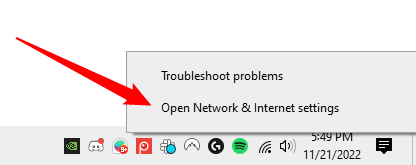
- Щёлкните правой кнопкой по иконке Wi‑Fi на панели задач и выберите «Открыть Параметры > Сеть и Интернет» (в русской локализации может отображаться как «Сеть и Интернет»).
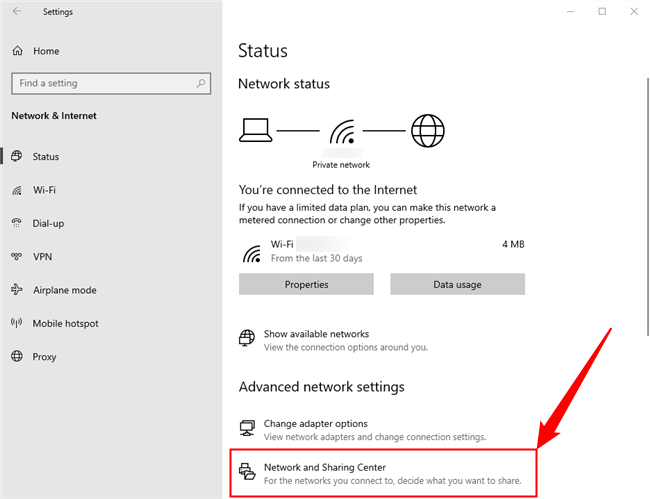
- Пролистайте вниз до раздела Дополнительные параметры сети и нажмите «Центр управления сетями и общим доступом».
Центр управления сетями также доступен через Панель управления.
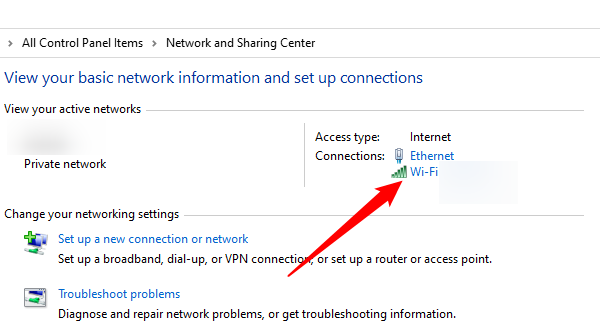
- В окне «Центр управления сетями» нажмите ссылку с именем вашей сети рядом с «Подключения:», например кнопку «Wi‑Fi».
- В появившемся окне состояния нажмите «Свойства беспроводной сети», затем на вкладке «Безопасность» отметьте «Отображать вводимые знаки» (или “Показывать символы”) — поле «Ключ безопасности сети» откроет пароль в явном виде.
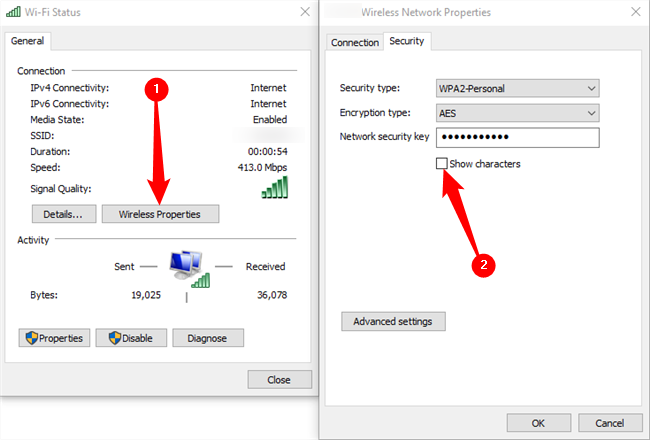
Примечание: таким способом можно увидеть только пароль сети, к которой вы сейчас подключены.
Важно: для выполнения этих действий нужны локальные права пользователя; если компьютер управляется корпоративной политикой, некоторые пункты могут быть скрыты администратором.
Просмотреть все сохранённые пароли с помощью WirelessKeyView (NirSoft)
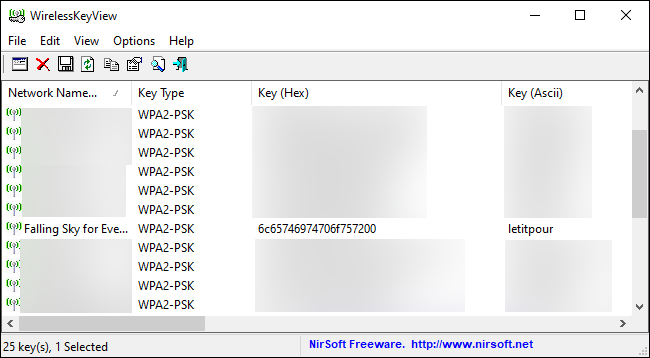
Если нужно получить пароли всех сетей, сохранённых в Windows, удобнее использовать маленькую утилиту WirelessKeyView от NirSoft.
- Скачайте архив с сайта NirSoft, распакуйте ZIP и запустите исполняемый файл (установки не требуется).
- В списке увидите SSID в колонке “Network Name” и соответствующий пароль в колонке “Key (Ascii)”.
- Для резервной копии выберите File → Save All Items и сохраните текстовый файл.
Безопасность и антивирусы: некоторые антивирусы помечают NirSoft как подозрительное ПО — это часто ложное обнаружение. NirSoft давно выпускает утилиты без скрытого ПО; проверяйте загрузку с официального сайта.
Когда использовать WirelessKeyView
- Нужно быстро получить все сохранённые пароли.
- Вы переносите настройки на другой ПК или создаёте резервную запись.
Когда не использовать
- На корпоративных компьютерах без разрешения администратора.
- Если политика безопасности запрещает запускать сторонние исполняемые файлы.
Посмотреть пароли через командную строку (netsh)
Если вы не хотите скачивать ПО, используйте встроенные инструменты Windows через PowerShell или Командную строку.
Откройте PowerShell/Командную строку с обычной учётной записью (администратора не требуется для просмотра собственных профилей):
netsh wlan show profilesЭта команда выведет список сохранённых профилей (SSID). Найдите нужное имя сети и затем выполните (замените NETWORK на имя сети):
netsh wlan show profile name="NETWORK" key=clearВ выводе в разделе Security settings (или «Параметры безопасности») найдите строку Key Content — там будет пароль в явном виде.
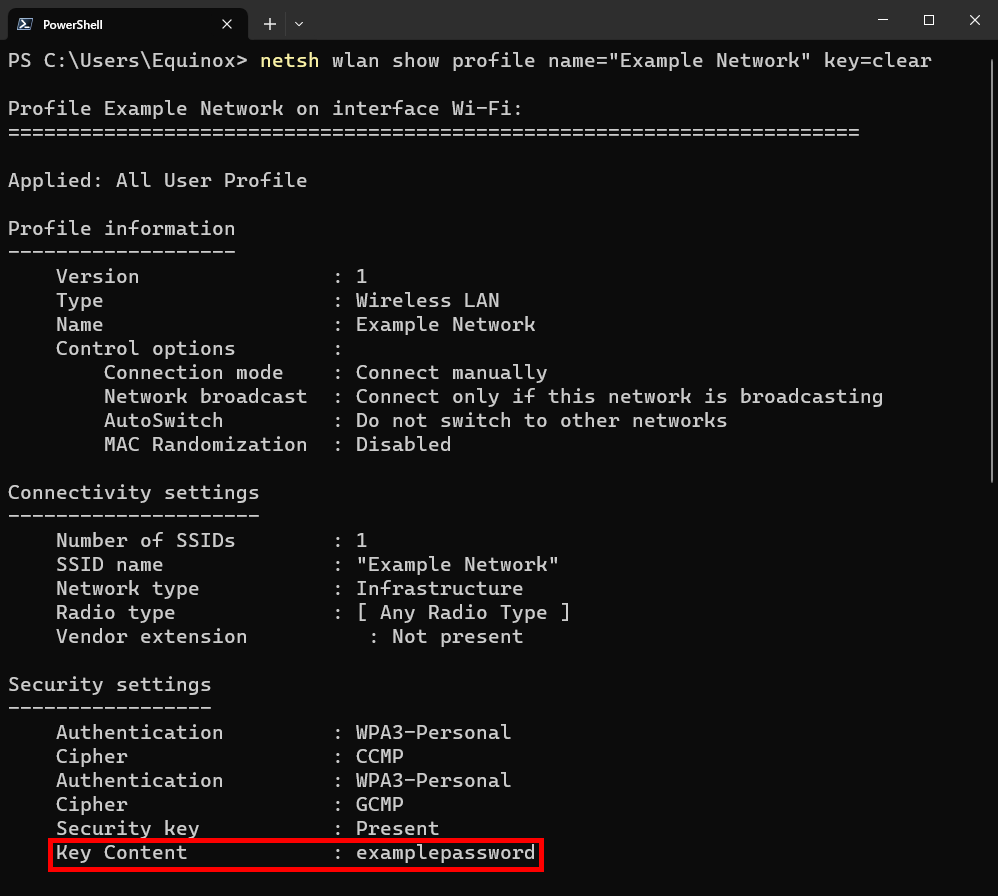
Повторите команду для каждой сети, пароль которой нужно узнать.
Советы по вводу имён сетей
- Если SSID содержит пробелы, заключите его в кавычки как в примере.
- Команда чувствительна к точному имени сети.
Альтернативные способы найти забытый пароль
- На другом устройстве: часто пароль виден на Mac в Access Keychain или на Android в разделе настроек Wi‑Fi (зависит от версии Android).
- В веб‑интерфейсе роутера: зайдите в настройки маршрутизатора по IP (обычно 192.168.0.1 или 192.168.1.1), авторизуйтесь и посмотрите параметры беспроводной сети.
- На самом роутере: у многих моделей пароль напечатан на наклейке на корпусе (SSID и WPA‑ключ).
Когда эти методы не сработают
- Профиля нет в списке: если сеть не была сохранена на этом ПК, Windows не сможет её показать.
- Ограничения корпоративной политики: администратор мог отключить просмотр паролей.
- Шифрование/программы управления: если пароль хранится в стороннем менеджере или централизованно управляется, локальные инструменты могут не помочь.
Рекомендации по безопасности (жёсткие, но практичные)
- Храните экспортированные списки паролей в защищённом месте (шифрованный контейнер, BitLocker, менеджер паролей).
- Не запускайте неизвестные EXE-файлы без проверки цифровой подписи.
- Для гостевых сетей используйте отдельный SSID с изолированными клиентами.
- Регулярно меняйте пароль роутера и административный пароль доступа к веб‑интерфейсу.
Чеклист действий (быстрая памятка)
Для домашнего пользователя:
- Попробуйте посмотреть в Панели управления → Центр управления сетями → Wi‑Fi → Свойства беспроводной сети → Безопасность → Показать символы.
- Если нужно сразу все пароли — скачайте WirelessKeyView с официального сайта NirSoft.
- Для одной сети используйте netsh в PowerShell.
- Храните резервную копию в надёжном месте.
Для системного администратора:
- Проверьте политики групп (GPO) перед запуском сторонних утилит.
- Используйте централизованные решения для управления беспроводными профилями (WLAN controller, MDM).
- Логируйте действия по экспорту паролей и доступ к учётным данным.
Краткий глоссарий
- SSID — имя беспроводной сети.
- WPA/WPA2/WPA3 — стандарты безопасности беспроводной сети.
- Key Content — поле в выводе netsh, содержащее пароль сети в явном виде.
Часто задаваемые вопросы
Как посмотреть пароль, если я не администратор?
Для просмотра собственных сохранённых профилей права администратора обычно не нужны. Но на компьютерах с корпоративными политиками доступ может быть ограничен.
Можно ли экспортировать сразу все пароли средствами Windows?
Windows не предоставляет простого набора команд для массового экспорта в удобном виде; netsh позволяет получить профиль по профилю, а WirelessKeyView даёт быстрый список и экспорт в текст.
Безопасно ли использовать WirelessKeyView?
Утилита широко используется и не содержит скрытого ПО по состоянию на момент выпуска. Антивирусы иногда дают ложные срабатывания; скачивайте только с официального сайта NirSoft.
Критерии приёмки
- Указан рабочий способ для просмотра текущего пароля через Центр управления сетями.
- Приведены команды netsh с примером и объяснением, где смотреть пароль.
- Описан альтернативный метод с WirelessKeyView и даны меры предосторожности.
Итог
Вы можете увидеть пароль текущей Wi‑Fi сети через свойства сети в «Центре управления сетями», получить пароли всех сохранённых сетей с помощью WirelessKeyView или использовать netsh в PowerShell. На корпоративных устройствах соблюдайте правила безопасности и корпоративные политики.

Похожие материалы

Несколько аккаунтов Skype: Multi Skype Launcher

Журнал для работы: повысить продуктивность

Персональные звуки уведомлений на Android

Скачивание шоу Hulu для офлайн‑просмотра

Microsoft Start: персонализированная новостная лента
