
Как найти источник изображения на iPhone и iPad

Быстрая навигация
- Найти источник почти любого изображения
- Просматривать фотографии по приложению
- Полезные приёмы для работы с «Фото» на iOS
Как найти источник почти любого изображения
Чтобы узнать, откуда было сохранено изображение на iPhone или iPad, откройте его в приложении «Фото», нажмите, чтобы развернуть, затем смахните вверх по картинке. Появится панель с релевантной информацией:
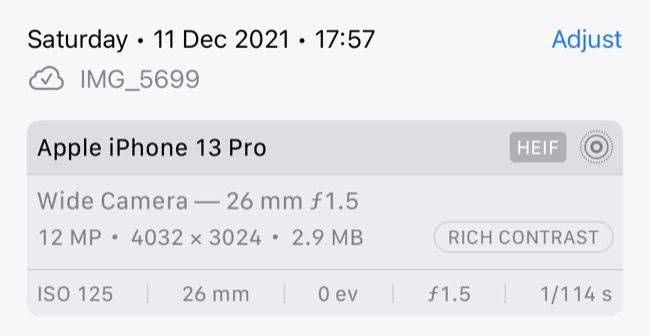
Что вы увидите:
- Если у изображения есть EXIF-данные — параметры съёмки: диафрагма, выдержка, ISO и фокусное расстояние.
- Модель и тип камеры, а на iPhone 13 и новее будет указано использовавшееся Photographic Style, если применялся.
- Если изображение было сохранено из приложения — в панели будет указано название приложения, время сохранения, размер файла, разрешение и формат.
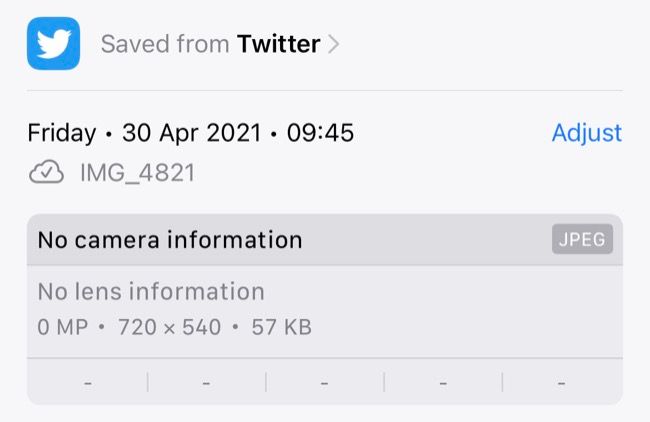
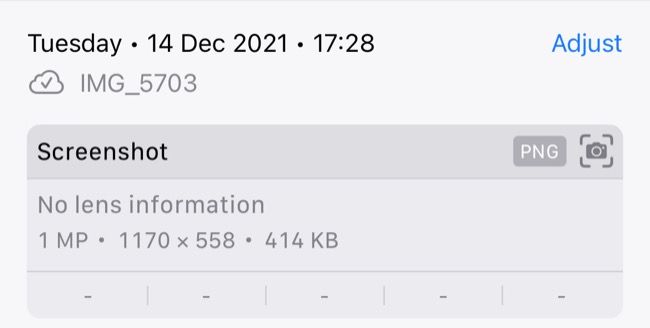
То же работает для скриншотов — они будут помечены как «Скриншот» вместе с временной меткой.
Важно: изображения, сохранённые через Safari, будут помечаться как сохранённые из Safari даже если изначально они пришли из другого приложения. Исключения — файлы, переданные вам по AirDrop или перенесённые через Mac/PC: такие файлы часто не получают метки приложения источника.
Когда этот способ даёт неверную или неполную информацию
- Если EXIF был удалён при обработке или пересохранении — параметры съёмки не будут доступны.
- Если файл передан по AirDrop или через компьютер — в метаданных может отсутствовать приложение-источник.
- Изображения, скачанные через Safari, помечаются как «Safari», даже если исходник был другой сервис.
Просмотр изображений по приложению
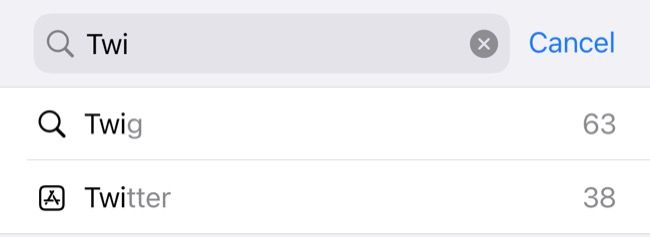
Если вы помните, из какого приложения сохранили картинку, проще найти все файлы из этого приложения через вкладку «Поиск» в «Фото»: введите название приложения и увидите релевантные изображения.
То же можно сделать для скриншотов: каждое приложение получает свой альбом в «Фото», и вы можете просмотреть их все через кнопку «Показать все» на вкладке «Альбомы» рядом с разделом «Мои альбомы».
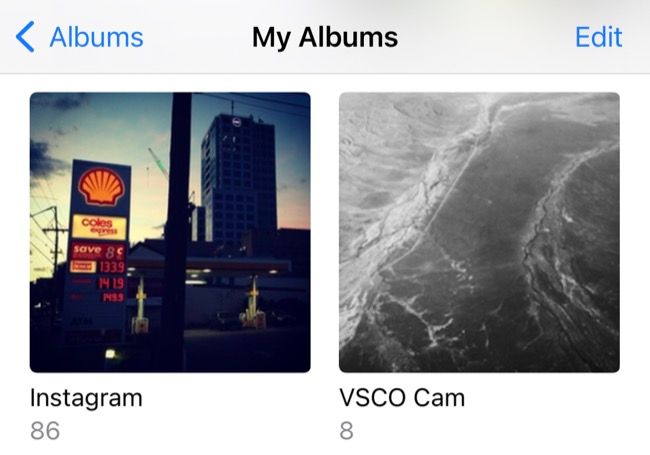
Помните: скриншоты всегда будут классифицированы как «Скриншоты», даже если сняты в конкретном приложении. Например, скриншот истории Instagram не окажется в альбоме Instagram.
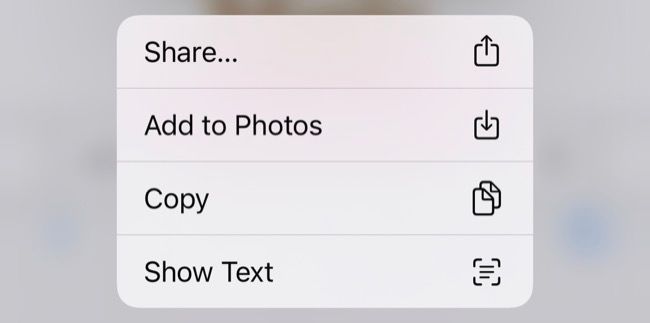
Важно: чтобы изображение пометилось как сохранённое из конкретного приложения, нужно либо сохранить файл в «Фото», либо выбрать «Добавить в Фото» в меню приложения.
Альтернативные подходы и когда они полезны
- Поиск Spotlight: введите название файла или ключевые слова — быстро для недавно использованных изображений.
- Сервисы обратного поиска по изображению (например, Google Images): полезно, если нужно найти оригинал в интернете.
- Сторонние менеджеры фотографий и приложения для EXIF: дают более детальную расшифровку метаданных.
Мини‑методика: шаги для проверки происхождения изображения
- Откройте «Фото» и найдите нужное изображение.
- Нажмите на изображение, затем смахните вверх, чтобы открыть панель с информацией.
- Проверьте блок EXIF — наличие дат, параметров съёмки и модели камеры.
- Проверьте блок «Сохранено из» — там будет указано приложение, время и формат файла.
- Если информации недостаточно, выполните обратный поиск по изображению в интернете.
Краткая шпаргалка (чек‑лист)
- Смахнуть вверх — первая и основная проверка.
- Если нет метаданных — проверьте копии или оригинал (если сохранили в облаке).
- Для скриншотов сначала ищите в альбоме «Скриншоты». Скриншоты не попадают в альбомы приложений.
- Для изображений из мессенджеров проверьте историю чата — иногда удобнее найти через само приложение.
Когда этот приём не сработает: примеры
- Изображение пересохранено и метаданные удалены (экспорт в WebP/PNG с очисткой метаданных).
- Картинка пришла через AirDrop или была скопирована на Mac/PC и обратно — источник по приложению не указуется.
- Скриншоты всегда теряют информацию об исходном приложении при классификации как «Скриншот».
Конфиденциальность и права на данные
- EXIF-метаданные могут содержать дату, модель камеры и в некоторых случаях геопозицию. Перед публикацией проверьте и удалите лишние метаданные, если приватность важна.
- Если файл поступил от другого пользователя, убедитесь, что у вас есть права на дальнейшее использование или публикацию.
Быстрая справка: термины в одну строку
- EXIF — встроенные метаданные файла изображения с параметрами съёмки.
- Photographic Style — преднастройки обработки цвета и контраста, доступные на современных iPhone.
Рекомендации по безопасности и хранению
- Включите резервное копирование в iCloud, если хотите автоматически сохранять и защищать свои воспоминания.
- При необходимости скрывайте приватные изображения и ставьте пароль на альбом «Скрытые» для дополнительной защиты.
Итог
Функции приложения «Фото» в iOS позволяют быстро получить много полезной информации об изображении: от EXIF‑параметров до приложения-источника и формата. Если панель сведений не даёт исчерпывающего ответа, используйте обратный поиск по изображению или сторонние инструменты для анализа метаданных.
Важно: если изображение было передано через AirDrop или с компьютера, информация об исходном приложении может отсутствовать.

Похожие материалы

Несколько аккаунтов Skype: Multi Skype Launcher

Журнал для работы: повысить продуктивность

Персональные звуки уведомлений на Android

Скачивание шоу Hulu для офлайн‑просмотра

Microsoft Start: персонализированная новостная лента
