
Как увидеть все стили абзацев в документе Word
Кратко
Заставьте Word показывать имена стилей абзацев в левой части экрана, чтобы быстро оценивать форматирование по всему документу. Включите режим «Черновик», задайте ширину области стиля и при необходимости отрегулируйте значение.
Важно: этот способ работает только в представлениях Черновик и Структура.
Зачем это нужно
Если в документе используются наборы стилей, удобнее видеть их названия рядом с абзацами, чем ставить курсор и проверять стиль на вкладке «Главная» для каждого фрагмента текста. Отображение области стиля помогает быстро находить несоответствия, переопределённые стили и места, где нужно применить единообразие.
Быстрый план
- Перейти в представление Черновик.
- Открыть Параметры Word и раздел Дополнительно.
- Задать «Ширина области стиля в представлениях Черновик и Структура».
- Нажать ОК и посмотреть имена стилей в левой части документа.
Пошаговая инструкция
Убедитесь, что документ сохранён (рекомендация).
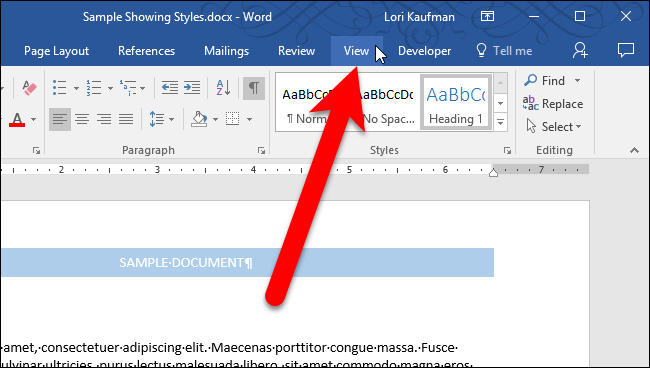
Перейдите на вкладку «Вид».
- В группе представлений выберите режим «Черновик».

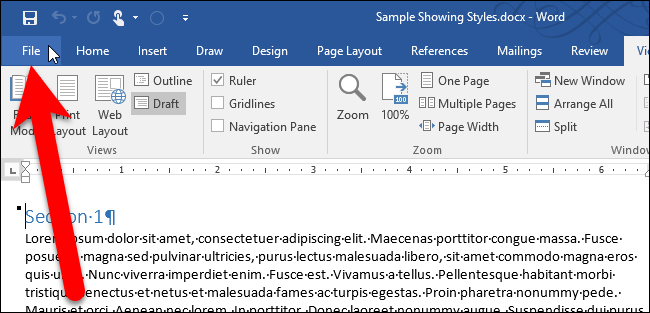
- Откройте вкладку «Файл», чтобы попасть на экран «Backstage».
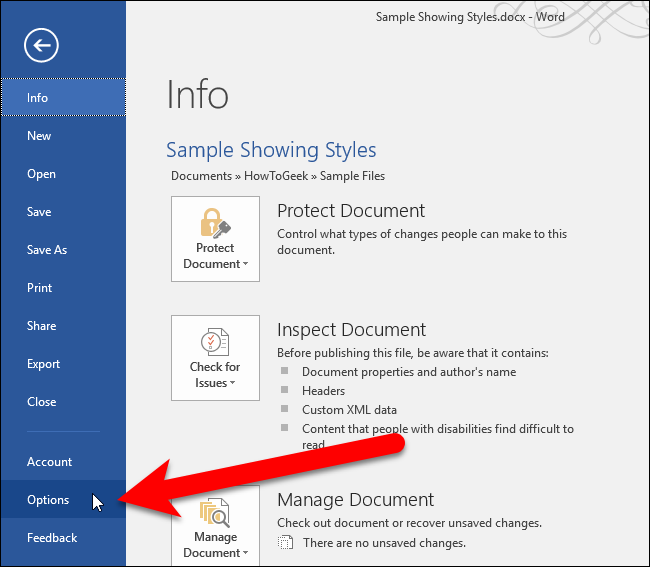
- В списке слева выберите Параметры.
- В окне Параметров перейдите в раздел Дополнительно.
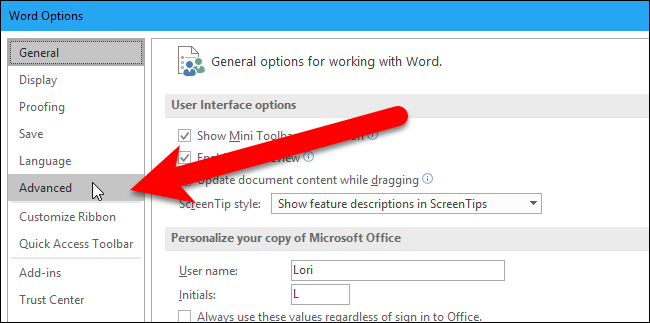
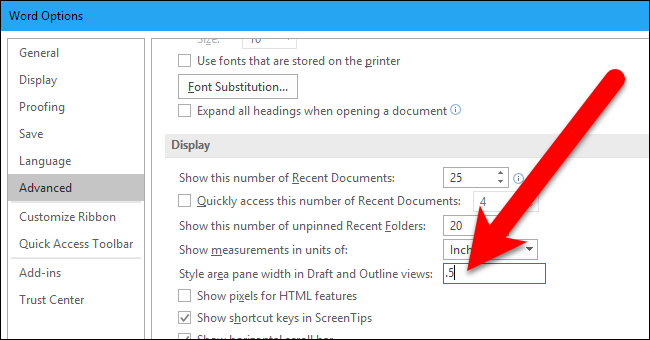
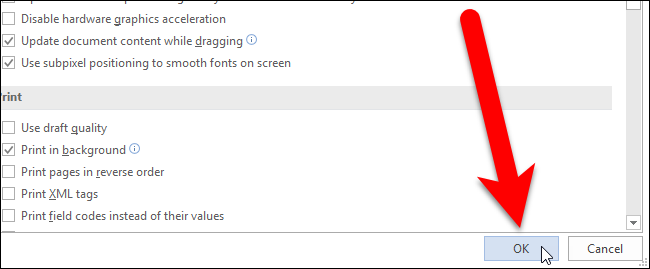
- Найдите поле «Ширина области стиля в представлениях Черновик и Структура» и введите значение ширины в дюймах или сантиметрах в зависимости от локальных настроек. Для начала введите 0,5 (или 0,5 см/дюйма — проверьте единицы у себя) и нажмите ОК.
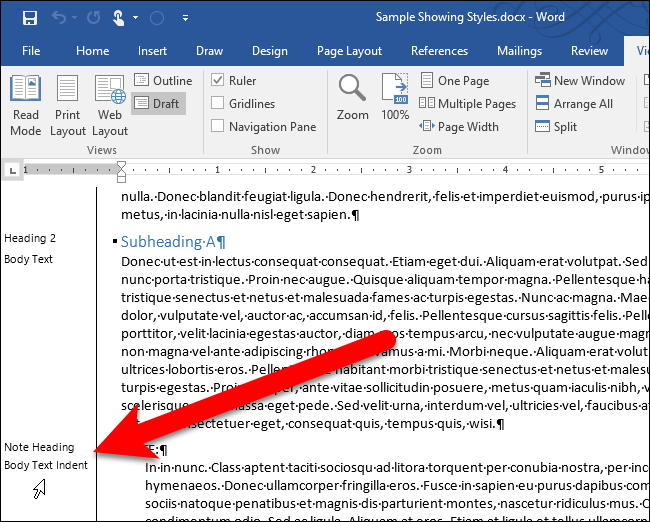
- Вернитесь в документ. В левой части появится колонка с названиями стилей абзацев рядом с соответствующими строками.
- Если имена стилей обрезаются, вернитесь в те же параметры и увеличьте значение ширины до тех пор, пока имена не станут читабельны.
- Чтобы отключить отображение области стиля, установите ширину в 0 и нажмите ОК.
Советы и варианты
Альтернативный метод: для проверки форматирования отдельных фрагментов используйте панель «Стили» на вкладке Главная или инструмент «Показать формат»/Reveal Formatting (Shift+F1 в некоторых версиях). Эти способы удобны для отдельных абзацев, но не дают обзор документа.
Если вы используете нестандартные единицы (см/дюймы), проверьте системные и Word-настройки единиц измерения в Параметры → Дополнительно → Отображение.
При совместной работе: сообщите коллегам, что вы проверяли документ в режиме Черновик — визуально это меняет вид и может смутить неосведомлённых редакторов.
Когда это не работает
- Если документ открыт в режиме чтения или в онлайн-версии Word Online, область стиля не отображается.
- Некоторые старые или сильно кастомизированные темы/шаблоны могут скрывать имена стилей или содержать очень длинные названия, которые не помещаются даже при большой ширине.
Чек‑лист перед проверкой стилей
- Документ сохранён.
- Переключились в Вид → Черновик.
- Установили ширину области стиля > 0.
- Убедились, что имена стилей читаемы и не обрезаны.
Краткая шпаргалка
- Режим: Вид → Черновик.
- Параметры: Файл → Параметры → Дополнительно.
- Параметр: Ширина области стиля в представлениях Черновик и Структура.
- Отключение: установить значение 0.
Критерии приёмки
- Имена стилей отображаются рядом с абзацами во всём документе.
- Видимость не влияет на содержимое или печать документа.
- После возврата в любой другой режим (Разметка страницы, Читать, Веб) документ отображается как раньше.
Однострочный глоссарий
- Область стиля — узкая колонка слева в представлении Черновик/Структура, показывающая имя применённого стиля для каждого абзаца.
Итог
Отображение области стиля — быстрый способ получить обзор, какие стили используются по всему документу и где требуется выравнивание оформления. Включите режим Черновик, задайте ширину области стиля и при необходимости отрегулируйте значение. Это особенно полезно при проверке длинных документов, шаблонов и перед подготовкой к печати.

Похожие материалы
Мастера устранения неполадок Windows не запускаются — как исправить

Get Help в Windows: как запускать устранители

Waypoints и Backtrack на Apple Watch

Сброс счётчика блокировки учётной записи Windows
Yay и AUR в Arch Linux
