
Где найти все свои приложения в Mac App Store
Быстрые ссылки
- Где найти все ваши приложения, включая бесплатные
Где найти все ваши приложения, включая бесплатные
Mac App Store получил обновление начиная с macOS Mojave (2018) — Apple улучшила оформление и работу магазина, а также активнее продвигает приложения внутри экосистемы. Если вы не пользовались магазином давно, в нём может храниться множество программ, которые вы когда‑то скачивали или покупали. Ниже — простая, понятная инструкция и дополнительные советы по редкой проблематике.
Краткое объяснение
Apple ID — уникальная учётная запись, которая связывает ваши покупки, подписки и загрузки. Family Sharing — функция, позволяющая делиться покупками с членами семьи.
Что вы увидите и что можно сделать
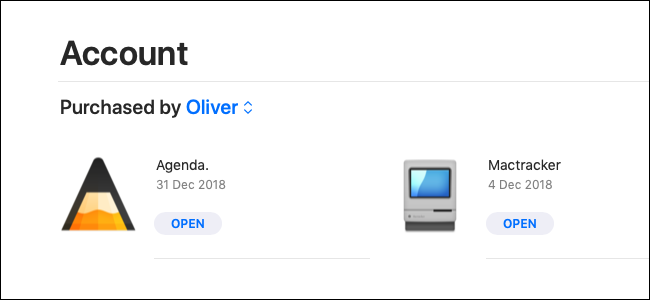
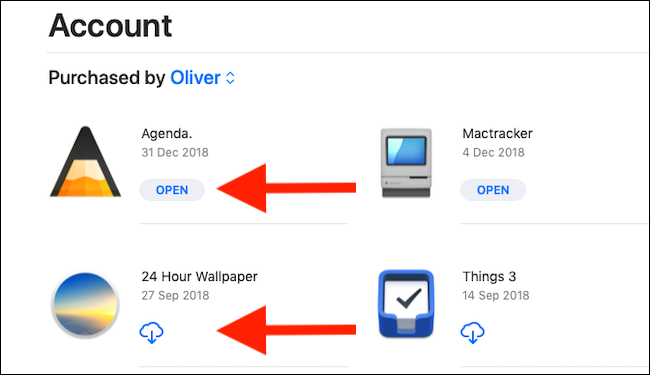
В разделе учётной записи отображается список всех приложений, которые вы когда‑либо скачивали через Mac App Store — платных и бесплатных. Рядом с элементом списка может быть иконка облака для повторной загрузки или кнопка «Открыть», если приложение уже установлено.
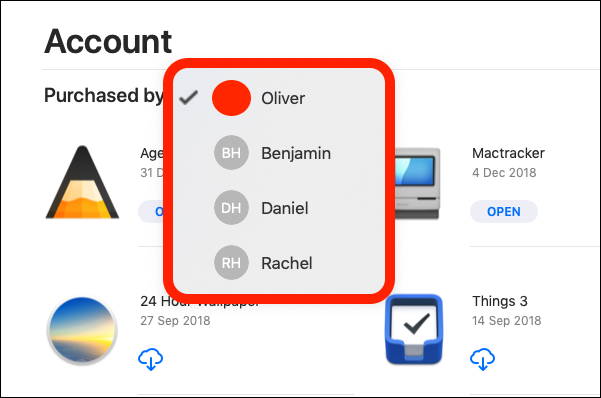
Если включён Family Sharing, можно выбрать имя участника семьи и просмотреть его покупки — это удобно, когда нужно установить приложение, купленное другим членом семьи.
Пошаговая инструкция
- Откройте App Store на Mac (через Dock, Spotlight или папку Программы).
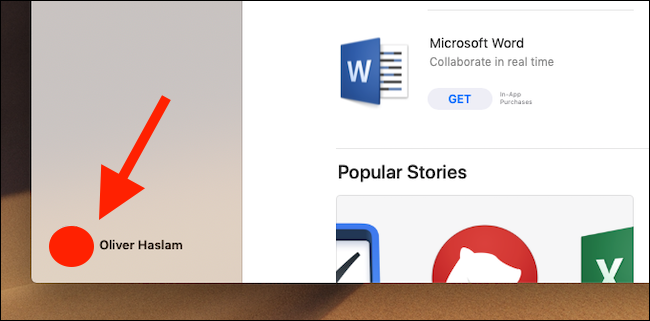
- В левом боковом меню или в верхней части окна нажмите на значок с вашим именем/Apple ID.
- При необходимости введите пароль Apple ID или подтвердите через Touch ID/Face ID.
- Просмотрите раздел «Покупки» или «Загрузки»: список отсортирован по учётной записи.
- Нажмите иконку облака рядом с приложением, чтобы скачать его заново; если оно уже установлено — выберите «Открыть».
Важно: приложения, удалённые из Mac App Store разработчиком, могут отсутствовать в списке загрузок или не поддерживаться для повторной загрузки.
Что делать, если приложение не отображается
- Убедитесь, что вы вошли в App Store под тем же Apple ID, под которым было совершено скачивание.
- Проверьте Family Sharing: возможно, приложение было куплено через учётную запись другого члена семьи.
- Если приложение удалено из магазина разработчиком, попробуйте найти установочный файл на сайте разработчика или используйте резервную копию (Time Machine).
- Для платных покупок, которые не отображаются, свяжитесь со службой поддержки Apple, предоставив дату и примерное время покупки.
Альтернативные подходы к восстановлению приложений
- Загрузка с сайта разработчика: некоторые разработчики предоставляют прямые загрузки, лицензию можно активировать ключом.
- Time Machine / резервная копия: восстановите приложение из последней резервной копии системы.
- Пакетные менеджеры (Homebrew Cask): для многих популярных утилит есть cask‑пакеты, полезно для автоматической установки.
- Migration Assistant: при переносе данных на новый Mac можно перенести установленные приложения и настройки.
Контрольный чек‑лист (роль — обычный пользователь)
- Войти в App Store под нужным Apple ID.
- Открыть раздел учётной записи/покупок.
- Найти нужное приложение в списке.
- Нажать облачко для повторной загрузки или «Открыть», если установлено.
- При проблемах проверить Family Sharing и резервные копии.
Чек‑лист для IT‑администратора
- Убедиться в едином Apple ID для корпоративных лицензий (если применимо).
- Настроить Managed Apple IDs или MDM для централизованной установки.
- Проверить совместимость приложения с текущей версией macOS.
- Подготовить резервный план (внешние инсталляторы, образ диска).
Критерии приёмки
- Пользователь может увидеть полный список предыдущих загрузок в своём App Store.
- Приложение, доступное в магазине, успешно скачивается или открывается из раздела покупок.
- Для приложений, купленных другим членом семьи, доступно скачивание через Family Sharing (если включено).
Психология и модели принятия решения
- Ментальная модель: думайте о App Store как о вашей «истории загрузок» — это единый журнал всего, что вы брали из магазина под конкретной учётной записью.
- Если «журнал» пуст — вероятно, использовался другой Apple ID или загрузки происходили вне App Store.
Частые ошибки и когда этот метод не сработает
- Приложение было удалено из магазина разработчиком — в таком случае повторно скачать его из App Store нельзя.
- Покупка совершена под другим Apple ID — её не увидите, пока не войдёте под этим аккаунтом.
- Ограничения семейного доступа или региональные ограничения — некоторые покупки могут быть недоступны в другом регионе.
Глоссарий (одна строка)
- Apple ID — учётная запись Apple, которая хранит покупки и подписки.
- Family Sharing — семейная функция для совместного использования покупок.
- macOS Mojave — версия macOS, выпущенная в 2018 году.
Короткое объявление (100–200 слов)
Mac App Store снова в центре внимания: если вы давно не заглядывали в магазин, самое время проверить свои прошлые загрузки. Откройте App Store на Mac, кликните по своему профилю и в разделе покупок найдёте все приложения, которые когда‑то устанавливали через магазин — платные и бесплатные. Нажмите облачко, чтобы загрузить программу повторно, или «Открыть», если она уже установлена. Используйте Family Sharing, чтобы получить доступ к покупкам членов семьи. Если приложение не отображается, проверьте Apple ID, резервные копии и наличие приложения у разработчика. Для корпоративной установки рассмотрите MDM или Managed Apple IDs. Это быстрый способ восстановить рабочие инструменты и любимые утилиты после переустановки macOS или при переходе на новый Mac.
Итог
Найти все приложения, которые вы скачивали из Mac App Store, просто: войдите под своим Apple ID в App Store и откройте раздел покупок. Если что‑то не видно — проверьте другой Apple ID, Family Sharing и резервные копии. Это надёжный способ восстановить приложение и продолжить работу.
Важно: Если приложение удалено разработчиком или его нет в магазине в вашем регионе, повторная загрузка через App Store может быть невозможна. В таких случаях ищите официальный сайт разработчика или используйте резервную копию.

Похожие материалы

Несколько аккаунтов Skype: Multi Skype Launcher

Журнал для работы: повысить продуктивность

Персональные звуки уведомлений на Android

Скачивание шоу Hulu для офлайн‑просмотра

Microsoft Start: персонализированная новостная лента
