
Как просмотреть все данные, которые собрал Instagram

Краткое введение
Instagram собирает данные о действиях пользователей, чтобы персонализировать ленту, рекомендации и рекламу. Многие записи выглядят неочевидно — когда вы отвечали на опрос, перемещали Emoji Slider или меняли имя пользователя — всё это может быть зафиксировано. Компания хранит такие данные централизованно, но просмотреть их удобнее всего через веб‑интерфейс, на странице, называемой Access Tool.
Быстрые ссылки
- Как просмотреть все данные, которые собрал Instagram
Шаги для просмотра ваших данных
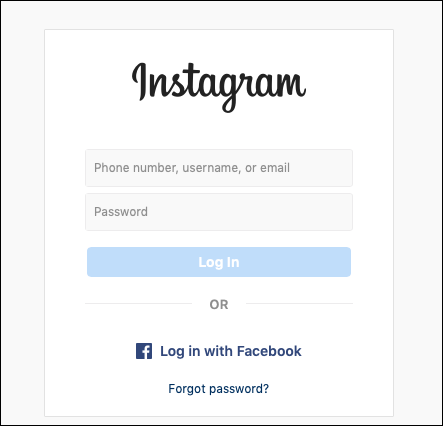
- Откройте браузер и перейдите на веб‑версию Instagram. Instagram редко напрямую продвигает страницу доступа к данным, поэтому проще перейти по ссылке на страницу доступа (Access Tool) или найти её через поиск по сайту.
- При необходимости войдите в учётную запись — сайт может запросить ваши учётные данные для подтверждения личности.
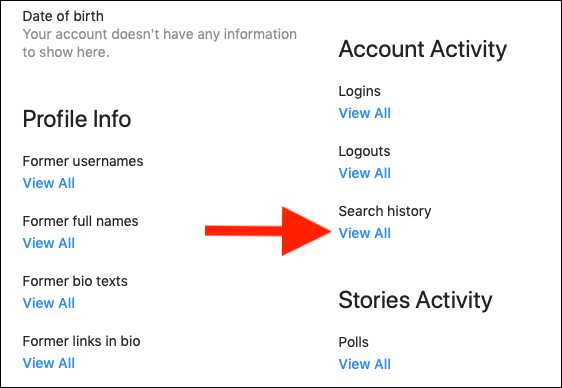
- На странице доступа вы увидите список категорий данных: дата регистрации, история поиска, взаимодействия со сторис, опросами и слайдерами, список отслеживаемых хэштегов, изменения имени/никнейма и т. д.
- Нажмите на отдельную запись, чтобы развернуть подробную информацию по выбранной категории (например, история поиска).
Какие данные вы, скорее всего, увидите
- Дата регистрации аккаунта и связанные настройки профиля.
- История поиска и недавно просмотренные профили/хэштеги.
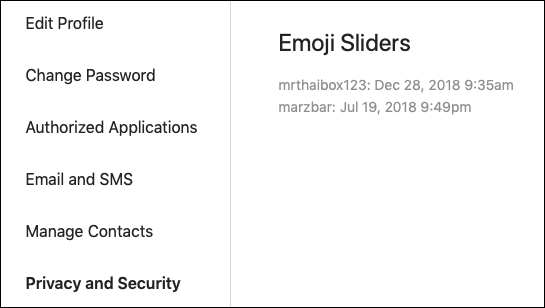
- Взаимодействия со сторис: ответы, голосования в опросах, позиции в Emoji Slider и время действия.
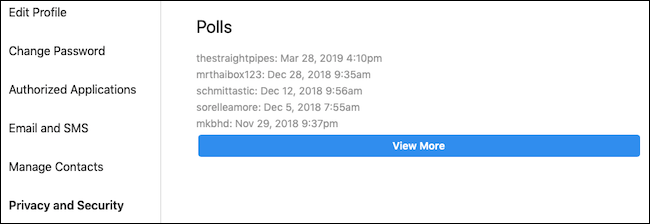
- История ответов на опросы и другие элементы взаимодействия в сторис.
- Список хэштегов, на которые вы подписаны, и изменения профиля (например, старые имена или никнеймы).
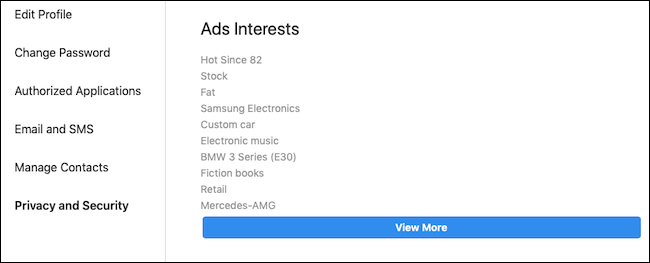
- Информация о показах рекламы: Instagram может показывать, какие интересы система ассоциирует с вами для подбора рекламного контента.
Для чего это полезно
- Понимание модели персонализации: вы увидите, почему платформа предлагает те или иные публикации и рекламу.
- Контроль приватности: по факту виден масштаб собираемых данных, и это помогает принять решение о дальнейших шагах.
- Очистка и корректировка: зная, какие элементы учтены, можно изменить привычки, отписаться от хэштегов или изменить настройки рекламы в аккаунте Meta.
Важно: часть данных может отражать только то, что было собрано на этом аккаунте. Если у вас несколько учётных записей или вы обращались к Instagram с разных устройств, полная картина может быть распределена по аккаунтам.
Что можно сделать после просмотра данных
- Проверить настройки приватности в приложении и на веб‑сайте Meta/Instagram.
- Отписаться от отслеживаемых хэштегов и удалить нежелательные взаимодействия, если это возможно.
- Изменить настройки рекламы в учётной записи Meta, чтобы ограничить таргетинг на основе интересов.
- Если объём собранных данных вызывает серьёзное беспокойство, рассмотреть временную деактивацию или удаление аккаунта.
Альтернативные подходы и когда просмотр может не помочь
- Если вы хотите удалить отдельные записи (например, историю поиска), иногда проще очистить историю в приложении, чем ждать обновления на веб‑странице.
- Некоторые типы данных, особенно полученные от сторонних сервисов или рекламодателей, могут не отображаться полностью в Access Tool.
- Если данные используются для обучения моделей (агрегированно и анонимно), вы не увидите все внутренние представления или промежуточные выводы алгоритмов.
Мини‑методика: как системно оценить риск и принять решение
- Просмотрите самый «тяжёлый» для вас набор данных (реклама, история общения, ответы в сторис).
- Оцените, какие элементы можно изменить (отписаться, удалить, ограничить доступ).
- Настройте рекламные и приватные параметры в учётной записи Meta.
- При необходимости экспортируйте важные данные и сохраните копии перед удалением аккаунта.
Контрольный список для пользователя
- Войти в веб‑версию Instagram и открыть Access Tool.
- Просмотреть историю поиска и список отслеживаемых хэштегов.
- Проверить записи взаимодействий со сторис (опросы, Emoji Slider).
- Оценить, какие рекламные интересы приписаны аккаунту.
- Настроить рекламные предпочтения в Meta или удалить аккаунт при необходимости.
Краткая шпаргалка (1‑строчная глоссарий)
- Access Tool — веб‑страница Instagram для просмотра агрегированных данных учётной записи.
- Emoji Slider — интерактивный слайдер в сторис для выражения степени реакции.
- Опрос — элемент сторис, где пользователи голосуют за варианты.
Когда это не сработает
- Если аккаунт был частично удалён или подвергался модерации, часть пассивных записей может отсутствовать.
- Когда данные переданы внешним партнёрам, их присутствие в Access Tool может быть ограничено.
Итог
Просмотр данных через Access Tool даёт ясное представление о том, что Instagram хранит о вашем взаимодействии с платформой. Это не всегда удобно, и часть данных может быть записана вне вашей видимости, но доступ к этим записям позволяет принять осознанные решения о приватности: изменить настройки, удалить контент или закрыть аккаунт.
Ключевые действия: войдите в веб‑версию Instagram, откройте Access Tool, внимательно просмотрите категории данных и скорректируйте настройки приватности или рекламу по мере необходимости.

Похожие материалы

Несколько аккаунтов Skype: Multi Skype Launcher

Журнал для работы: повысить продуктивность

Персональные звуки уведомлений на Android

Скачивание шоу Hulu для офлайн‑просмотра

Microsoft Start: персонализированная новостная лента
