Как увидеть песни, распознанные Siri
Быстрые ссылки
Просмотр распознанных песен, доступных для покупки в iTunes
Собрать и просмотреть полный список песен через приложение Shazam
Siri может использовать движок Shazam для распознавания песен — это удобно, особенно при управлении голосом. Нельзя просто попросить Siri показать всё, что она когда-либо распознала. Для этого приходится смотреть в iTunes Store или (для полного архива) в приложении Shazam. Ниже — подробные шаги и практические рекомендации.
Просмотр распознанных песен, доступных для покупки в iTunes
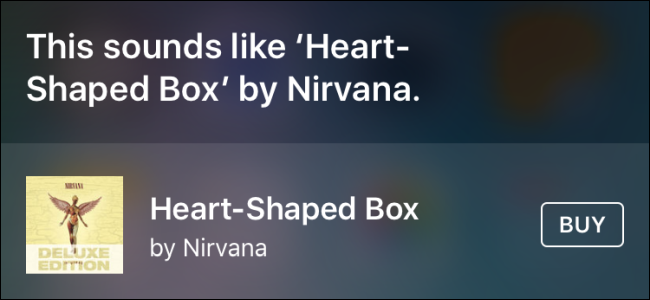
Приложение iTunes Store содержит отдельный список песен, которые Siri распознала и для которых обнаружен вариант покупки в магазине iTunes. Если при распознавании рядом с названием трека появляется ссылка Buy (Купить), этот трек попадёт в список Siri в iTunes Store. Как найти этот список:
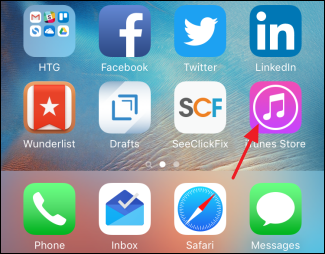
- Откройте приложение iTunes Store.
- На вкладке Music (Музыка) коснитесь иконки списка в правом верхнем углу.
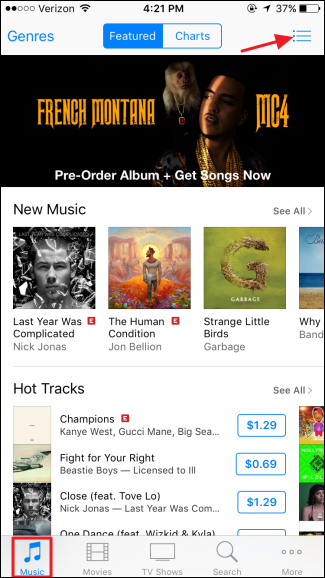
- На экране списка выберите вкладку Siri.
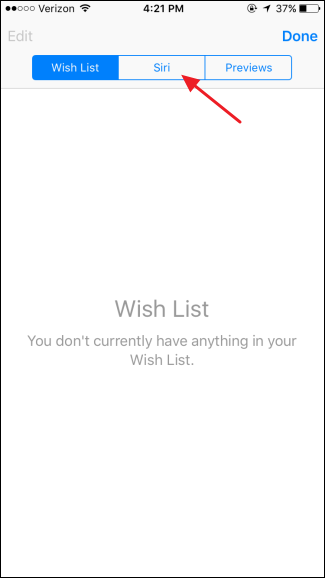
Эта вкладка показывает все треки, которые вы попросили Siri распознать и для которых был найден вариант покупки в iTunes.

Важно: в этот список не попадают треки, которые нельзя купить в iTunes, а также те, которым Siri не сопоставила немедленный вариант покупки. Такое чаще случается, когда в магазине доступно несколько версий одной и той же песни.
Собрать и просмотреть полный список песен через приложение Shazam
Siri использует технологию Shazam, поэтому логично, что распознанные треки можно сохранять в приложении Shazam. Но привязка не происходит автоматически: после распознавания нужно вручную отправить результат в Shazam, чтобы он добавился в ваш список My Shazam.
Когда вы попросите Siri распознать песню, внизу экрана появления результата будет ссылка Shazam. Нажмите её, чтобы добавить трек в ваш список Shazam. Это особенно важно, если рядом с названием нет ссылки на покупку — тогда трек не попадёт в список Siri в iTunes.
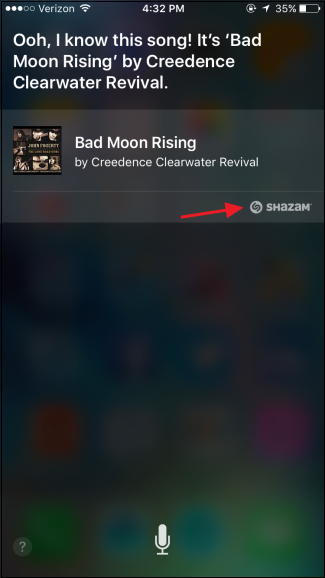
При нажатии откроется приложение Shazam, и трек появится в разделе My Shazam.
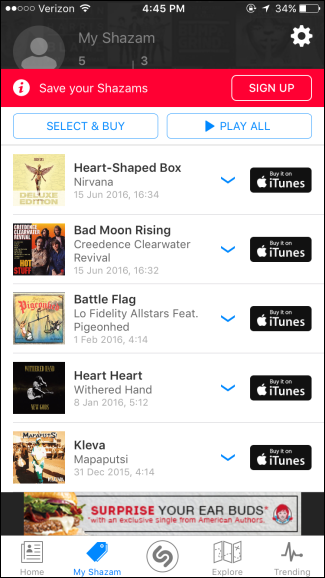
К сожалению, необходимо нажимать ссылку вручную — это неудобно при использовании Siri без рук. Но по крайней мере у вас будет полный архив распознанных треков, включая те, которых нет в iTunes.
Почему трек может не появиться в iTunes или Shazam
- Несколько версий трека. Если в магазине есть несколько вариантов (ремикс, лайв, сборник), Siri иногда не выбирает конкретный товар и не показывает ссылку на покупку.
- Трека нет в каталоге iTunes для вашего региона. Некоторые релизы доступны не во всех странах.
- Плохое качество записи или шум. Нечёткая аудиосигнатура снижает шанс нахождения точного попадания.
- Ограничения приватности или сетевые ошибки при обмене данными между Siri и серверами Shazam/iTunes.
Что делать, если трек не добавляется автоматически
- Нажмите кнопку Shazam при каждом распознавании. Это гарантированно сохранит трек в приложении Shazam.
- Если вы используете режим «без рук», держите под рукой быстрый жест (например, короткое нажатие на дисплей или используйте автоповтор в приложении Shazam) — но автоматизации со стороны Siri нет.
- Проверьте региональные настройки Apple ID: если у вас другой регион, часть релизов может быть недоступна.
Важное замечание: даже если Siri не предлагает ссылку на покупку, трек всё равно может быть доступен в iTunes. Иногда совпадение просто не выполнено корректно в момент распознавания.
Практические советы и чек-лист
- Всегда нажимайте Shazam, если хотите полный архив распознаваний.
- Проверяйте вкладку Siri в iTunes для быстрых покупок тех треков, где есть ссылка Buy.
- Если часто используете распознавание без рук, установите и держите под рукой приложение Shazam.
- Проверяйте регион Apple ID при отсутствии ожидаемых релизов.
- При плохом результате повторите распознавание в более тихой обстановке.
Короткий чек-лист перед использованием Siri для распознавания музыки:
- Микрофон устройства чист и не заглушён
- Сеть и интернет работают корректно
- Установлено приложение Shazam (если нужен полный список)
- Вы знаете, где смотреть — iTunes для покупок, Shazam для архива
Критерии приёмки
- Трек с видимой ссылкой Buy появляется во вкладке Siri в iTunes.
- Трек, добавленный через ссылку Shazam, отображается в My Shazam.
- При повторном распознавании качество совпадения улучшилось в тихой обстановке.
Простая методика для организованного хранения распознанных песен
- Запрос распознавания с помощью Siri.
- При появлении результата сразу нажмите Shazam, если хотите архив.
- Периодически открывайте Shazam и синхронизируйте (резервное копирование/экспорт, если нужно).
- Для покупки используйте вкладку Siri в iTunes или поиск по треку в iTunes Store.
Сценарии, когда этот подход не работает
- Вы полностью в офлайне — ни Shazam, ни iTunes не смогут обработать запрос.
- Вам нужно автоматически и централизованно и вести журнал без ручного вмешательства — текущие приложения этого не поддерживают.
Глоссарий в одну строку
- Shazam — сервис для распознавания музыки, который использует аудиоотпечатки.
- iTunes Store — магазин Apple для покупки музыки и других медиа.
- Siri — голосовой ассистент Apple, который использует движок Shazam для распознавания музыки.
Пример дерева принятия решения
flowchart TD
  A[Вы попросили Siri распознать трек] --> B{Появилась ли кнопка Buy?}
  B -- Да --> C[Трек появится во вкладке Siri в iTunes]
  B -- Нет --> D{Появилась ли кнопка Shazam?}
  D -- Да --> E[Нажмите Shazam — трек добавится в My Shazam]
  D -- Нет --> F[Повторите распознавание в более тихой обстановке]
Примечания по приватности
Распознавание выполняется с отправкой короткой аудиосигнатуры на серверы Apple/Shazam. Если вы заботитесь о приватности, учитывайте, что метаданные (время, место, ваш Apple ID) могут участвовать в сопоставлении. Для локальной безопасности используйте обновления iOS и следите за разрешениями приложений.
Сводка
Siri не хранит полный список распознанных треков автоматически в одном месте: iTunes показывает только те треки, для которых найдена опция покупки, а Shazam хранит полный архив, если вы вручную отправляете туда распознавания. Для надёжного архива добавляйте треки в Shazam сразу после распознавания.
Ключевые рекомендации: всегда нажимайте Shazam для полного списка, проверяйте вкладку Siri в iTunes для покупок и повторяйте распознавание при плохом качестве звука.

Похожие материалы

Установка MATE и возврат к GNOME 2 в Ubuntu
Папка Safe в Files — как защитить файлы

Twixtor на iPhone: плавное замедление и velocity

Как вернуть найденный потерянный телефон

Как создать и управлять несколькими аккаунтами Instagram