
Как увидеть посещённые рестораны в Google Maps

Краткое описание функции
Google Maps сохраняет историю местоположений, когда вы используете приложение под своей учётной записью Google. Это позволяет просмотреть хронологию посещений — не только точки на карте, но и сгруппированные списки по типам мест: магазины, достопримечательности и, что интересно нам — рестораны.
Где искать: пошагово на iPhone, iPad и Android
- Откройте Google Maps на смартфоне или планшете (iPhone, iPad или Android).
- Нажмите вкладку «Сохранённые» внизу экрана.
- Прокрутите страницу вниз и коснитесь «Хронология».
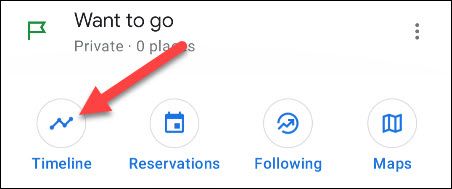
- Переключитесь на вкладку «Места» в верхней части экрана Хронологии.
- В списке категорий выберите «Еда и напитки».
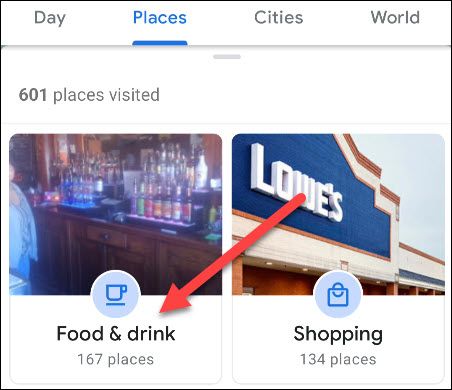
После этого вы увидите хронологический список заведений общественного питания, которые Google считает вашими визитами. Для каждого места показываются дата последнего посещения и количество визитов.
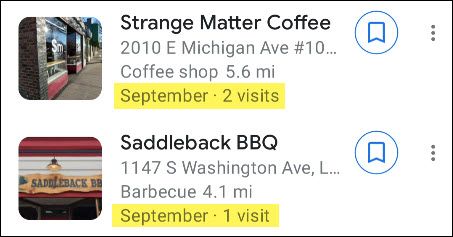
Что можно сделать с этими данными
- Коснуться иконки закладки, чтобы сохранить место в один из ваших списков. Это удобно для любимых заведений.
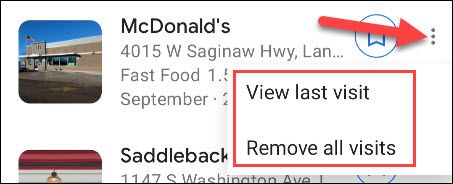
- Нажать меню из трёх точек рядом с местом, чтобы увидеть детали последнего визита или удалить все записи о визитах в это место.
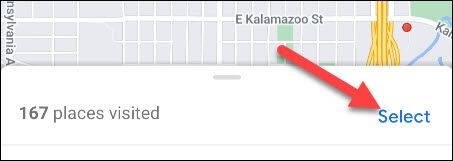
- Нажать «Выбрать», чтобы отметить сразу несколько мест и добавить их в список или удалить.
Почему список не всегда точен
Важно: результаты не являются 100% точными. Google определяет «визит» по сигналам GPS, Wi‑Fi и мобильной сети. Если вы были поблизости — приложение могло посчитать это визитом. Иногда метки места присваиваются автоматом, когда вы проходили мимо.
Когда эта функция не работает или даёт ошибки (контрпримеры)
- Вы отключили «Историю местоположений» в настройках аккаунта — данные не сохраняются.
- Режим энергосбережения или отключённый GPS может снизить точность или пропустить визит.
- Плотная урбанизация (высотные здания) и плохой приём GPS приводят к ошибочным позициям.
- Общественный транспорт с высокой скоростью иногда регистрируется как одно длительное нахождение возле остановки.
Альтернативные способы просмотра и управления историей
- Веб: откройте Google Maps на компьютере и перейдите в «Хронология» (Timeline) на сайте myactivity.google.com или maps.google.com/timeline.
- Управление аккаунтом Google: Настройки → Данные и персонализация → История местоположений — включение/выключение и автoудаление.
- Используйте режим инкогнито в приложении Google Maps, чтобы не записывать новые точки.
Пошаговая методика проверки точности (мини‑методология)
- Найдите в Хронологии дату, которая вас интересует.
- Откройте карту места и сравните адрес с реальным расположением заведения (по фото и описанию).
- Сверьте время пребывания с вашими воспоминаниями (приём пищи, встреча и т.д.).
- Если сомневаетесь, удалите визиты для этой даты или место полностью.
Рекомендации для разных ролей (чек-листы)
Обычный пользователь
- Проверить вкладку «Еда и напитки» в Хронологии.
- Сохранить любимые заведения в списки.
- Удалить неверные визиты.
Конфиденциальный пользователь
- Отключить «Историю местоположений» в аккаунте Google.
- Включить автoудаление истории (например, каждые 3 месяца).
- Использовать режим инкогнито в Maps.
IT‑администратор/аналитик
- Документировать политику хранения местоположений для корпоративных аккаунтов.
- Инструктировать сотрудников по использованию режима инкогнито и автoудалению.
Приватность и соответствие GDPR (важное примечание)
Если вы находитесь в юрисдикции с требованиями по защите данных, помните, что история местоположений — это персональные данные. Вы можете:
- Запросить доступ к своим данным и экспортировать их через Google Takeout.
- Удалять отдельные записи или всю историю в настройках аккаунта.
- Включать автoудаление через настройки «Истории местоположений».
Важно: для корпоративных устройств проверьте политику компании по сбору локаций.
Быстрая шпаргалка (cheat sheet)
- Меню: Сохранённые → Хронология → Места → Еда и напитки.
- Действия: закладка (сохранить), три точки (удалить/посмотреть визит), Выбрать (групповая очистка).
- Если хотите не сохранять — включите режим инкогнито или выключите историю.
Факт-бокс
- История местоположений — функция в аккаунте Google, управляемая пользователем.
- Точность зависит от GPS, Wi‑Fi и мобильной сети.
- Автоудаление доступно в настройках аккаунта.
Однострочный глоссарий
Хронология (Timeline) — раздел Google Maps, где отображается история ваших передвижений и посещённых мест.
Краткий анонс (100–200 слов)
Google Maps автоматически фиксирует места, которые вы посещаете, если включена история местоположений в вашем аккаунте Google. В разделе «Хронология» приложения есть вкладка «Места», а в ней категория «Еда и напитки» — список ресторанов и кафе, которые вы посещали. Для каждого заведения видно дату последнего визита и общее число визитов. Вы можете сохранить любимые рестораны в личные списки, удалить ошибочные записи или выбрать несколько мест для массовых действий. Если вы не хотите, чтобы Google вёл такие записи, включите режим инкогнито или отключите историю местоположений в настройках аккаунта. Для пользователей, которым важна приватность, доступно автoудаление истории и экспорт данных через Google Takeout.
Итоговое резюме
Google Maps даёт удобный способ вспомнить, где вы ели, но данные не всегда точны. Проверьте Хронологию, используйте функции сохранения и удаления, и настройте параметры приватности по собственному усмотрению.
Важно: если вы обеспокоены приватностью, отключите историю местоположений или включите автoудаление.

Похожие материалы

Несколько аккаунтов Skype: Multi Skype Launcher

Журнал для работы: повысить продуктивность

Персональные звуки уведомлений на Android

Скачивание шоу Hulu для офлайн‑просмотра

Microsoft Start: персонализированная новостная лента
