
Как посмотреть список всех установленных драйверов Windows
Быстрые ссылки
- Как получить список всех установленных драйверов Windows
- Использование InstalledDriversList
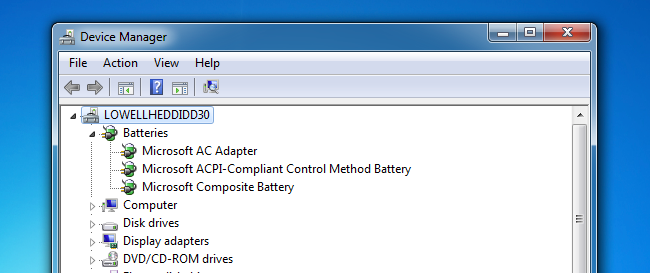
Драйверы редко требуют постоянного внимания, если вы не геймер или не используете специализированное оборудование. Но при поиске и устранении неисправностей полезно быстро увидеть, что установлено в системе. Кому захочется щёлкать по каждому устройству в «Диспетчере устройств»?
Связано: Как найти драйверы для неизвестных устройств в «Диспетчере устройств»
В большинстве случаев достаточно драйверов из Windows Update. Если у вас мощная видеокарта, вы скорее всего захотите установить свежие графические драйверы от производителя. Просмотр списка драйверов помогает быстро узнать текущую версию и путь к файлам — это удобно при диагностике.
Как вывести список всех установленных драйверов Windows
В Windows есть встроенная утилита driverquery. Она простая и быстая. Откройте командную строку (cmd) и выполните:
driverquery
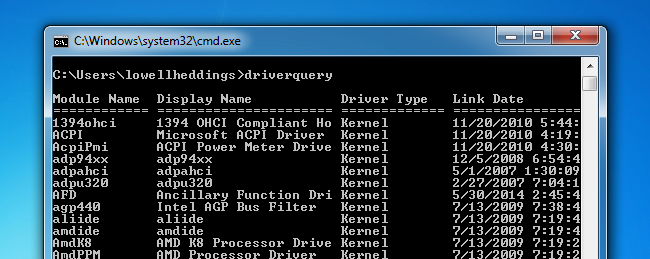
Команда покажет список драйверов и дату, связанную с каждым элементом. Для подробного вывода используйте ключ /V (verbose):
driverquery /VЕсли экран быстро прокручивается, добавьте постраничный вывод:
driverquery /V | moredriverquery поддерживает дополнительные параметры: можно экспортировать результат в CSV или показать только подписанные драйверы. Для справки выполните:
driverquery /?Примеры вывода и экспорт
- Экспорт в CSV для анализа в Excel:
driverquery /FO CSV > drivers.csv- Показывать только подписанные драйверы (если утилита поддерживает соответствующий флаг в вашей версии Windows):
driverquery /SI(Проверьте вывод /? — параметры могут отличаться в разных версиях Windows.)
Важно: driverquery показывает информацию из текущей системы. Если вы анализируете образ или другой раздел, используйте специальные инструменты или загрузитесь в среду восстановления.
Использование InstalledDriversList (NirSoft)
Если командная строка вам не по душе, попробуйте InstalledDriversList от NirSoft — простую бесплатную утилиту с графическим интерфейсом.
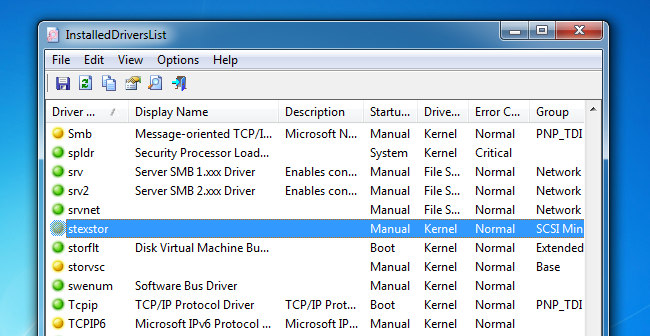
После скачивания и распаковки запустите программу. Она отобразит много колонок: путь к файлу, версия драйвера, дата, состояние. Двойной щелчок по строке откроет подробные сведения.
Иконки состояния:
- Зелёная — Windows использует этот драйвер сейчас.
- Жёлтая — драйвер установлен, но не активирован.
- Красная — возможная проблема с драйвером (полезно при диагностике).
NirSoft известен тем, что не добавляет рекламное или вредоносное ПО в свои инструменты. Тем не менее скачивайте утилиты только с официального сайта NirSoft.
Альтернативные подходы
«Диспетчер устройств»: откройте devmgmt.msc, разверните нужную категорию и посмотрите свойства устройства. Это медленно, но встроено в Windows.
PowerShell (гибкий способ, легко экспортировать):
Get-CimInstance Win32_PnPSignedDriver | Select-Object DeviceName,DriverVersion,Manufacturer,DriverDate | Format-Table -AutoSizeЭкспорт в CSV:
Get-CimInstance Win32_PnPSignedDriver | Select-Object DeviceName,DriverVersion,Manufacturer,DriverDate | Export-Csv -Path drivers.csv -NoTypeInformation- Сторонние комплексные инструменты для инвентаризации и удалённого управления (SCCM, Intune) — подходят для организаций.
Когда способы не сработают
- Если драйвер повреждён или отсутствует запись в реестре, утилиты могут не показать полную картину.
- driverquery и PowerShell отображают драйверы, зарегистрированные в системе. Для анализа недоступного оборудования или внешних образов потребуются специальные средства.
- Некоторые устаревшие или проприетарные драйверы могут не быть подписаны и вызывать предупреждения.
Мини-методология: быстрый план действий
- Соберите список драйверов командой driverquery /FO CSV > drivers.csv.
- Проверьте подозрительные драйверы по версии и дате (сравните с сайтами производителей).
- Если требуется, скачайте официальный драйвер и установите его в режиме администратора.
- Перезагрузите систему и повторно проверьте состояние в InstalledDriversList или PowerShell.
Чек-лист для техника
- Сделать бэкап важных данных перед обновлением/удалением драйвера.
- Собрать текущий список драйверов (driverquery /FO CSV).
- Проверить подпись драйверов и источник установки.
- Скачать драйвер только с официального сайта производителя.
- Установить драйвер в пожествоверенной среде и перезагрузить систему.
Советы по безопасности
- Загружайте драйверы только с проверенных источников: сайт производителя оборудования или Microsoft Update Catalog.
- Проверяйте подпись драйвера при сомнениях.
- Не устанавливайте драйверы из неизвестных архивов.
Критерии приёмки
- Список драйверов получен и сохранён (CSV или снимок экрана).
- Подозрительные драйверы идентифицированы и документированы.
- Необходимые драйверы обновлены и система успешно загружается.
Краткое резюме
driverquery — быстрый и встроенный способ получить список драйверов. Для удобства и подробностей используйте PowerShell или InstalledDriversList от NirSoft. Всегда проверяйте источники драйверов и делайте резервные копии перед обновлением.
Заметка: если вы работаете в корпоративной среде, согласуйте действия по обновлению драйверов с командой поддержки или IT-политикой организации.

Похожие материалы

Несколько аккаунтов Skype: Multi Skype Launcher

Журнал для работы: повысить продуктивность

Персональные звуки уведомлений на Android

Скачивание шоу Hulu для офлайн‑просмотра

Microsoft Start: персонализированная новостная лента
