
Как просмотреть, очистить и отключить историю ссылок в Facebook
Быстрые ссылки
- Что такое история ссылок в Facebook?
- Как посмотреть недавно открытые ссылки в Facebook
- Как очистить историю ссылок в Facebook
- Как отключить историю ссылок в Facebook
- Приватность и что учитывать
Краткое резюме
- История ссылок сохраняет только те адреса, которые открывались во встроенном браузере Facebook на iPhone или Android.
- Записи появляются только после того, как вы явно разрешите «Link History». По умолчанию функция выключена.
- История хранится 30 дней, затем записи удаляются автоматически.
- Очистить отдельную ссылку можно по кресту рядом с записью; очистить всё — кнопкой «Clear All» в интерфейсе.
Изображение: экран загрузки приложения Facebook на iPhone 14 Pro с логотипом Meta.
Что такое история ссылок в Facebook?
История ссылок — это функция в мобильном приложении Facebook, которая записывает адреса страниц, открытых внутри встроенного браузера Facebook (то есть когда вы нажали ссылку в ленте и страница открылась внутри приложения). Если ссылка открылась в стороннем приложении или во внешнем браузере (например, Safari или Chrome), Facebook не добавит её в историю.
Коротко: встроенный браузер Facebook = запись в «Истории ссылок», внешний браузер/приложение = без записи.
Важно: Facebook использует данные из истории ссылок для персонализации рекламного контента в экосистеме Meta, поэтому включение функции означает обмен частью истории просмотра с платформой.
Как найти недавно открытые ссылки в Facebook
- Откройте мобильное приложение Facebook на iPhone или Android.
- Нажмите три горизонтальные линии: в правом нижнем углу на iOS или в правом верхнем углу на Android.
- Раскройте меню «Настройки и конфиденциальность». Выберите пункт «История ссылок» или “Link History” (в зависимости от локализации приложения).
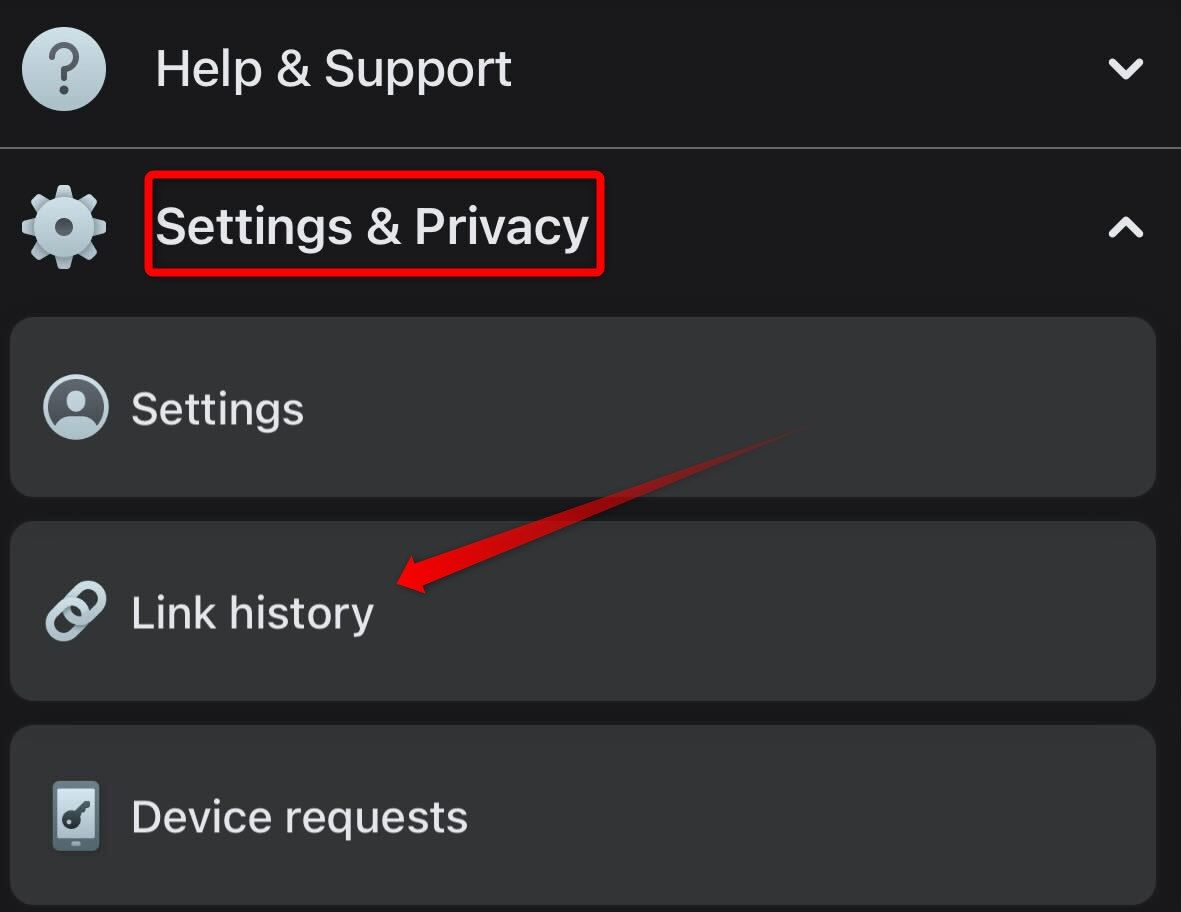
Изображение: экран меню Facebook, где выделен пункт «История ссылок».
Если функция уже включена, вы увидите список ссылок, которые открывали через встроенный браузер.
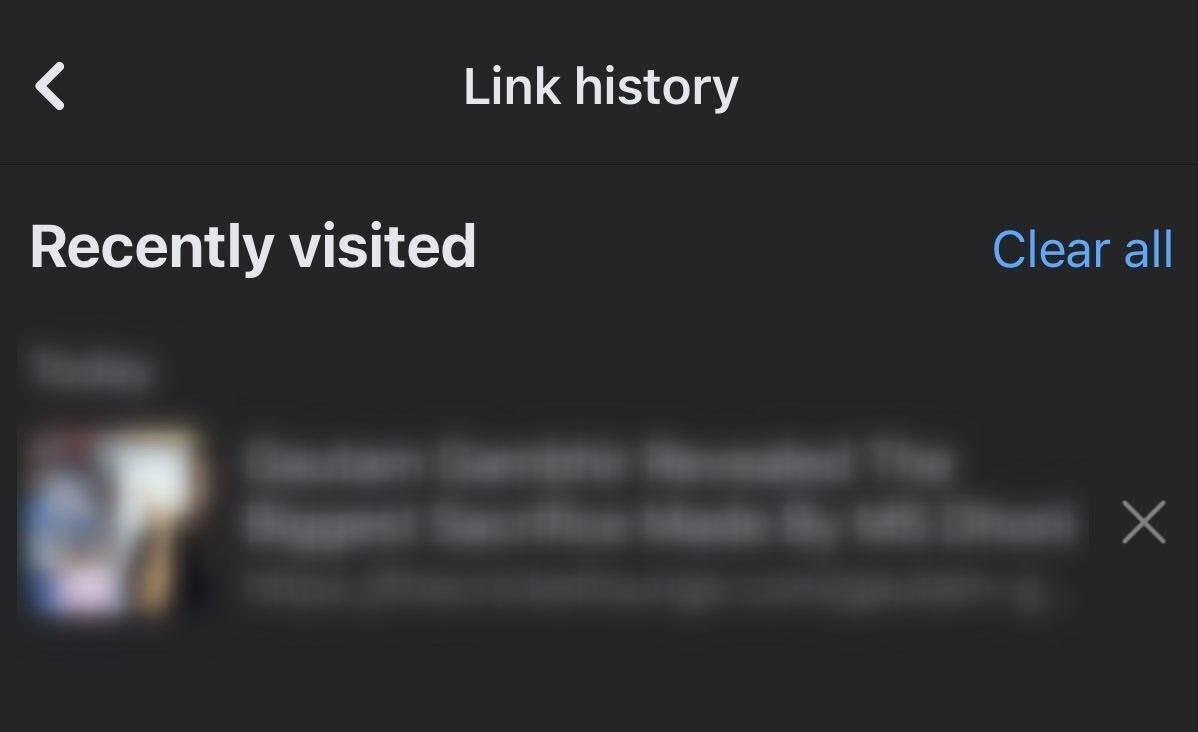
Изображение: список ранее открытых ссылок в разделе «История ссылок».
Если вместо списка появится экран с запросом разрешения, это значит, что «История ссылок» ещё не включена. Нажмите «Разрешить историю ссылок» или “Allow Link History” — после этого Facebook начнёт сохранять новые адреса.
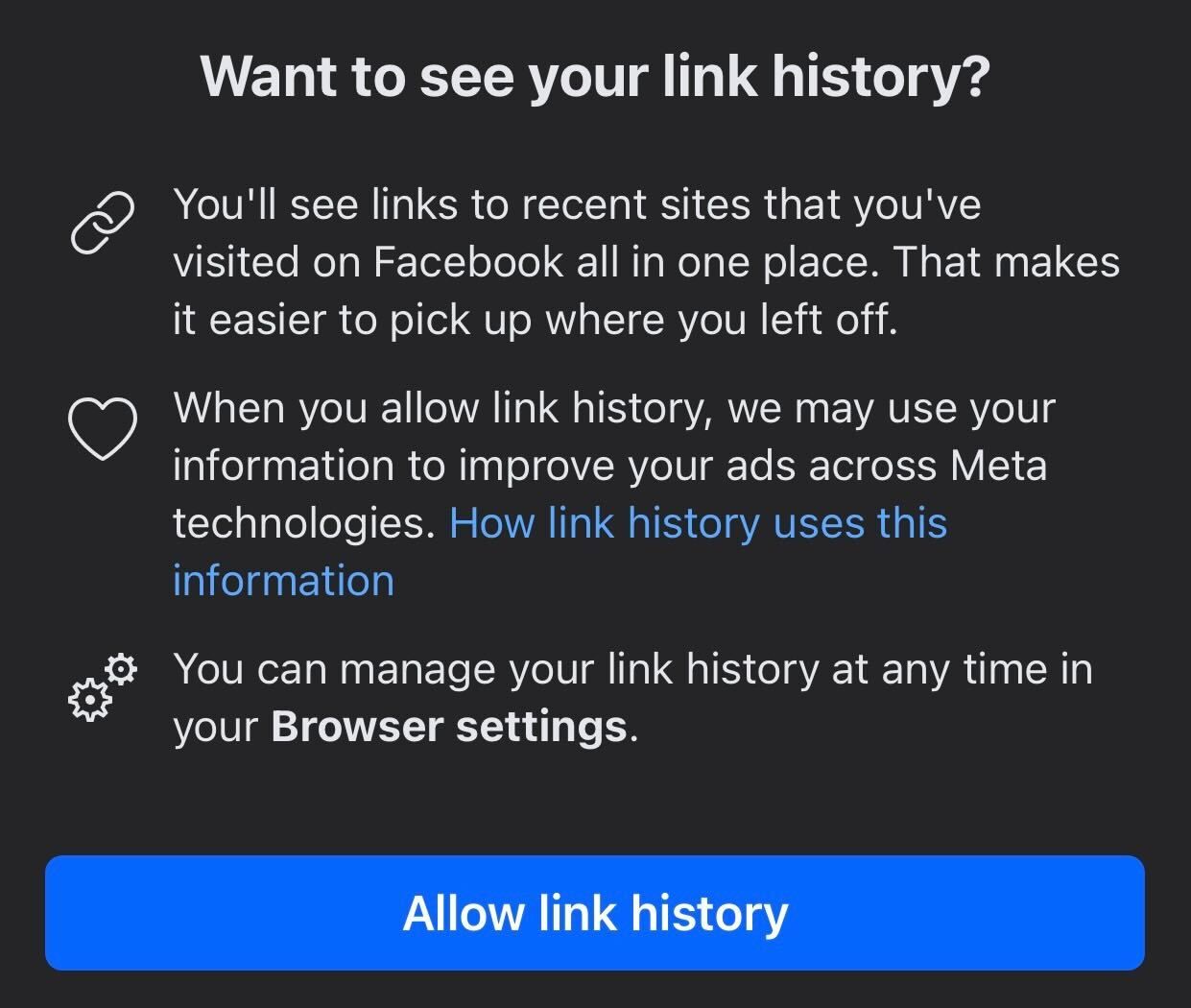
Изображение: всплывающее окно с запросом разрешить запись истории ссылок.
Примечание: если вы не находите этот пункт в меню, обновите приложение Facebook до последней версии через App Store или Google Play — иногда элементы меню появляются в новом релизе.
Как очистить историю ссылок в Facebook
Вы можете удалить отдельные записи или полностью стереть историю ссылок.
Удаление отдельных ссылок:
- Откройте «Историю ссылок» (см. предыдущий раздел).
- Рядом с каждой записью есть значок крестика — нажмите его, чтобы удалить конкретную ссылку из списка.
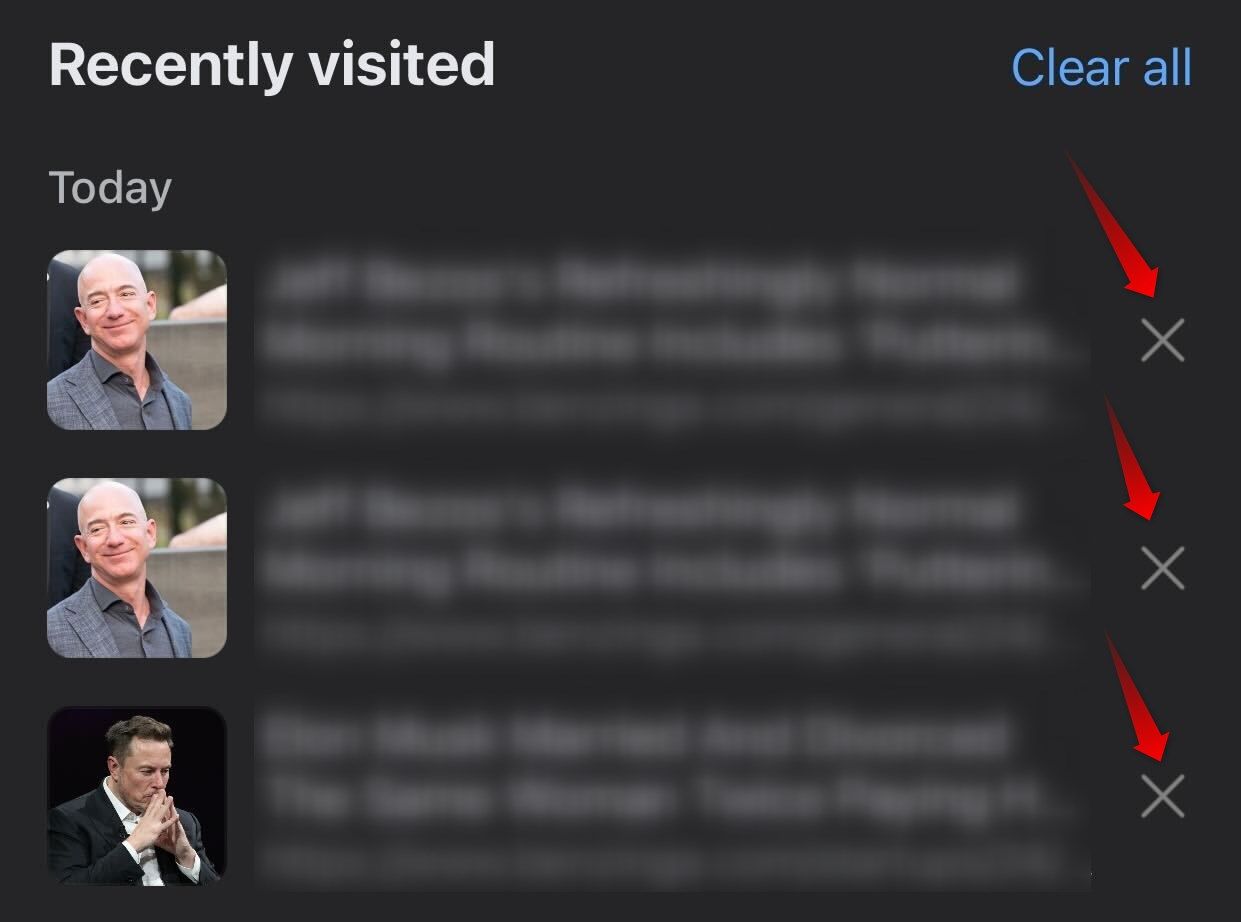
Изображение: интерфейс удаления отдельных ссылок из истории.
Полная очистка истории:
- В разделе «История ссылок» нажмите «Clear All» (Очистить всё) в правом верхнем углу экрана.
- Подтвердите действие в появившемся окне, тапнув «Clear» (Очистить).
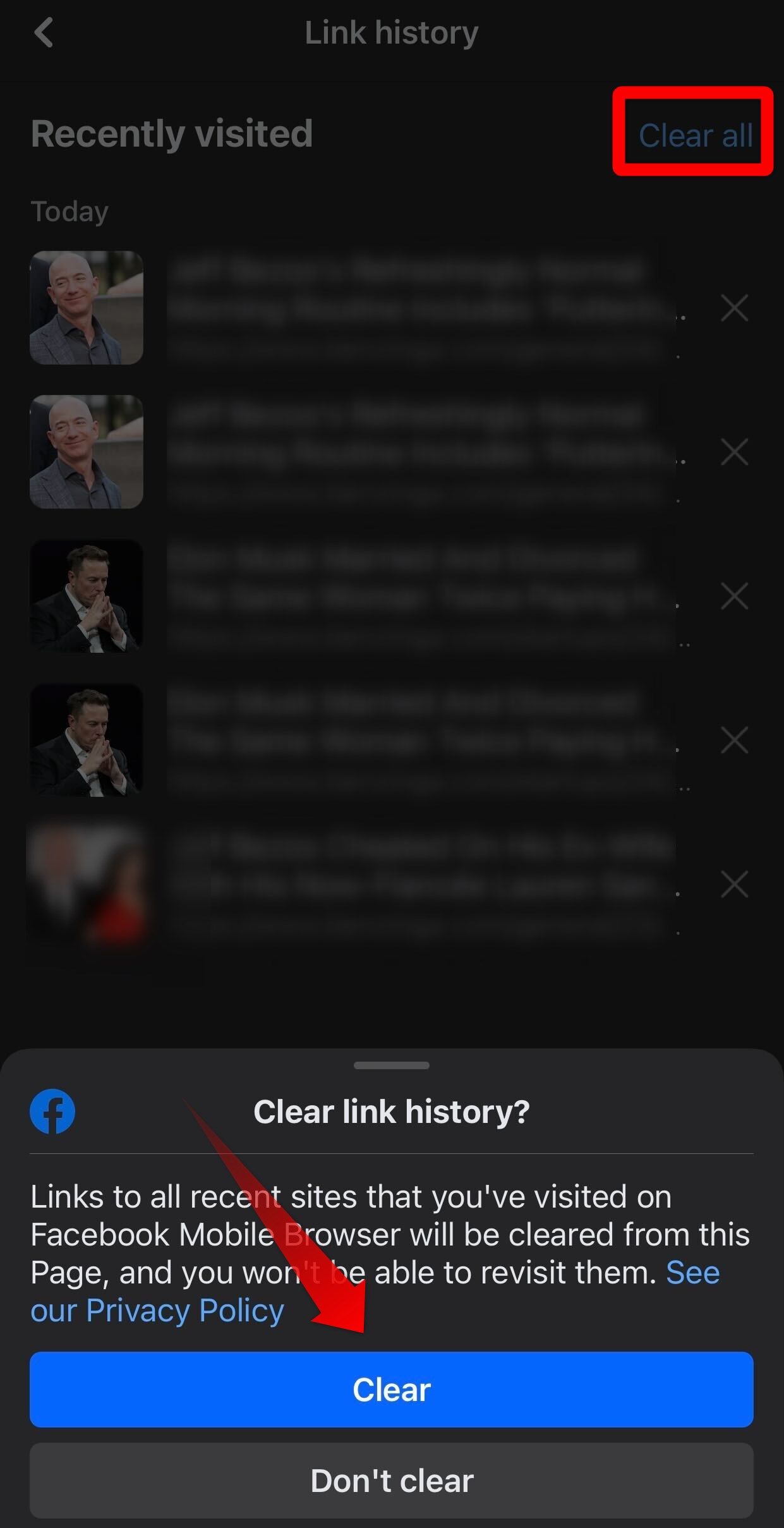
Изображение: подтверждение полного удаления истории ссылок.
Важно: полная очистка удаляет накопленную историю и её нельзя восстановить через интерфейс приложения.
Как отключить историю ссылок в Facebook
Если вы не хотите, чтобы Facebook продолжал записывать посещённые ссылки, отключите функцию:
- Откройте любую ссылку в ленте (или через раздел «История ссылок»).
- Нажмите три точки — внизу справа на iOS или в правом верхнем углу на Android — чтобы открыть настройки встроенного браузера.
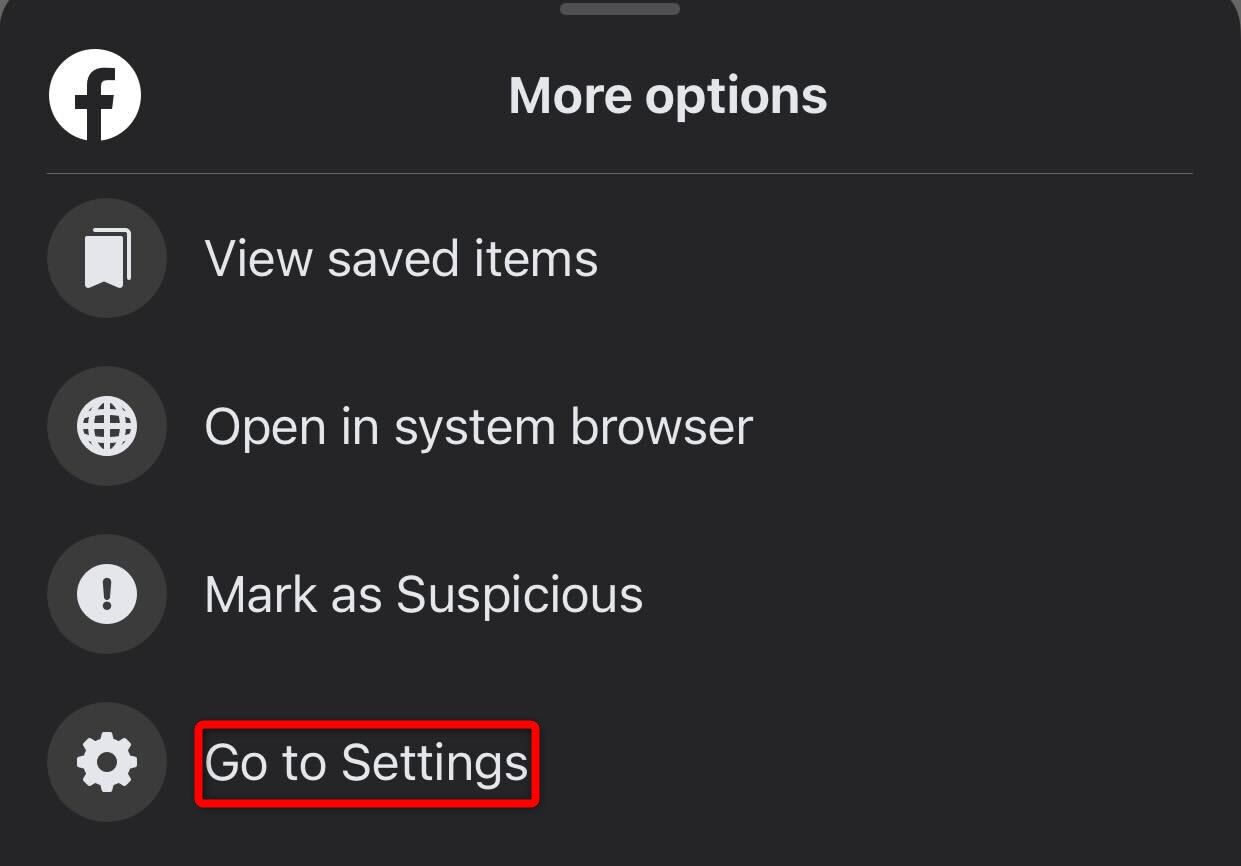
Изображение: меню настроек встроенного браузера Facebook.
- В настройках отключите переключатель напротив “Разрешить историю ссылок” или “Allow Link History”.
- Подтвердите выбор, нажав “Не разрешать” или “Don’t Allow” в подтверждающем окне.
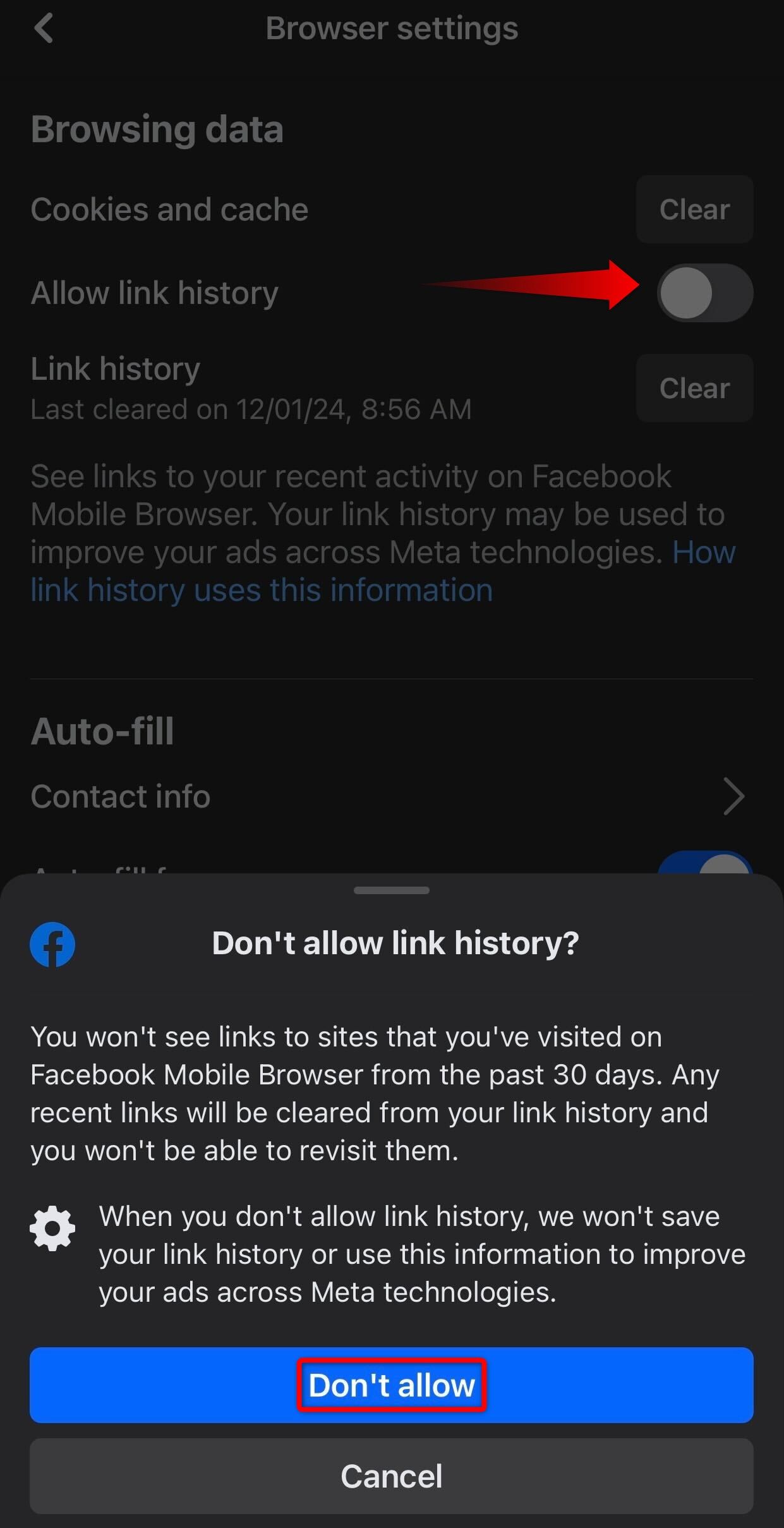
Изображение: переключатель, выключающий запись истории ссылок в настройках встроенного браузера.
Когда вы отключаете историю ссылок, приложение автоматически удаляет предыдущие записи. После этого вы не сможете просмотреть ранее сохранённые ссылки.
Приватность и соответствие правилам (GDPR и общие рекомендации)
- Данные из истории ссылок используются Facebook для персонализации рекламы в экосистеме Meta. Если вас беспокоит таргетинг — лучше отключить функцию.
- В странах с действующей защитой персональных данных (включая страны ЕС) у пользователей есть права доступа и удаления персональных данных. Если вы хотите получить сведения о данных, которые хранит Facebook, используйте Центр конфиденциальности Facebook или запрос на экспорт данных.
- Удаление истории ссылок в приложении удаляет локальные записи и инициирует очистку на стороне сервиса, но полные детали хранения и репликаций зависят от политики Meta.
Важно: отключение функции не отменяет тот факт, что некоторое поведение в приложении может использоваться для таргетинга — для полной минимизации сбора данных используйте минимальное количество активности в приложении или сторонние браузеры.
Когда «История ссылок» не работает: типичные причины
- Вы не включили функцию — записи будут появляться только после разрешения.
- Ссылка открылась во внешнем браузере или в другом приложении — такие переходы не заносятся.
- Вы используете старую версию приложения; обновите Facebook.
- Некоторые страны или аккаунты могут иметь иные настройки приватности и локализации — пункт меню может быть недоступен.
Альтернативные способы найти недавние ссылки
- Используйте историю браузера на устройстве (Safari/Chrome). Если ссылка открылась во внешнем браузере, ищите её там.
- Проверьте закладки и историю в самом сайте, если вы вошли под учётной записью сайта.
- Воспользуйтесь поиском в ленте Facebook: введите ключевые слова из статьи — иногда пост легко найти по тексту или по имени автора.
- Если ссылка была отправлена в Messenger, проверьте переписку — история ссылок Messenger отдельно не сохраняется в разделе «История ссылок».
Полезные чеклисты
Чеклист: включить и проверить историю ссылок
- Открыть приложение Facebook.
- Перейти в меню (три линии) → Настройки и конфиденциальность → История ссылок.
- Если видите запрос — нажать «Разрешить».
- Обновить приложение при отсутствии пункта.
Чеклист: очистка и отключение
- Открыть Историю ссылок.
- Для отдельных записей нажать крестик рядом с ссылкой.
- Для полной очистки нажать Clear All → Clear.
- Чтобы отключить запись, открыть любую ссылку → настройки встроенного браузера → выключить «Разрешить историю ссылок» → подтвердить.
Факто-бокс: ключевые числа
- Хранение: 30 дней (записи удаляются автоматически спустя 30 дней).
- Доступность: только в мобильных приложениях Facebook для iOS и Android.
Когда стоит включать, а когда нет — краткая инструкция для ролей
- Обычный пользователь, которому важна приватность: отключите историю ссылок и открывайте внешние браузеры.
- Журналист/исследователь, кто часто возвращается к недавно прочитанным материалам: можно включить, но регулярно очищайте историю.
- SMM-специалист или маркетолог: включайте, если нужно тестировать поведение встроенного браузера и отслеживать трафик через собственные метки.
Короткая методология проверки (mini-method)
- Включите или откройте историю ссылок.
- Откройте 2–3 ссылки в ленте через встроенный браузер.
- Вернитесь в «История ссылок» и проверьте, появились ли записи.
- Удалите тестовые записи и отключите функцию, если необходимо.
Решение в виде диаграммы: включать или нет?
flowchart TD
  A[Нужна ли вам история ссылок?] -->|Да: удобство| B[Включить Link History]
  A -->|Нет: важна приватность| C[Отключить Link History]
  B --> D[Проверять и периодически очищать]
  C --> E[Открывать ссылки во внешнем браузере]
Часто задаваемые вопросы
Сколько времени Facebook хранит историю ссылок?
По умолчанию записи сохраняются 30 дней, затем удаляются автоматически.
Можно ли восстановить удалённую историю ссылок?
Нет. После удаления через интерфейс приложения восстановление невозможно.
Будет ли Messenger записывать ссылки в «Истории ссылок»?
Нет. Ссылки из чатов Messenger не попадают в общий раздел «История ссылок» в приложении Facebook.
Короткое резюме: если вам важно быстро находить недавно открытые в приложении страницы — включите «Историю ссылок», но будьте готовы к тому, что Facebook использует эти данные для персонализации рекламы. Если важна приватность — отключите функцию и открывайте ссылки во внешнем браузере.

Похожие материалы

Несколько аккаунтов Skype: Multi Skype Launcher

Журнал для работы: повысить продуктивность

Персональные звуки уведомлений на Android

Скачивание шоу Hulu для офлайн‑просмотра

Microsoft Start: персонализированная новостная лента
