
Как увидеть реальные номера страниц на Kindle
Кратко
Если у вас Kindle по умолчанию показывает только местоположение, можно включить реальные номера страниц — но только в книгах, у которых есть сопоставление с печатным изданием. Откройте книгу, нажмите вверху экрана → «Aa» → «Чтение» → «Страница в книге». Если опция недоступна, рассмотрите альтернативы: проверить страницу книги на Amazon или передать файл через Calibre.
Зачем это нужно
На бумажных книгах номера страниц помогают ориентироваться, ссылаться на отрывки и обсуждать текст. На Kindle по умолчанию отображается «местоположение» (location) и время до конца главы/книги, потому что у электронных ридеров изменяемый размер шрифта делает традиционные номера страниц бессмысленными для внутреннего вычисления прогресса. Тем не менее, у многих изданий есть встроенная привязка к номерам печатной версии — тогда Kindle может показывать реальные номера страниц.
Важно: наличие реальных номеров зависит от конкретной версии книги и её метаданных на Amazon. Отображение номеров не гарантируется для всех изданий.
Куда смотреть на экране
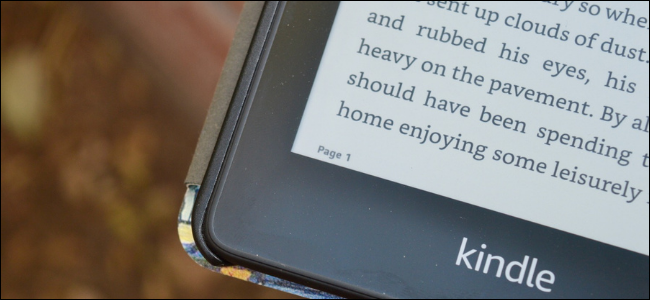
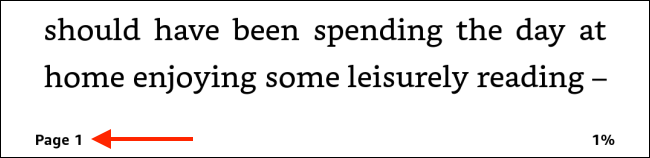
Когда реальные номера включены, номер страницы появляется в левом нижнем углу экрана чтения и заменяет текущее местоположение или индикатор времени.
Пошаговая инструкция
- Откройте «Ваша библиотека» на домашнем экране Kindle.

- Выберите книгу, которую хотите открыть.
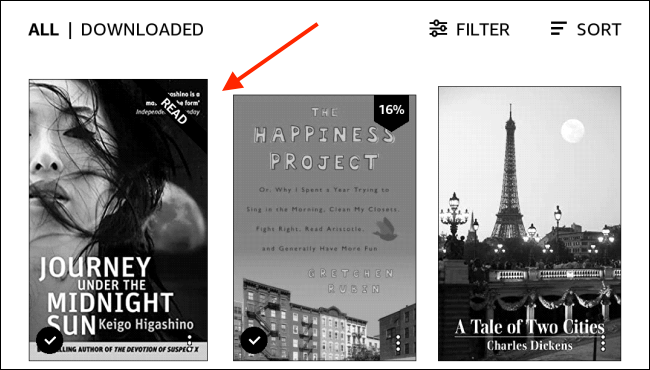
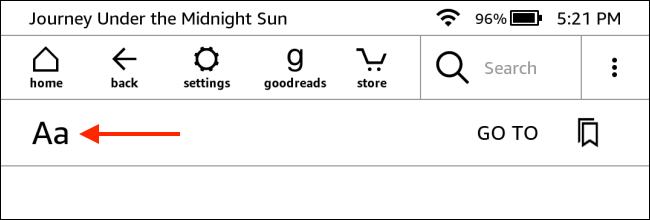
- Нажмите в верхней части экрана, чтобы показать панель инструментов.

- Нажмите кнопку «Aa» для настроек отображения текста.
- Перейдите на вкладку «Ещё» или «Чтение» и выберите «Прогресс чтения» или «Reading Progress» (в зависимости от языка интерфейса).
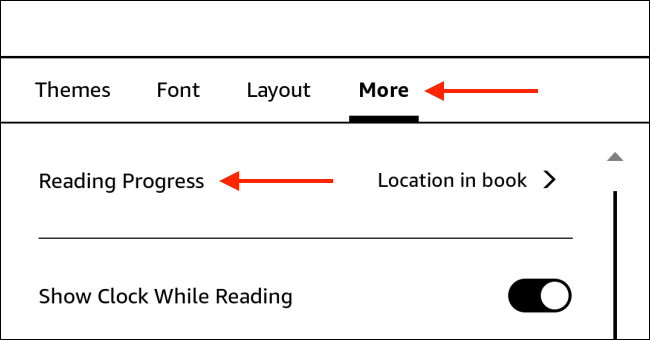
- Переключитесь на опцию «Страница в книге».
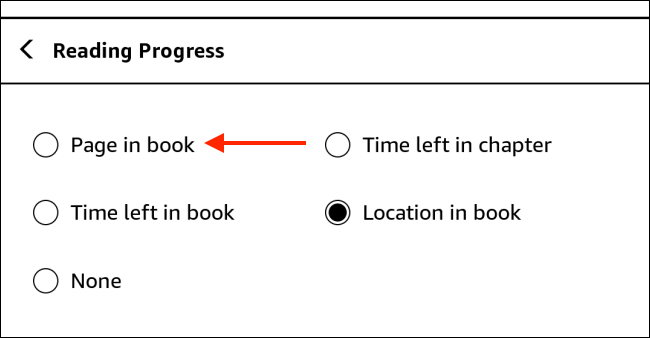
- Вернитесь к чтению — реальный номер появится в левом нижнем углу.
Совет: можно быстро переключать режимы прогресса (Страница в книге, Осталось в разделе, Осталось в книге, Место в книге, Заметка), нажимая по тексту в левом нижнем углу.

Когда это не работает
- Если опция «Страница в книге» неактивна (серого цвета), книга не содержит данных о сопоставлении с печатной версией.
- Пользовательские файлы с плохо оформленными метаданными могут не показывать номера.
- Номера страниц зависят от конкретного издания: разные релизы одной книги могут иметь разные или отсутствующие сопоставления.
Важно: даже если вы видите «Print Length» на странице товара Amazon, некоторые копии (например, переводы или специальные издания) могут не поддерживать отображение страниц на Kindle.
Альтернативные подходы
- Проверьте страницу книги на Amazon: секция Print Length укажет количество печатных страниц.
- Если книга в формате EPUB или MOBI у вас локально, используйте Calibre для конвертации и передачи на устройство — в практике это часто включает сопоставление страниц.
- Сравнивайте фрагменты через поиск по тексту: функция поиска и выделений помогает найти одну и ту же цитату в разных версиях.
Как исправить, если опция недоступна
- Обновите приложение/прошивку Kindle до последней версии.
- Синхронизируйте устройство с аккаунтом Amazon (Settings → Sync).
- Попробуйте удалить книгу и скачать заново.
- Если вы передавали файл вручную (например, через USB или Calibre), убедитесь, что метаданные корректны и формат поддерживает сопоставление с печатной версией.
- В крайнем случае — купите/скачайте другую редакцию книги, которая содержит Print Length.
Роль‑ориентированные чек‑листы
- Для случайного читателя: проверить только шаги 1–7, включить «Страница в книге» и вернуться к чтению.
- Для исследователя/академика: подтвердить Print Length на Amazon и зафиксировать версии (ISBN, издательство) для ссылок.
- Для преподавателя: дать студентам ссылку на ту же редакцию; если номера различаются, давать указания по цитированию по главам и абзацам.
Короткая методология (как это работает)
Kindle делит текст на куски и вычисляет прогресс по количеству этих «локейшнов». Чтобы показывать номера печатных страниц, издатель или Amazon связывает каждый локейшн с номером страницы печатного издания. Без этой связи Kindle не может корректно выводить номера страниц.
Глоссарий в строку
- Местоположение: единица прогресса Kindle, зависящая от потока текста.
- Страница в книге: отображение номера печатной страницы, если есть соответствие.
- Print Length: информация на странице товара Amazon о длине печатного издания.
- Calibre: бесплатный инструмент для управления электронными книгами и конвертации форматов.
Когда стоит использовать Calibre
Calibre полезен, если у вас локальная копия книги в другом формате (например, EPUB). При конвертации и передаче на Kindle Calibre может сохранить метаданные и иногда добавить сопоставления, но это не гарантирует появление номеров страниц — это зависит от исходных данных и структуры файла.
Краткое объявление для соцсетей (100–200 слов)
Если вы читаете на Kindle и скучаете по привычным номерам страниц — хорошая новость: многие книги способны их показывать. Откройте книгу, нажмите вверху экрана → «Aa» → «Чтение» → «Страница в книге». Если опция недоступна, проверьте раздел Print Length на странице товара Amazon или попробуйте передать книгу через Calibre. Помните: номера страниц зависят от конкретного издания. Если вам важно, чтобы номер страницы совпадал с печатным вариантом (например, для ссылок в учебных материалах), убедитесь, что все участники используют одну и ту же редакцию.
Итог
- Реальные номера страниц доступны не во всех книгах; это зависит от сопоставления с печатной версией.
- Включить показ просто: верх экрана → Aa → Прогресс чтения → Страница в книге.
- Если опция недоступна — проверьте Print Length, обновите Kindle, синхронизируйте устройство или используйте Calibre для управления файлами.
Важно: если вы готовите цитирование или учебные материалы, фиксируйте редакцию и ISBN, чтобы другие могли точно воспроизвести ссылки.

Похожие материалы

Несколько аккаунтов Skype: Multi Skype Launcher

Журнал для работы: повысить продуктивность

Персональные звуки уведомлений на Android

Скачивание шоу Hulu для офлайн‑просмотра

Microsoft Start: персонализированная новостная лента
