
Firefox Send — отправка больших файлов быстро и безопасно

Быстрые ссылки
- Загрузка и отправка файла через Firefox Send
Мы, возможно, живём в будущем, но пересылка больших файлов по сети до сих пор может быть неудобной. Электронная почта плохо подходит для файлов больше 1 ГБ; облачные хранилища, такие как Dropbox или Google Drive, требуют управления правами доступа и занимают место в аккаунте, а ссылка легко может попасть в распоряжение третьих лиц.
Firefox Send — экспериментальный сервис от Mozilla — решает эту проблему через одноразовые передачи крупных файлов. Вы перетаскиваете файл (до 2 ГБ) в веб-интерфейс, файл шифруется в браузере, загружается на серверы Firefox, и вы получаете одноразовую ссылку для передачи. После загрузки получателем файл удаляется с серверов Mozilla, поэтому никто больше не сможет скачать его.
Важно: Mozilla позиционирует Send как эксперимент. В отдельных случаях загрузки или скачивания могут быть нестабильными.
Что такое Firefox Send
Firefox Send — это веб-сервис для одноразовой передачи файлов с клиентским шифрованием. Коротко о ключевых свойствах:
- Ограничение размера: файлы до 2 ГБ.
- Одноразовая ссылка: файл доступен для загрузки только один раз (по умолчанию).
- Шифрование в браузере: файл шифруется локально перед отправкой на сервер.
- Поддержка современных браузеров: Firefox, Chrome, Safari, Edge и другие (при условии актуальной версии).
Как загрузить и поделиться файлом через Firefox Send
- Откройте современный браузер и перейдите на send.firefox.com.
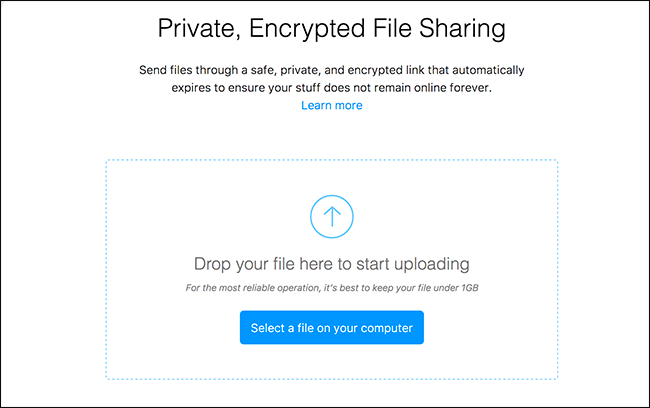
- Нажмите синюю область выбора файла или перетащите файл из файлового менеджера прямо в окно браузера.
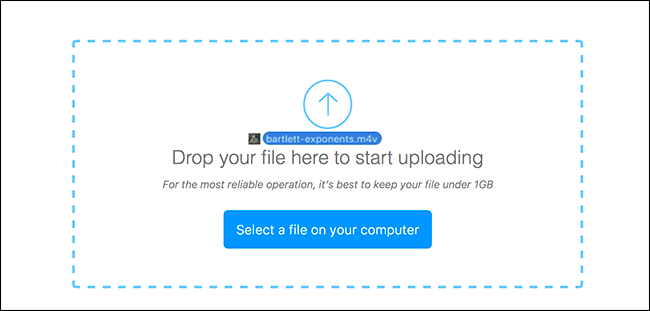
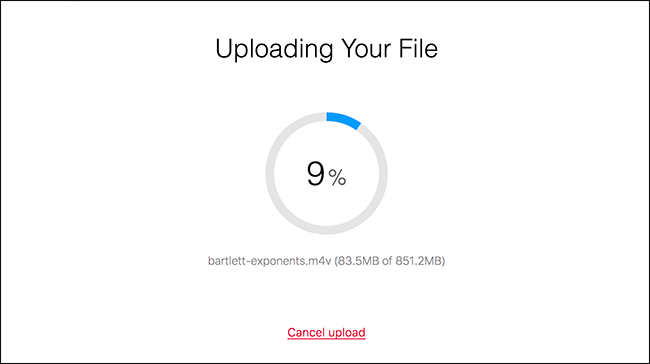
- После выбора файл проверяется и шифруется локально в вашем браузере, затем начинается загрузка на серверы Firefox Send.
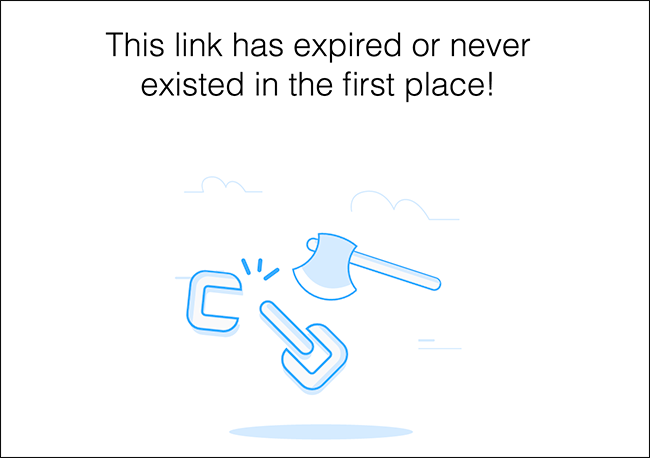
- По окончании загрузки вы получите одноразовую ссылку. Отправьте её нужному человеку. Помните, что ссылка действительна для одного скачивания.
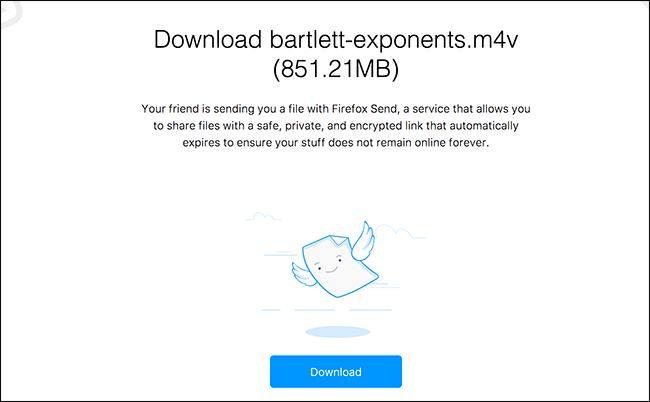
- Рекомендуется использовать Firefox для загрузки/скачивания, но Chrome и другие современные браузеры также должны работать.
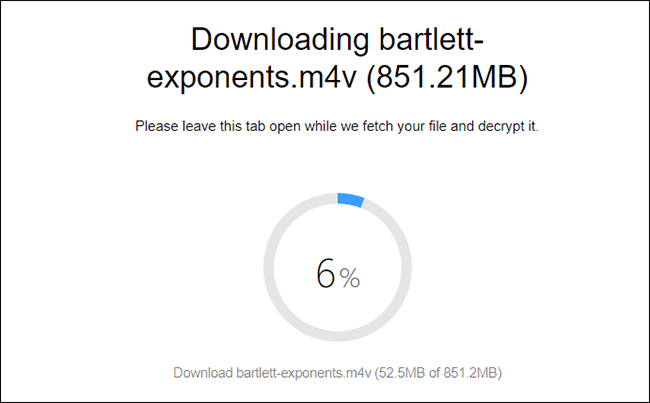
- После того как файл скачан один раз, он удаляется с серверов Mozilla.
Советы по использованию и устранению проблем
- Подготовьте файл заранее: сжатие и разбивка на части (архивы .zip/.7z) помогут, если близки к лимиту 2 ГБ.
- Если загрузка идёт слишком долго или прерывается:
- Проверьте скорость интернета; используйте проводное подключение при больших файлах.
- Попробуйте другой браузер (Firefox обычно работает стабильнее).
- Очистите кэш браузера и отключите расширения, которые могут мешать (например, блокировщики контента).
- Если файл не загружается из-за ошибки шифрования, убедитесь, что у вас актуальная версия браузера и достаточно ресурсов процессора — локальное шифрование требует времени и CPU.
Когда этот подход не подходит
- Нужны многократные загрузки: если вы хотите, чтобы файл могли скачать несколько разных людей по одной ссылке, Firefox Send в режиме по умолчанию не подойдёт.
- Требуется длочное хранение: Send предназначен для одноразовой передачи, а не для архивирования.
- Очень большие файлы (>2 ГБ): используйте специализированные сервисы с поддержкой больших объектов.
Альтернативы
- Облачные хранилища (Google Drive, Dropbox, OneDrive) — удобны для совместного доступа, но требуют управления правами и остаются в аккаунте.
- Специализированные сервисы обмена файлами (WeTransfer, FileMail) — часто предлагают большие лимиты и опции сроков хранения.
- P2P-решения (Resilio Sync, Syncthing) — подходят для приватного постоянного обмена без централизованного сервера.
Чек‑лист отправителя и получателя
Отправитель:
- Проверить размер файла (< 2 ГБ).
- Убедиться, что браузер обновлён.
- Шифровать/архивировать при необходимости.
- Отправить одноразовую ссылку целевому человеку.
Получатель:
- Скачать файл сразу, поскольку ссылка одноразовая.
- Сообщить отправителю об успешном приёме.
Факт‑бокс
- Максимальный размер файла: 2 ГБ.
- Тип ссылки: одноразовая (после скачивания файл удаляется).
- Шифрование: выполняется в браузере до загрузки на сервер.
Краткое резюме
Firefox Send — удобный инструмент для одноразовой передачи больших файлов с локальным шифрованием и ограничением 2 ГБ. Это простой и приватный способ отправить файл без необходимости давать длительный доступ к облаку. Однако сервис экспериментальный: в отдельных случаях возможны проблемы с загрузкой, поэтому стоит иметь запасной вариант.
Фото: Nathan Anderson

Похожие материалы

Несколько аккаунтов Skype: Multi Skype Launcher

Журнал для работы: повысить продуктивность

Персональные звуки уведомлений на Android

Скачивание шоу Hulu для офлайн‑просмотра

Microsoft Start: персонализированная новостная лента
