
Как безопасно стереть SSD — полное руководство
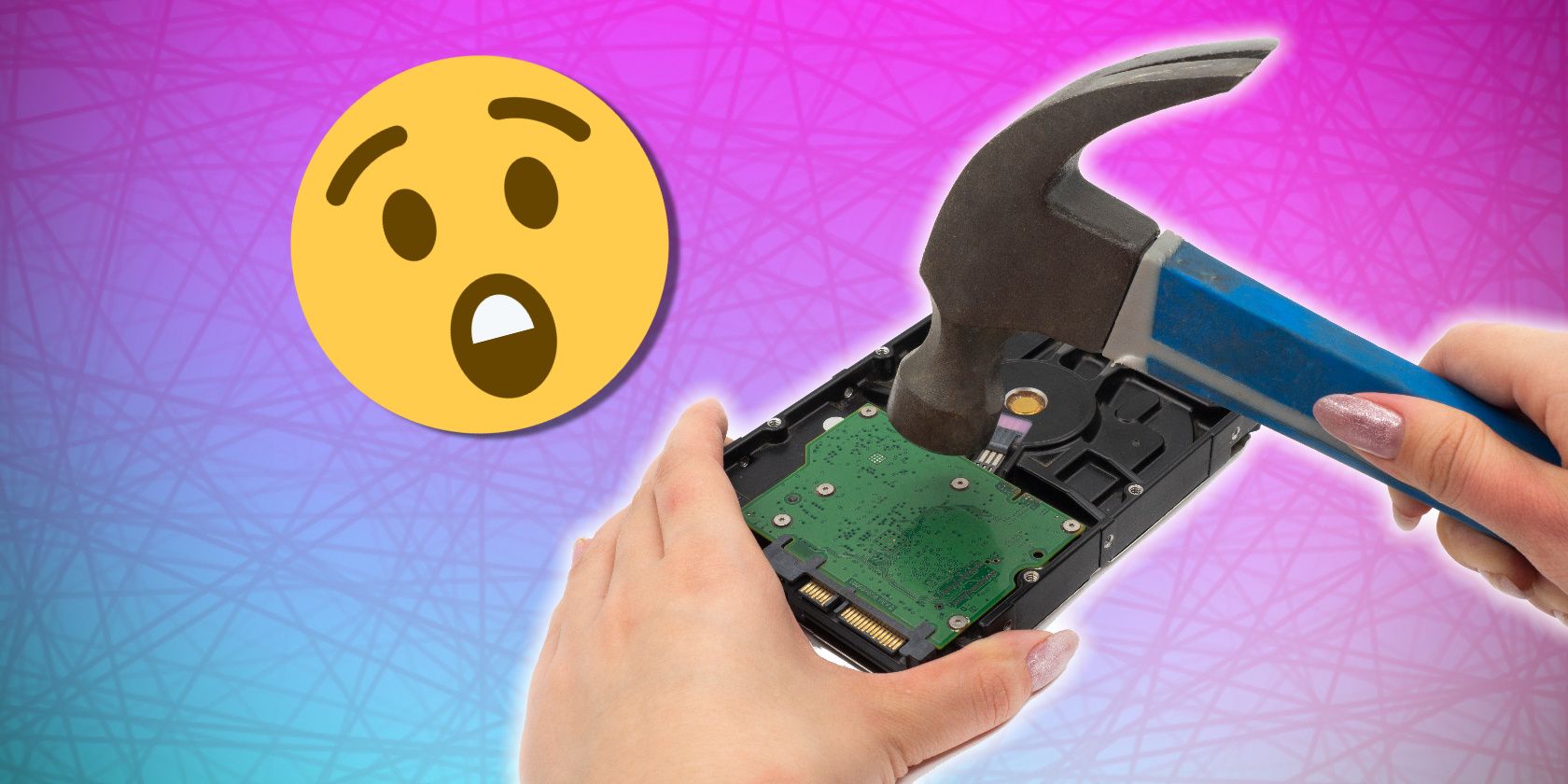
SSD — одно из лучших улучшений для ПК: высокая скорость, компактность и выросшие объёмы хранилища. В отличие от магнитных HDD, SSD организованы иначе и требуют специальных подходов для безопасного удаления данных. Обычные «перезаписывающие» программы для надёжного удаления данных чаще вредят SSD, чем помогают: они создают множество лишних циклов записи и ускоряют износ памяти.
Важно: прежде чем начинать любое удаление, сделайте резервную копию всех нужных данных. Убедитесь, что у вас есть запасной загрузочный носитель и понимание шагов восстановления системы, если что‑то пойдёт не так.
Краткий обзор принципов работы SSD
- Твердотельный накопитель (SSD) хранит данные в ячейках флеш-памяти, каждый цикл записи/стирания постепенно изнашивает ячейку.
- SSD использует выравнивание износа (wear leveling) для равномерного распределения циклов записи между блоками.
- Команда TRIM сообщает контроллеру, какие блоки уже не содержат данных на уровне файловой системы, чтобы контроллер мог пометить их как готовые к стиранию.
1‑строчное определение: wear leveling — алгоритм, который перераспределяет записи по блокам, чтобы продлить срок службы SSD; TRIM — команда, помечающая блоки как свободные, чтобы контроллер мог удалить их внутренне.
Повреждает ли Secure Erase SSD
ATA Secure Erase не выполняет массовых последовательных перезаписей вручную; вместо этого команда инструктирует контроллер «сбросить» ячейки в состояние стирания с помощью электрического воздействия, что гораздо эффективнее с точки зрения числа циклов записи. Поэтому правильно выполнённая ATA Secure Erase минимально влияет на ресурс и безопаснее, чем многократное перезаписывание всего диска программами для HDD.
Важно: любой способ стирания использует ограниченное число программ-стираний контроллера, поэтому повторное ненужное применение Secure Erase без надобности снижает ресурс SSD.
Методики безопасного стирания SSD
Ниже перечислены практические и проверенные способы с указанием достоинств, недостатков и контраргументов.
1. Использовать средство производителя
Производители SSD обычно поставляют фирменные утилиты, которые умеют выполнять безопасное стирание через ATA Secure Erase или собственные команды. Это самый простой и безопасный путь для большинства пользователей.
Популярные утилиты:
- Intel Solid-State Drive Toolbox
- Toshiba OCZ SSD Utility
- Corsair SSD Toolbox
- Samsung Magician
- SanDisk SSD Dashboard
- Crucial Storage Executive
- Western Digital Dashboard
- Seagate SeaTools (загрузочная версия)
Плюсы: совместимость с прошивкой, удобный интерфейс, инструкции по конкретным моделям. Минусы: не у всех моделей есть поддержка Secure Erase, некоторые утилиты работают только в Windows, а для NVMe могут требоваться отдельные инструменты.
Важно: если утилита требует установки пароля безопасности перед стиранием, следуйте документации производителя — неверные пароли могут заблокировать операции.
2. Использовать встроенные средства материнской платы
Некоторые UEFI/BIOS предлагают опции Secure Erase или «wipe drive». Процесс зависит от производителя платы, но общий порядок такой:
- Зайдите в UEFI/BIOS (обычно клавиши Delete, F2, F10 или другая — смотрите документацию).
- Найдите разделы обслуживания накопителей или утилиты дисков.
- Выберите Secure Erase или похожую опцию и укажите нужный SSD.
Плюсы: не требует загрузочных флешек и дополнительных программ. Минусы: опция есть не на всех платах; интерфейс может отличаться.
3. Parted Magic — универсальный загружаемый инструмент
Parted Magic — это полноценный загрузочный Linux‑дистрибутив с утилитами для стирания. Он прост в использовании и поддерживает ATA Secure Erase.
Шаги для Parted Magic:
- Скачайте Parted Magic с официального сайта и запишите на USB (Unetbootin, Rufus или аналог).
- Загрузитесь с USB и выберите Default Settings.
- Откройте Start > System Tools > Erase Disk.
- Выберите Internal: Secure Erase command writes zeroes to entire data area и подтвердите диск для стирания.
- Если накопитель в состоянии “frozen”, нажмите Sleep в интерфейсе и повторите попытку; при запросе пароля оставьте NULL.
- Подтвердите предупреждения и запустите стирание.
Полезная примечание: Parted Magic платная (~11 USD одна покупка), но даёт универсальный набор инструментов для ремонта и обслуживания дисков.
4. ATA Secure Erase вручную через Linux с hdparm
Для SATA SSD можно выполнить ATA Secure Erase с помощью утилиты hdparm. Это мощный, но потенциально рискованный инструмент — строго следуйте шагам.
Общие шаги:
- Загрузитесь в Linux (можно с live USB).
- Определите устройство, например /dev/sdX — проверьте с lsblk или fdisk -l.
- Установите временный пароль безопасности (пример — p):
sudo hdparm --user-master u --security-set-pass p /dev/sdX- Запустите команду стирания:
sudo hdparm --user-master u --security-erase p /dev/sdXЕсли устройство в состоянии frozen, используйте трюк с переводом компьютера в спящий режим (sleep) и возвращением, либо временно извлеките/переустановите кабель в горячем состоянии (hot-swap) на материнских платах, где это безопасно.
Предупреждение: неверный выбор /dev/sdX приведёт к безвозвратной потере данных на другом диске. Проверяйте маркировку и серийные номера.
5. NVMe накопители и nvme-cli
Для NVMe используются другие команды. Утилита nvme-cli позволяет вызывать форматирование и sanitize.
Примерные шаги:
- Установите nvme-cli и определите устройство, например /dev/nvme0n1.
- Команда форматирования с опцией стирания (варианты зависят от прошивки):
sudo nvme format /dev/nvme0n1 -s 1Опция -s устанавливает метод форматирования; в разных версиях утилиты и у разных производителей синтаксис и набор опций могут отличаться. Альтернатива — команда sanitize, если контроллер поддерживает санитаризацию:
sudo nvme sanitize /dev/nvme0n1 --sanitize-action cryptographicВажно: поведение nvme format и sanitize зависит от контроллера; уточняйте в документации производителя.
6. PSID Revert для зашифрованных накопителей
Если SSD аппаратно зашифрован (например, поддержка TCG Opal) и вы не можете снять шифрование обычным способом, используйте PSID Revert. PSID — это физический идентификатор, напечатанный на наклейке устройства. PSID Revert выполняет криптографическое стирание и возвращает диск в состояние готовности к перепрошивке.
Шаги:
- Найдите на наклейке на диске строку PSID.
- Проверьте у производителя наличие PSID Revert утилиты или воспользуйтесь универсальными инструментами, поддерживающими Opal/SED, например sedutil (инструменты и синтаксис зависят от производителя).
- Запустите PSID Revert согласно инструкции производителя.
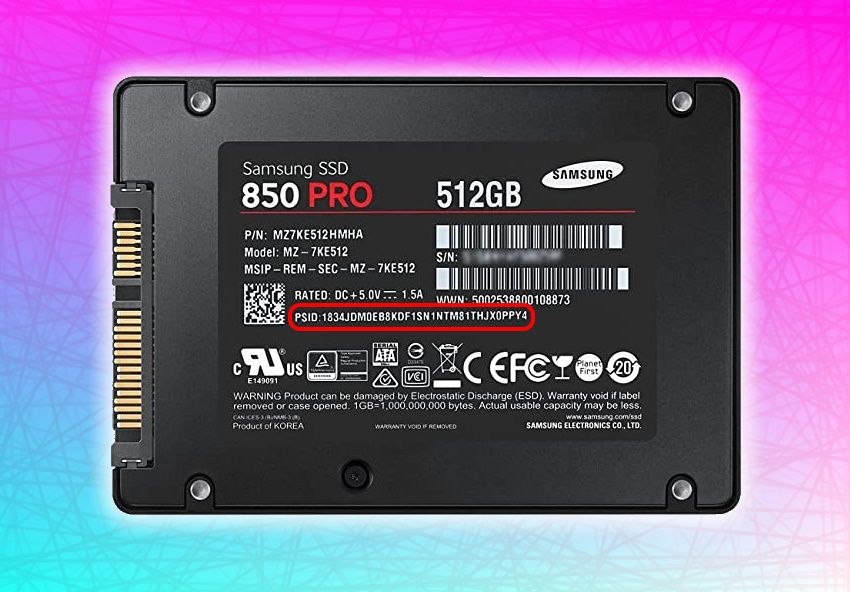
Важно: PSID Revert удалит все данные без возможности восстановления. Убедитесь в наличии резервных копий.
Что делать на Mac
Проблемы с запуском Parted Magic на Mac чаще связаны с методом записи образа на USB. Некоторые инструменты записи работают лучше. Общие рекомендации:
- Используйте проверенные утилиты для macOS (например, balenaEtcher) для записи ISO на USB.
- Отключите FileVault перед попыткой, если диск доступен и расшифрован.
- Если SSD в MacBook под гарантией, и вы сомневаетесь, отдайте его на сервис Apple для выполнения безопасного стирания.
Сторонние утилиты и ручные подходы для macOS возможны, но всегда проверяйте совместимость с конкретной моделью Mac и версией прошивки SSD.
Как проверить успешность стирания
Полного универсального метода проверки нет, потому что SSD управляют внутренними адресациями. Тем не менее, практические проверки включают:
- Запуск фирменного средства проверки от производителя и запрос статуса Secure Erase.
- Создание новой таблицы разделов и попытка чтения/записи нескольких блоков; отсутствие старых файлов и метаданных — хороший знак.
- Выборочная проверка содержимого с помощью hexdump или dd, например:
sudo dd if=/dev/sdX bs=1M count=10 | hexdump -C | headЕсли блоки выглядят «обнулёнными» или не содержат узнаваемых файловых структур, стирание, скорее всего, прошло успешно.
Важно: полностью увериться в отсутствии следов невозможно без специализированной аппаратной диагностики; для абсолютной гарантии используйте физическое уничтожение.
Когда программное стирание не сработает
- Диск физически повреждён или контроллер отказал — программные команды не выполнятся.
- Накопитель «заморожен» аппаратно — придётся использовать sleep/hot-swap или другое оборудование.
- При аппаратном шифровании без доступа к ключу и без PSID стандартные методы могут быть бессильны.
В таких случаях обратитесь к производителю или используйте физическое уничтожение при условии соблюдения техники безопасности и утилизации.
Физическое уничтожение и безопасность
Физическое разрушение (дробление, просверливание, термическое воздействие) гарантирует невозможность восстановления данных. Порядок действий:
- Снимите накопитель из корпуса.
- Разломайте печатную плату и элементы памяти; просверлите или измельчите пластины памяти.
- Утилизируйте компоненты по правилам локальной переработки электронного мусора.
Важно: физическое уничтожение может быть опасно — мелкие острые детали, токсичные материалы. Используйте средства защиты и сдавайте электронный лом в сертифицированные пункты переработки.
Практические чеклисты
Проверочный список перед стиранием:
- Сделать резервную копию важных данных.
- Вывести из эксплуатации все учетные записи и отключить шифрование на уровне ОС.
- Загрузочный носитель с выбранным инструментом (Parted Magic, Linux live, производственное ПО).
- Убедиться, что питание компьютера стабильно (лучше от сети, а не от батареи).
- Задокументировать серийный номер диска и применённые действия.
Проверочный список после стирания:
- Проверить, что диск распознаётся и доступен для форматирования.
- Выполнить выборочную проверку содержимого (hexdump, чтение первых мегабайт).
- При продаже/передаче пометить устройство как «стерто» и передать покупателю документацию о проведённых операциях.
Ролевые чеклисты:
- Домашний пользователь: Parted Magic или средство производителя, резервная копия, базовые проверки.
- IT‑администратор: автоматизация (скрипты с hdparm/nvme), журналирование операций, управление ключами шифрования.
- Поставщик техники/реселлер: использование фирменных утилит на этапе подготовки устройств к продаже, документирование и подтверждение стерилизации.
Мини‑методология для повтора в организации
- Идентификация накопителя и выбор подхода (ATA, NVMe, Opal).
- Бэкап и документирование (серийный номер, модель).
- Выполнение Secure Erase через средство производителя или Parted Magic.
- Валидация (фирменный статус, выборочные чтения).
- Документирование результата и утилизация/передача.
Когда лучше выбрать альтернативный подход
- Для массовой обработки сотен дисков стоит автоматизировать с помощью скриптов и загрузочных инструментов.
- В средах с жёсткими регуляторными требованиями используйте сертифицированные процессы и логирование.
- Если диск подлежит сохранению в рамках расследования (форензика), не выполняйте стирание — передайте устройство специалистам.
Матрица совместимости по типам накопителей
- SATA SSD: ATA Secure Erase через hdparm или фирменные утилиты.
- NVMe SSD: nvme-cli формат/санитизация; проверьте поддержку контроллера.
- Self‑Encrypting Drives (SED) с Opal: PSID Revert или утилиты управления ключами.
- Устаревшие/редкие контроллеры: обратитесь к производителю.
Матрица рисков и смягчающие меры
- Риск потери данных по ошибке пользователя — решение: бэкап и двойная проверка идентификатора диска.
- Риск аппаратной ошибки при стирании — решение: проверить состояние SMART и журнал производителя перед процедурой.
- Риск неправильной проверки успешности — решение: использовать официальные утилиты производителя и выборочную проверку данных.
Критерии приёмки
- Диск успешно прошёл команду Secure Erase по утилите производителя или Parted Magic.
- После стирания диск допускается к созданию новой таблицы разделов и форматированию без видимых старых структур файлов.
- В отчёте операция задокументирована с датой, временем, используемым инструментом и серийным номером устройства.
Частые ошибки и как их избежать
- Ошибка: запуск перезаписей «wipe» типа DoD на SSD. Избежать — использовать ATA Secure Erase вместо многократных перезаписей.
- Ошибка: выбор неверного устройства при hdparm. Избежать — сверяйте серийные номера и используйте lsblk, blkid.
- Ошибка: прерывание процесса стирания электропитанием. Избежать — выполнять на надёжном питании.
Заключение
SSD требуют специальных подходов для безопасного удаления данных из‑за особенностей выравнивания износа и внутренней адресации. Лучшие варианты для большинства пользователей — фирменные утилиты производителя или универсальный Parted Magic. Для NVMe и зашифрованных дисков используйте специфицированные команды nvme или PSID Revert соответственно. Физическое разрушение остаётся крайней и гарантированной мерой, но требует осторожности и соответствующей утилизации.
Важно: не выполняйте операции без резервного копирования и понимания рисков. При сомнениях обратитесь к сервисному центру или производителю.
Короткая памятка при продаже или передаче диска:
- Полностью удалите личные данные с помощью ATA Secure Erase или PSID Revert при аппаратном шифровании.
- Проверьте результат фирменной утилитой.
- Документируйте операцию и передайте покупателю подтверждение стерилизации.
Дополнительные ресурсы и ссылки для чтения (поисковые запросы): “ATA Secure Erase”, “Parted Magic secure erase”, “hdparm secure erase tutorial”, “nvme sanitize”, “PSID Revert [модель SSD]”.
Важно: данное руководство носит информативный характер. Точные команды и возможности зависят от модели SSD и версии прошивки. Если диск содержит критически важные данные или находится под гарантией, проконсультируйтесь с производителем или авторизованным сервисом.

Похожие материалы

Несколько аккаунтов Skype: Multi Skype Launcher

Журнал для работы: повысить продуктивность

Персональные звуки уведомлений на Android

Скачивание шоу Hulu для офлайн‑просмотра

Microsoft Start: персонализированная новостная лента
