
Как защитить Windows при работе из дома
Быстрые ссылки
- Не пропускайте программы повышения киберграмотности
- Используйте брандмауэр Windows как щит
- Держите всё в актуальном состоянии
- Проверьте, что антивирус работает
- Надёжные пароли по‑прежнему важны
- Включите многофакторную аутентификацию (MFA)
- Не подключайте случайные USB‑накопители
- Откажитесь от торрент‑загрузок и пиратского ПО
- По возможности избегайте публичного Wi‑Fi
- Физическая безопасность так же важна
Не пропускайте программы повышения киберграмотности
Обучение сотрудников — это не формальность. Программы по кибергигиене объясняют, как распознавать фишинг, поддельные ссылки и мошенничество, как безопасно хранить учётные данные и как поступать при подозрении на взлом. Термин: кибергигиена — базовые правила поведения для снижения цифровых рисков.
Важно: даже если вы считаете себя опытным пользователем, злоумышленники постоянно совершенствуют приёмы социальной инженерии. Проходите короткие тренинги и повторяйте ключевые правила каждые 6–12 месяцев.
Используйте брандмауэр Windows как щит
Брандмауэр — это фильтр между вашим устройством и сетью: он блокирует неожиданные входящие подключения и ограничивает приложения, которые могут обращаться в сеть. Windows содержит встроенный брандмауэр (Windows Defender Firewall), который по умолчанию включён у большинства пользователей.
Как проверить:
- Откройте меню «Пуск» или нажмите Windows+I и введите «Брандмауэр».
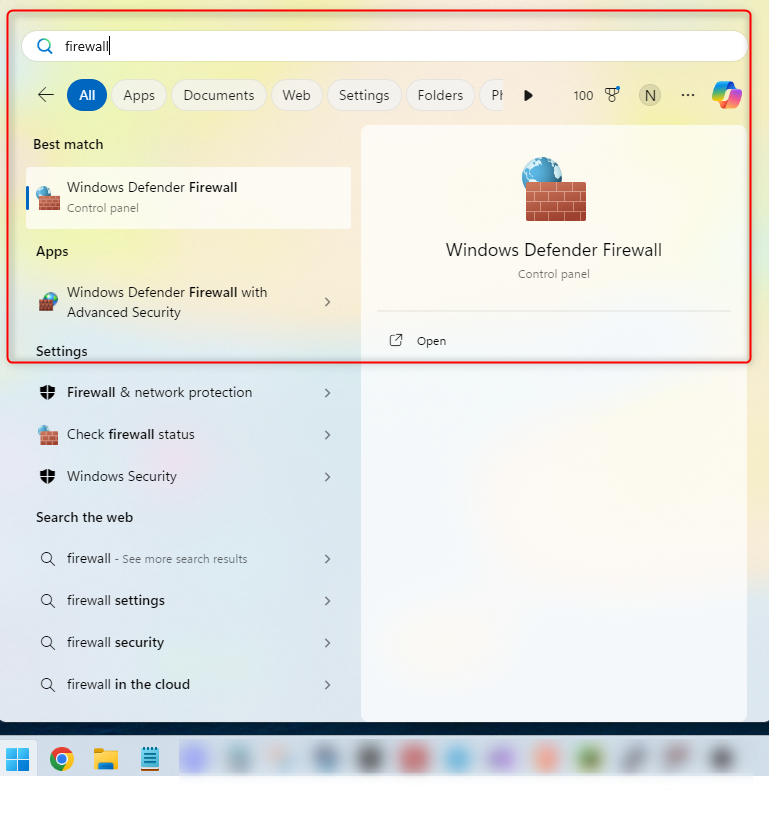
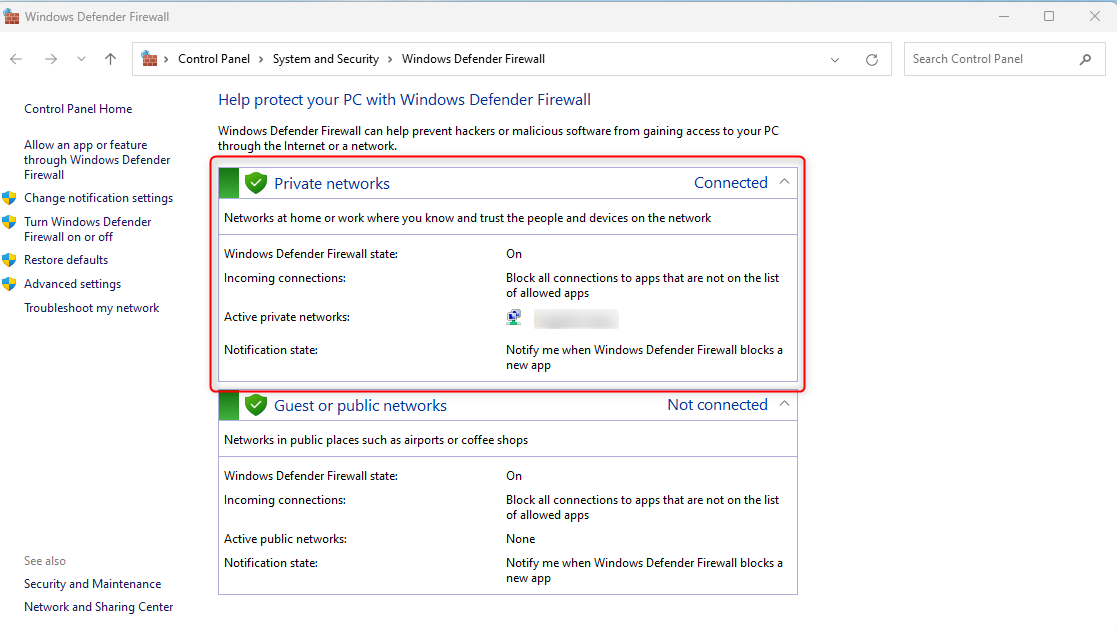
- В окне вы увидите статус — включён ли брандмауэр для частных и публичных сетей.
Рекомендации:
- Оставьте брандмауэр включённым для всех профилей сети.
- Настройте правила только для необходимых приложений.
- Для сложных сценариев корпоративные политики должны контролироваться через групповые политики (GPO) или MDM.
Примечание: сторонние брандмауэры могут быть полезны в отдельных случаях, но они не заменяют базовую дисциплину обновлений и учётных данных.
Держите всё в актуальном состоянии
Обновления ПО — это прежде всего патчи безопасности. Уязвимости, найденные в программных компонентах, быстро эксплуатируются в природе; своевременные обновления закрывают эти окна.
Как настроить:
- Windows 10/11: по умолчанию включены автоматические обновления. Проверьте в «Параметры» → «Обновление и безопасность».
- Браузеры и другие программы: проверьте встроенные механизмы обновления (Chrome, Edge, Firefox, MS Office и т.д.).
- Драйверы и прошивки: обновляйте через производителя устройства или через центр обновлений Microsoft, особенно если речь о критично важных компонентах (сетевые адаптеры, TPM, BIOS/UEFI).
Критическая рекомендация: не откладывайте установку обновлений безопасности более чем на несколько дней после их релиза, особенно если вы используете устройство для работы с конфиденциальными данными.
Проверьте, что антивирус работает
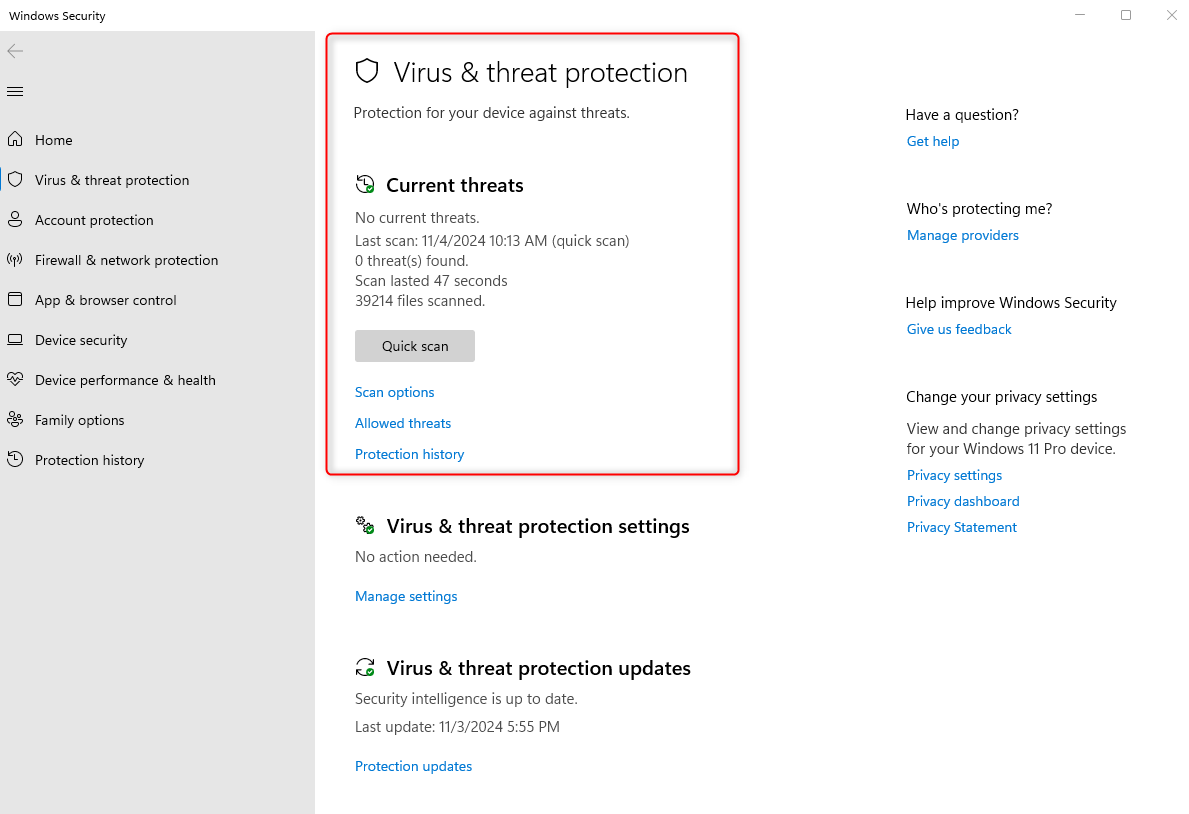
Windows Security (Защитник Windows) включает в себя антивирус, который запускается при старте системы и периодически сканирует файлы. Убедитесь, что защита в реальном времени активна и что последние сигнатуры обновлены.
Как проверить:
- Откройте «Пуск» и введите «антивирус».
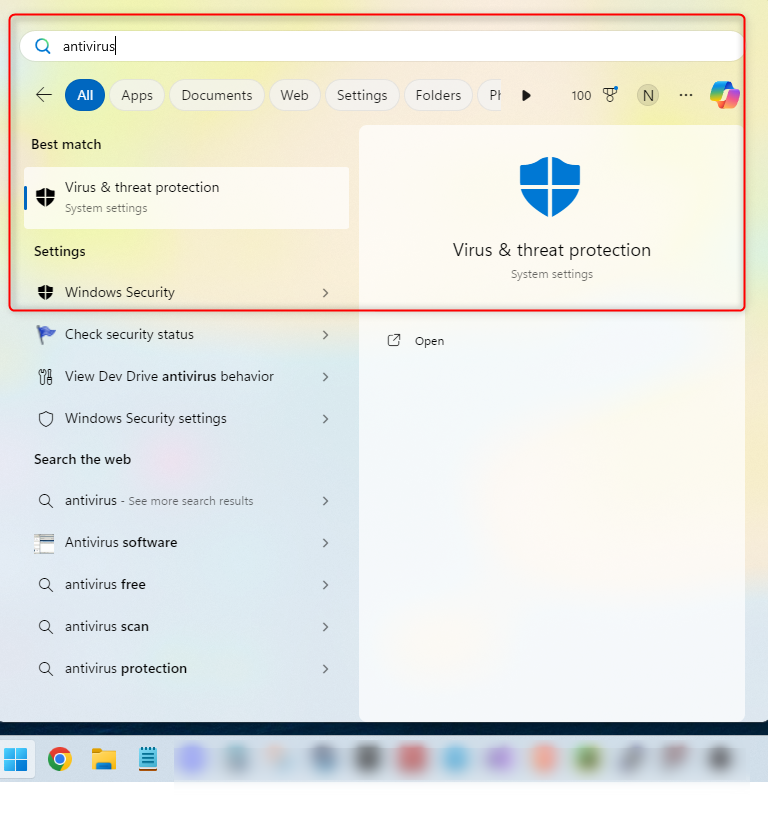
- Внутри окна безопасности вы увидите время последнего сканирования и статус защиты.
Рекомендации:
- Оставляйте защиту в реальном времени включённой.
- Планируйте регулярные полные сканирования (например, раз в неделю).
- Если используется корпоративное решение — убедитесь, что клиент обновлён и контактирует с сервером управления.
Важно: наличие антивируса не даёт 100% гарантии — он уменьшает риск и помогает в обнаружении.
Надёжные пароли по‑прежнему важны
Правило простое: уникальные, длинные, случайные пароли для каждой учётной записи. Термин: менеджер паролей — приложение для генерации и безопасного хранения паролей (например, встроенные менеджеры в браузерах или отдельные решения). Используйте менеджер паролей, чтобы не записывать пароли на бумаге.
Что делает пароль надёжным:
- Длина: минимум 12–16 символов для личных учётных записей, больше для критичных.
- Сложность: сочетание букв (верхний/нижний регистр), цифр и специальных символов.
- Уникальность: не повторяйте пароль между сервисами.
Не делайте:
- Не используйте имена, даты рождения, простые последовательности.
- Не делитесь паролем по почте или в мессенджерах.
- Не храните пароли в файлах без шифрования.
Шаблон политики паролей (пример):
- Минимальная длина 12 символов.
- Блокировка после 5 неудачных попыток.
- Требование уникальности паролей при смене.
Используйте многофакторную аутентификацию
MFA добавляет дополнительную проверку помимо пароля: одноразовый код, push‑уведомление, биометрия, аппаратный ключ (например, FIDO2). Даже если пароль украли, MFA часто спасает аккаунт.
Рекомендации внедрения:
- Включите MFA для всех критичных сервисов: корпоративная почта, облачные хранилища, банковские приложения.
- Предпочитайте аппаратные ключи (FIDO2/WebAuthn) или приложение‑генератор кодов вместо SMS, поскольку SMS уязвимы к перехвату.
Политика восстановления доступа должна быть безопасной: не полагайтесь только на контрольные вопросы.
Не подключайте случайные USB‑накопители
USB‑накопители часто используются как носители малвари. Подключить чужой USB — значит дать потенциальному вредоносному ПО доступ к системе.
Практики защиты:
- Не подключайте чужие флешки.
- Если нужно — используйте карантинное устройство или виртуальную машину для проверки содержимого.
- Активируйте политику блокировки USB в корпоративной среде, если это допустимо.
Откажитесь от торрент‑загрузок и пиратского ПО
Торренты и пиратские сборки часто содержат встроенный вредоносный код. При работе с корпоративными устройствами категорически не рекомендуется скачивать ПО из ненадёжных источников.
Закон и безопасность: помимо юридических рисков, такие файлы — частая точка входа для троянов и рансомware.
По возможности избегайте публичного Wi‑Fi
Публичные сети обычно менее защищены и подвержены атакам «man‑in‑the‑middle». Если необходимо использовать публичный Wi‑Fi:
- Подключайтесь через корпоративный VPN или надёжный коммерческий VPN с проверенной политикой конфиденциальности.
- Предпочитайте мобильный хот‑спот через сотовую связь при наличии объёма трафика.
- Не выполняйте критичных операций (банкинг, конфиденциальные документы) в открытых сетях без шифрования.
Примечание: VPN шифрует трафик между устройством и конечной точкой VPN, но не делает безопаснее саму сеть вне этого туннеля.
Физическая безопасность так же важна
Защита устройства включает и его физическую сохранность:
- Работайте в приватном помещении или используйте экран с защитой от просматривания.
- Блокируйте экран при уходе (Windows+L).
- Полное отключение питания при длительном отсутствии снижает риск удалённого доступа.
- Для ноутбуков используйте замки и храните устройства в надёжном месте.
Мини‑методология: семь шагов для быстрого старта
- Включите брандмауэр и проверьте статус.
- Убедитесь, что антивирус активен и обновлён.
- Настройте автоматические обновления Windows.
- Включите MFA для почты и облачных сервисов.
- Проверьте и обновите пароли в менеджере паролей.
- Отключите автоподключение к публичным Wi‑Fi.
- Сохраните контакты ИТ‑службы и план реагирования при инцидентах.
Роль‑базовые чек‑листы
Чек‑лист для сотрудника:
- Включён брандмауэр.
- Защита в реальном времени антивируса включена.
- MFA настроена для рабочей почты.
- Не используются сторонние USB и пиратское ПО.
- Экран блокируется при уходе.
Чек‑лист для ИТ‑администратора:
- Политики обновлений и брандмауэра заданы централизованно.
- Процедуры восстановления учётных записей и MFA реализованы.
- Мониторинг и EDR развернуты на критичных устройствах.
- План реагирования на инциденты проверен и доступен сотрудникам.
SOP: Быстрая инструкция при получении нового рабочего ноутбука
- Распакуйте и подключите устройство к безопасности сети.
- Выполните полное обновление Windows и прошивки.
- Установите и проверьте клиент антивируса и MDM.
- Настройте брандмауэр и отключите неиспользуемые сетевые службы.
- Настройте менеджер паролей и MFA для корпоративных аккаунтов.
- Сделайте резервную копию важных данных в разрешённое корпоративное хранилище.
Инцидент: что делать при подозрении на взлом
- Немедленно отключите устройство от сети (Wi‑Fi, Ethernet, Bluetooth).
- Сообщите в службу ИТ/безопасности и следуйте их инструкциям.
- Не выключайте устройство, если команда ИТ просит сохранить логи; в иных случаях — выключите.
- Смените пароли с другого, доверенного устройства.
- Проверьте наличие резервных копий и подготовьте план восстановления.
Критерии приёмки:
- Устройство не подключено к сети при передаче в ИТ.
- Проведён анализ логов и подтверждён или опровергнут инцидент.
- При необходимости выполнена переустановка ОС и восстановление из безопасной резервной копии.
Дерево решений для компрометации устройства
flowchart TD
  A[Подозрение на взлом] --> B{Устройство подключено к сети?}
  B -- Да --> C[Отключить от сети немедленно]
  B -- Нет --> D[Уведомить ИТ и зафиксировать время]
  C --> E{Есть рабочая резервная копия?}
  D --> E
  E -- Да --> F[Подготовить восстановление из резервной копии]
  E -- Нет --> G[Сохранить образ диска и связаться с экспертом]
  F --> H[Переустановка ОС и восстановление]
  G --> H
  H --> I[Проверка и повторная активация мер защиты]
  I --> J[Закрыть инцидент и обновить руководство]
Уровни зрелости защиты устройства
- Уровень 0 — Нет базовых мер: брандмауэр отключён, пароли простые.
- Уровень 1 — Базовый: брандмауэр и антивирус включены, обновления не систематизированы.
- Уровень 2 — Стандартный: автоматические обновления, MFA и менеджер паролей.
- Уровень 3 — Продвинутый: централизованное управление, EDR/IDS, регулярные аудиты.
Цель для большинства малых организаций — достичь уровня 2 в максимально короткие сроки.
Тесты и критерии приёмки
Примеры тестов, которые можно выполнить самостоятельно:
- Проверка брандмауэра: попытка установить правило для несуществующего приложения — правило должно быть отклонено без прав администратора.
- Проверка обновлений: симуляция установки патча и подтверждение успешной перезагрузки.
- Проверка MFA: попытка входа с известным паролем без второго фактора должна быть заблокирована.
Критерии приёмки для устройства:
- Брандмауэр включён для всех профилей.
- Антивирус обновлён и выполнено полное сканирование в течение последней недели.
- MFA включена для основных сервисов.
Шаблон политики паролей (коротко)
- Длина: минимум 12 символов.
- Истечение срока: каждые 180 дней для критичных аккаунтов.
- История паролей: минимум 6 предыдущих паролей не могут быть повторены.
- Блокировка учётной записи: после 5 неудачных попыток на 15 минут.
Риски и способы снижения
- Риск: фишинговая атака. Смягчение: тренинги, фильтрация почты, MFA.
- Риск: заражение через USB. Смягчение: политика блокировки, сканирование переносных носителей.
- Риск: утечка данных через публичный Wi‑Fi. Смягчение: VPN, мобильный хот‑спот, шифрование данных.
Краткое резюме
Защита Windows при удалённой работе — это набор взаимодополняющих мер: технические (брандмауэр, антивирус, обновления), организационные (политики, обучение) и поведенческие (не подключать чужие USB, не скачивать пиратское ПО). Соблюдение этих принципов и наличие базовой процедуры реагирования на инциденты значительно уменьшают риски.
Важно: ни одна мера не даёт 100% гарантии — защищённость достигается комбинацией и дисциплиной.
Windows‑безопасность не обязательно сложна; регулярные простые действия дают ощутимый эффект в защите от большинства распространённых угроз.

Похожие материалы

Несколько аккаунтов Skype: Multi Skype Launcher

Журнал для работы: повысить продуктивность

Персональные звуки уведомлений на Android

Скачивание шоу Hulu для офлайн‑просмотра

Microsoft Start: персонализированная новостная лента
