
Как защитить аккаунт WhatsApp
Кратко: включите двухэтапную проверку, защиту биометрией, проверяйте шифрование и отключите автоматическое добавление в группы. Используйте настройки конфиденциальности и блокируйте злоумышленников — это основные шаги для надёжной защиты аккаунта.
Быстрые ссылки
- Настроить двухэтапную проверку
- Включить блокировку по отпечатку или Face ID
- Проверить шифрование
- Не попадаться на мошенничество и пересылки
- Отключить автоматическое добавление в группы
- Изменить настройки конфиденциальности
- Заблокировать и отправить жалобу
Для многих людей WhatsApp — основной канал общения с друзьями и семьёй. Ниже — подробная инструкция, как защитить аккаунт, конфиденциальность и данные в приложении.
Настройка двухэтапной проверки
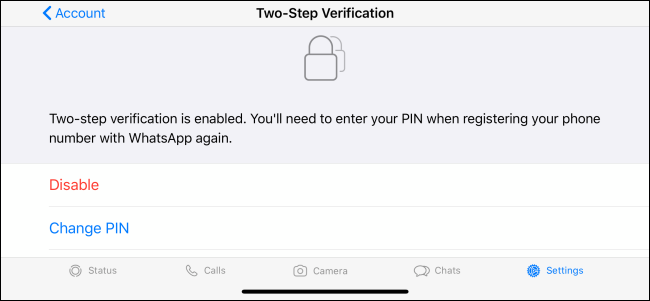
Двухэтапная проверка — один из самых эффективных способов защитить аккаунт WhatsApp. При включении WhatsApp добавляет второй уровень проверки входа (пин-код), даже если кто-то получил доступ к вашей SIM-карте.
После включения вам нужно вводить шестизначный PIN при повторной активации аккаунта.
Пошаговая инструкция:
- Откройте WhatsApp на iPhone или Android.
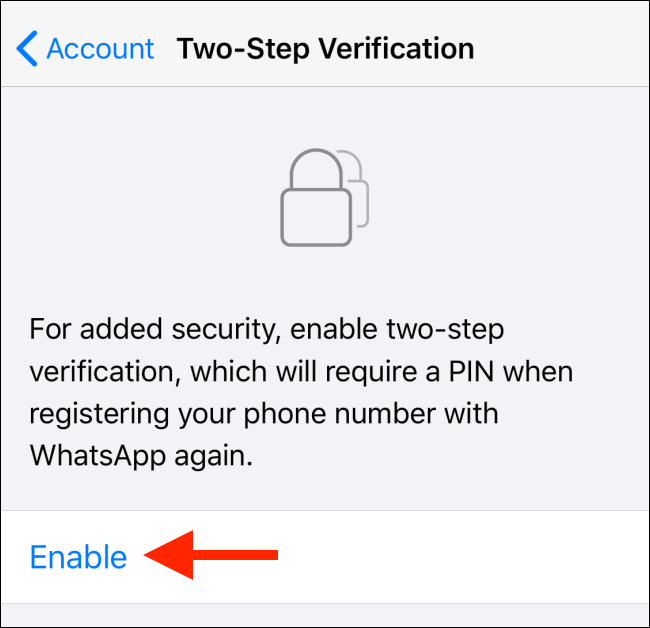
- Перейдите в Настройки > Аккаунт > Двухэтапная проверка.
- Нажмите «Включить».
- Введите шестизначный PIN, нажмите «Далее» и подтвердите PIN.
- Укажите адрес электронной почты для сброса PIN (рекомендуется) или нажмите «Пропустить».
Если устройство украдут или SIM сменят с помощью фишинга, без PIN злоумышленник не сможет восстановить доступ к аккаунту.
Важно: не используйте простой PIN, который легко угадать. Если вы забудете PIN и не укажете почту для сброса, доступ к аккаунту может быть затруднён.
Включите блокировку по отпечатку или Face ID
Дополнительная защита — блокировка доступа к самому приложению WhatsApp с помощью биометрии.
На Android:
- Откройте WhatsApp и нажмите кнопку меню.
- Настройки > Аккаунт > Конфиденциальность.
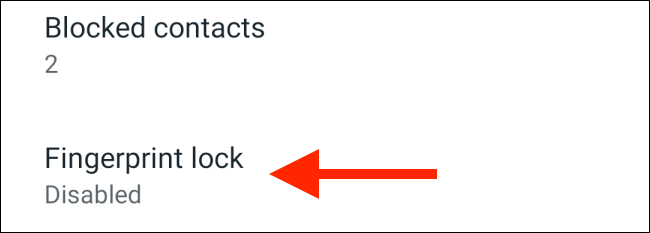
- Прокрутите вниз и выберите «Блокировка отпечатком».
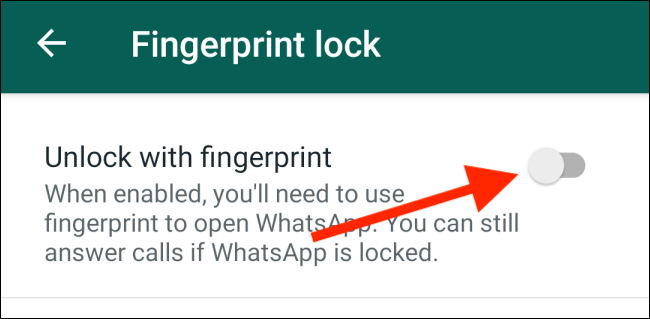
- Включите опцию «Разблокировать отпечатком» и подтвердите отпечаток.
- Выберите задержку блокировки: сразу, через 1 минуту, 15 минут или через час.
На iPhone:
- Настройки WhatsApp > Аккаунт > Конфиденциальность > Блокировка экрана.
- Включите требование Face ID или Touch ID.
- Настройте время автоматической блокировки.
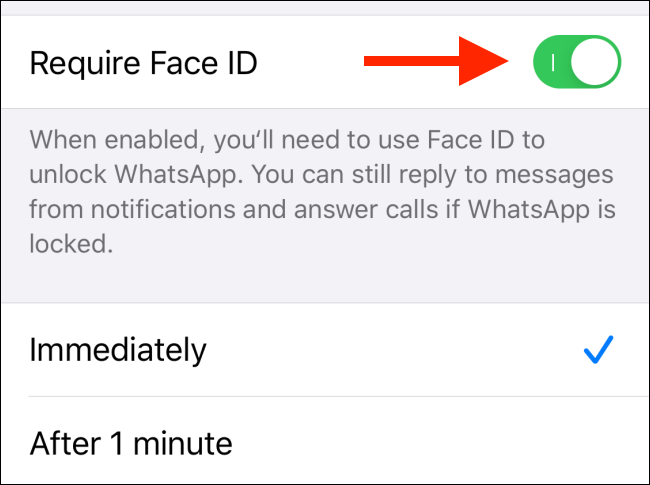
Биометрия не заменяет двухэтапную проверку, но усложняет несанкционированный доступ к перепискам на устройстве.
Проверка шифрования
WhatsApp использует сквозное шифрование по умолчанию. Если вы обмениваетесь конфиденциальной информацией, лучше убедиться, что конкретный чат действительно защищён.
Как проверить:
- Откройте чат, нажмите имя контакта наверху.
- Выберите раздел «Шифрование». Появится QR-код и длинный код безопасности.
- Сравните код с контактом лично или попросите контакт отсканировать QR-код. Если коды совпадают — шифрование в порядке.

Шифрование защищает содержимое сообщений при передаче между устройствами, но не защищает запись резервных копий, если они хранятся в открытом виде вне WhatsApp.
Не поддавайтесь мошенничеству и опасным пересылкам
Из-за широкой популярности WhatsApp появляется много фишинга и мошенничества. Основное правило — не открывайте ссылки и не вводите личные данные, если вы не доверяете отправителю.
WhatsApp помечает чужие массовые пересылки тегом «Переслано», что помогает отличить оригинальное сообщение от массовых рассылок.
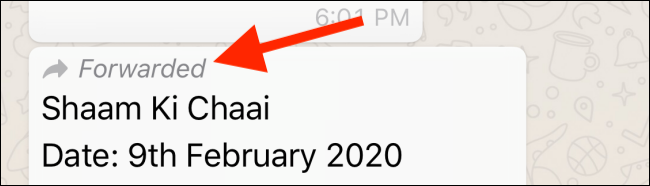
Советы по безопасности:
- Если вы получили неожиданный запрос личных данных — свяжитесь с отправителем по другому каналу.
- Никогда не вводите коды подтверждения, которые пришли вам в SMS, на сторонних сайтах или людям.
- Не доверяйте сообщениям с обещаниями крупного выигрыша или срочной «переплатой».
Отключите автоматическое добавление в группы
Чтобы вас не добавляли в рекламные и спам-группы, включите ограничение на добавление в группы.
- Настройки > Аккаунт > Конфиденциальность > Группы.
- Выберите «Никто», чтобы запретить автоматическое добавление.
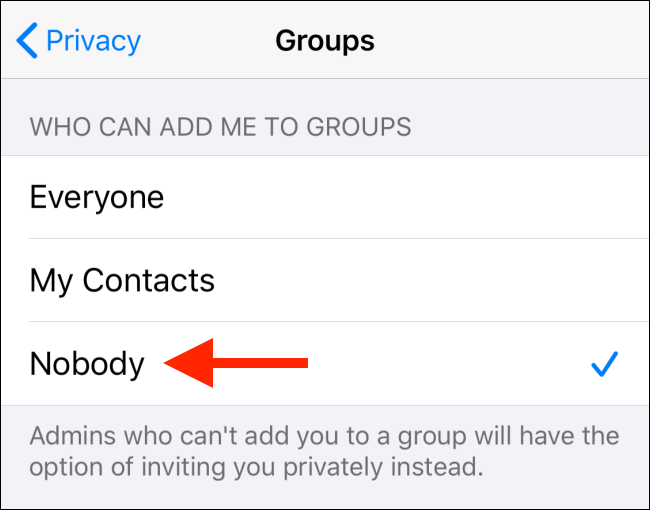
Если вы уже в группе и хотите выйти:
- Откройте групповой чат, нажмите название группы.
- Прокрутите вниз и нажмите «Выйти из группы», подтвердите выход.
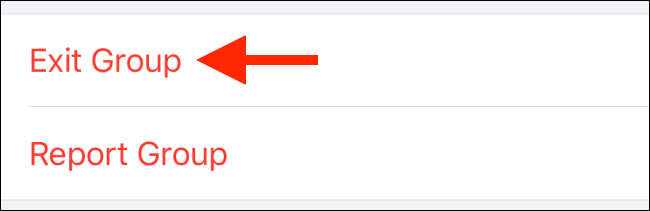
Измените настройки конфиденциальности
Контролируйте, кто видит вашу «Последнюю активность», фото профиля и статус. Перейдите в Настройки > Аккаунт > Конфиденциальность и выберите «Все», «Мои контакты» или «Никто» в зависимости от уровня приватности.
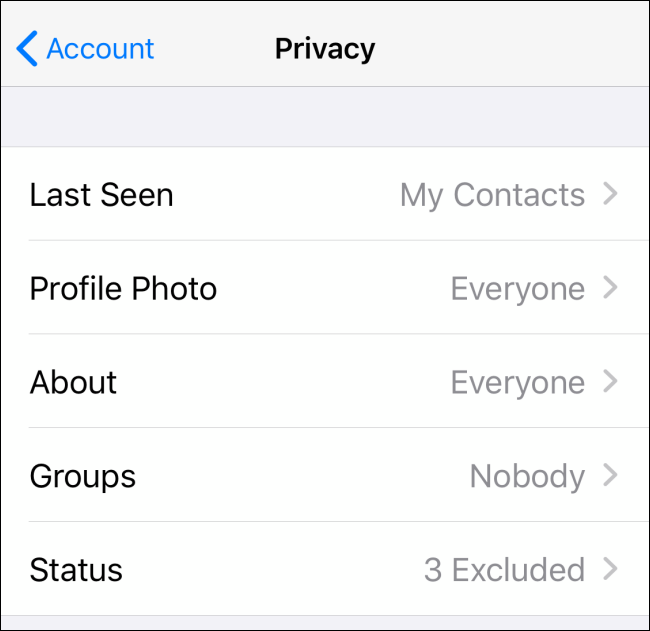
Рекомендации:
- Для большинства пользователей «Мои контакты» — хороший компромисс между удобством и безопасностью.
- Скрывая «Последняя активность», вы уменьшаешь вероятность социальной инженерии.
Блокировка и жалобы
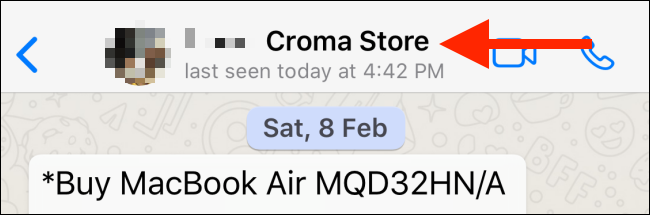
Если кто-то рассылает вам спам или угрожает, заблокируйте и при необходимости отправьте жалобу в WhatsApp.
- Откройте чат с контактом и нажмите имя вверху.
- На iPhone — прокрутите вниз и нажмите «Заблокировать контакт». На Android — нажмите «Заблокировать».
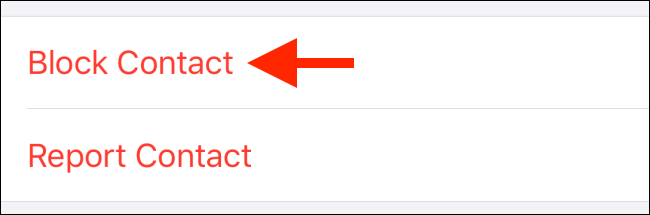
После блокировки контакт не сможет отправлять вам сообщения и видеть ваши обновления статуса.
Уменьшение занимаемого пространства
WhatsApp может быстро заполнять память устройства мультимедиа из чатов. В приложении есть инструмент управления хранилищем: Настройки > Хранилище и данные > Управление хранилищем.
Используйте этот инструмент, чтобы удалить большие файлы и очистить старые медиафайлы.
Мини-методология защиты аккаунта
- Включите двухэтапную проверку и укажите почту для восстановления.
- Включите биометрию для доступа к приложению.
- Проверьте шифрование в важных чатах.
- Отключите автоматическое добавление в группы и настройте видимость профиля.
- Не открывайте ссылки от неизвестных контактов, при сомнении — перепроверяйте.
- Регулярно очищайте хранилище и делайте контрольные проверки настроек.
Список ролей и чек-листы
Пользователь
- Включить двухэтапную проверку
- Включить биометрию
- Отключить автодобавление в группы
- Скрыть «Последняя активность» при необходимости
Предприниматель или малый бизнес
- Объяснить сотрудникам правила безопасного использования аккаунтов
- Использовать отдельный рабочий номер для клиентов
- Настроить резервное копирование и шифрование бэкапов
Администратор группы
- Контролировать, кто добавляется в важные группы
- Быстро блокировать и удалять спамеров
- Публиковать правила поведения в описании группы
Когда меры не помогут
- Если устройство полностью скомпрометировано (злоумышленник имеет физический доступ и ваш PIN/биометрию), локальные меры не спасут.
- Если вы используете ненадёжное резервное копирование в облаке без шифрования, содержимое переписок может быть доступно третьим лицам.
- Социальная инженерия и компрометация доверенных контактов остаются риском даже при правильных настройках.
Рекомендации по безопасности и жёсткая конфигурация
- Используйте уникальный PIN для двухэтапной проверки, не совпадающий с другими кодами.
- Настройте электронную почту для восстановления и используйте для неё двухфакторную защиту.
- Не давайте код подтверждения доступа никому и не вводите его на сайтах, пришедших по ссылке.
- При работе с конфиденциальными документами пересылайте их по защищённым каналам, а в WhatsApp используйте функцию исчезающих сообщений при необходимости.
Важно: резервные копии в облаке (iCloud, Google Drive) могут не быть защищены сквозным шифрованием по умолчанию. Если вы храните критичные данные, изучите возможности шифрования бэкапов.
Проверки и критерии приёмки
- Двухэтапная проверка включена и подтверждён PIN.
- Биометрическая блокировка активна.
- Настройки групп установлены на «Никто» для автодобавления.
- Конфиденциальность фото профиля и статуса соответствует ожиданиям.
- Резервная почта для восстановления задана или осознанно пропущена.
Быстрая памятка для реагирования на инцидент
- Если вы обнаружили несанкционированный вход — сразу включите двухэтапную проверку и смените PIN.
- Проверьте список подключённых устройств в WhatsApp Web и выйдите со всех устройств, которые не узнаёте.
- Заблокируйте подозрительные контакты и сохраните копии подозрительных сообщений для жалобы.
- При потере телефона — свяжитесь с оператором связи и запросите блокировку SIM, затем восстановите доступ по безопасной процедуре.
Наглядное решение: что делать при подозрении на фишинг
flowchart TD
  A[Получено подозрительное сообщение] --> B{Содержит ссылку или просьбу о коде}
  B -- Да --> C[Не открывать ссылку]
  C --> D[Проверить отправителя другим каналом]
  D --> E{Развод или ошибка}
  E -- Развод --> F[Заблокировать и пожаловаться]
  E -- Ошибка --> G[Игнорировать и удалить]
  B -- Нет --> H[Проверить контекст сообщения]
  H --> I[Если сомневаетесь — перепроверить]
Краткое резюме
- Двухэтапная проверка и биометрия — базовые и обязательные шаги.
- Проверяйте шифрование в важных чатах и защищайте резервные копии.
- Отключите автодобавление в группы и настройте приватность по своему уровню риска.
- При подозрительных сообщениях проверяйте отправителя и никогда не делитесь кодами подтверждения.
Если WhatsApp занимает слишком много места на телефоне, используйте встроенные инструменты управления хранилищем, чтобы удалить ненужные медиа и освободить место.

Похожие материалы

Несколько аккаунтов Skype: Multi Skype Launcher

Журнал для работы: повысить продуктивность

Персональные звуки уведомлений на Android

Скачивание шоу Hulu для офлайн‑просмотра

Microsoft Start: персонализированная новостная лента
