
Защита веб‑камеры в Windows 11: пошаговое руководство
Быстрые ссылки
- Запретить приложениям доступ к веб‑камере
- Отключить камеру для отдельных сайтов
- Получать уведомление при использовании камеры
- Отключить удалённый доступ (Remote Desktop)
- Обновлять драйверы веб‑камеры
- Отключить веб‑камеру полностью
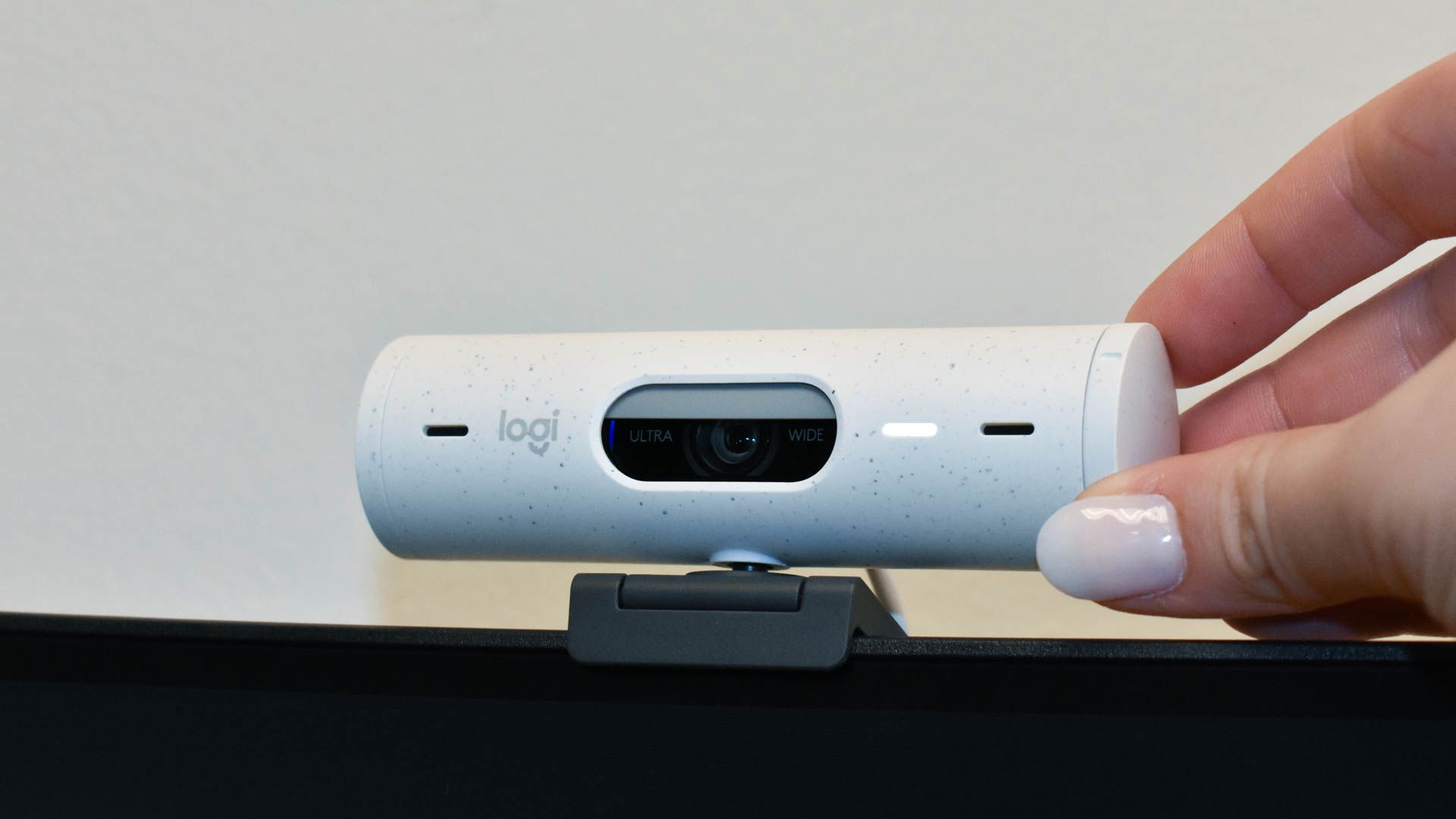
- Закрыть веб‑камеру физически
Если вы беспокоитесь, что кто‑то может шпионить через веб‑камеру, перечисленные ниже меры помогут существенно уменьшить риски и вернуть контроль над доступом к камере на компьютере с Windows 11.
Запретить приложениям доступ к веб‑камере
Вы можете запретить конкретным установленным приложениям доступ к камере — это быстрый способ восстановить приватность.
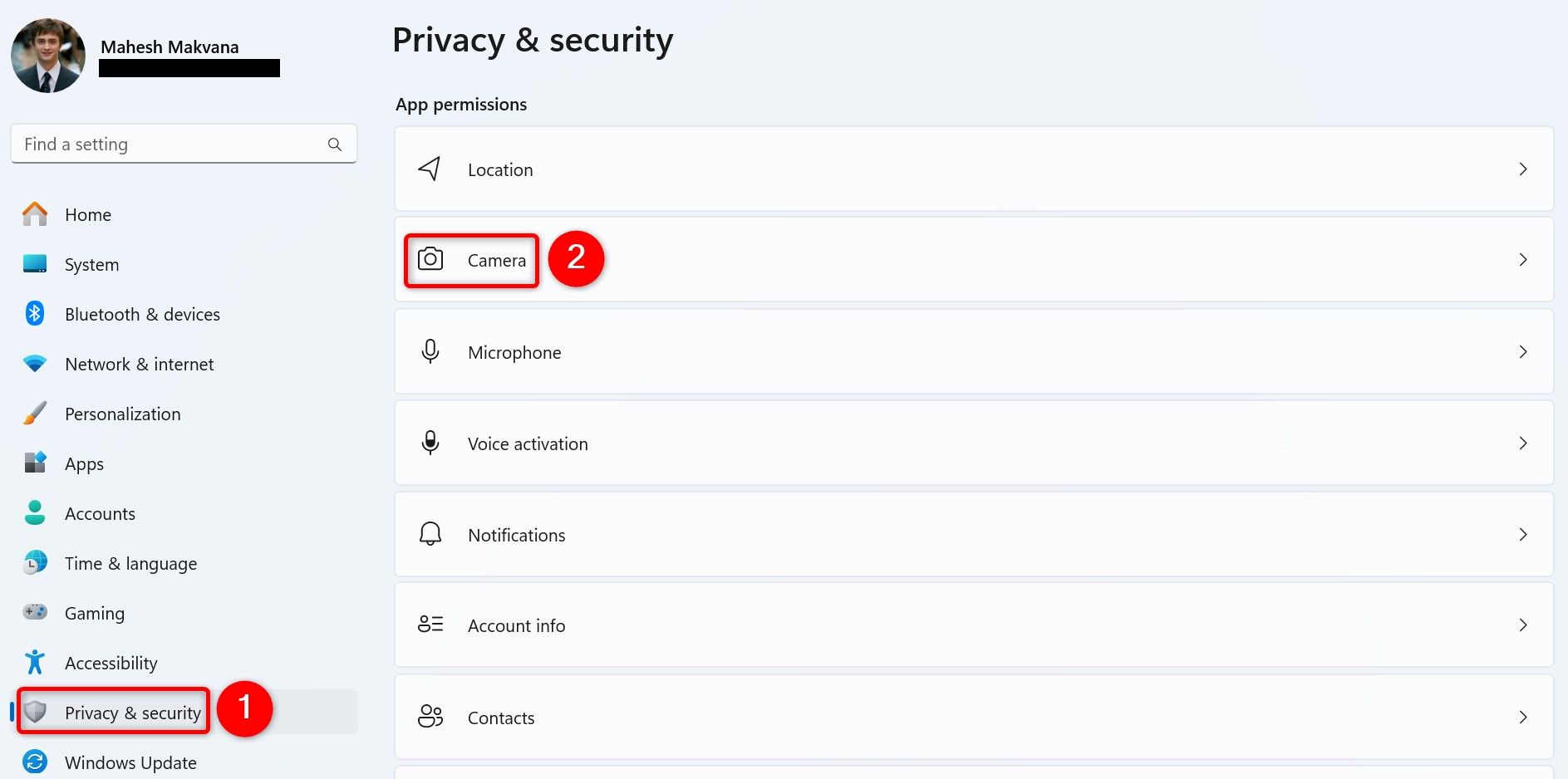
- Откройте «Параметры» сочетанием клавиш Windows+i.
- В левой колонке выберите «Конфиденциальность и безопасность».
- В правой части окна нажмите «Камера».
- В разделе «Разрешить приложениям доступ к вашей камере» найдите приложение, которому хотите запретить доступ, и отключите переключатель рядом с ним.
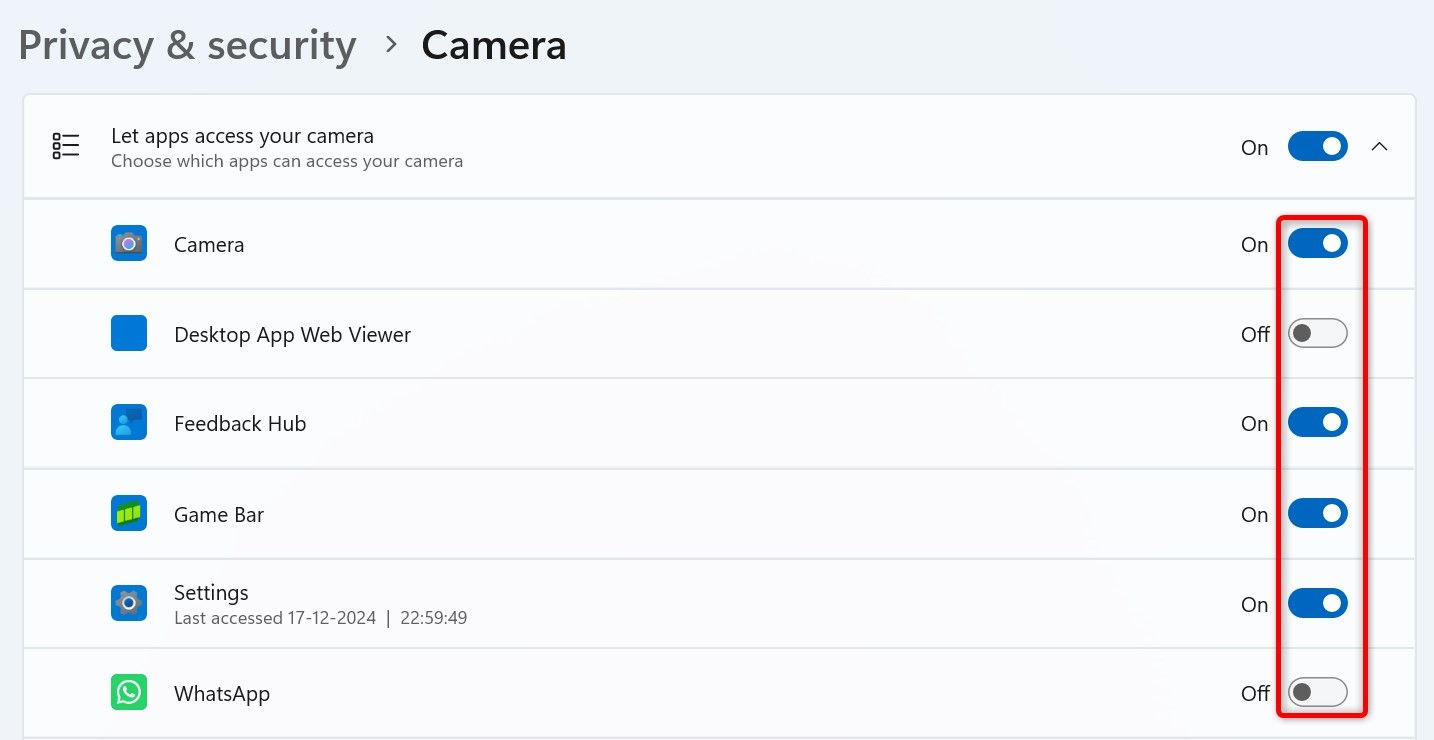
Повторите для каждого приложения. В будущем при необходимости вы сможете включить доступ обратно.
Важно: системные службы и драйверы могут требовать доступа к камере для корректной работы — отключайте доступ только там, где уверены.
Отключить камеру для отдельных сайтов
Если вас беспокоит конкретный сайт, отзовите у него разрешение на использование камеры в браузере. Ниже — инструкции для популярных браузеров.
Chrome
- Откройте Chrome → три точки в правом верхнем углу → Параметры.
- В левой колонке выберите «Конфиденциальность и безопасность», справа — «Параметры сайтов».
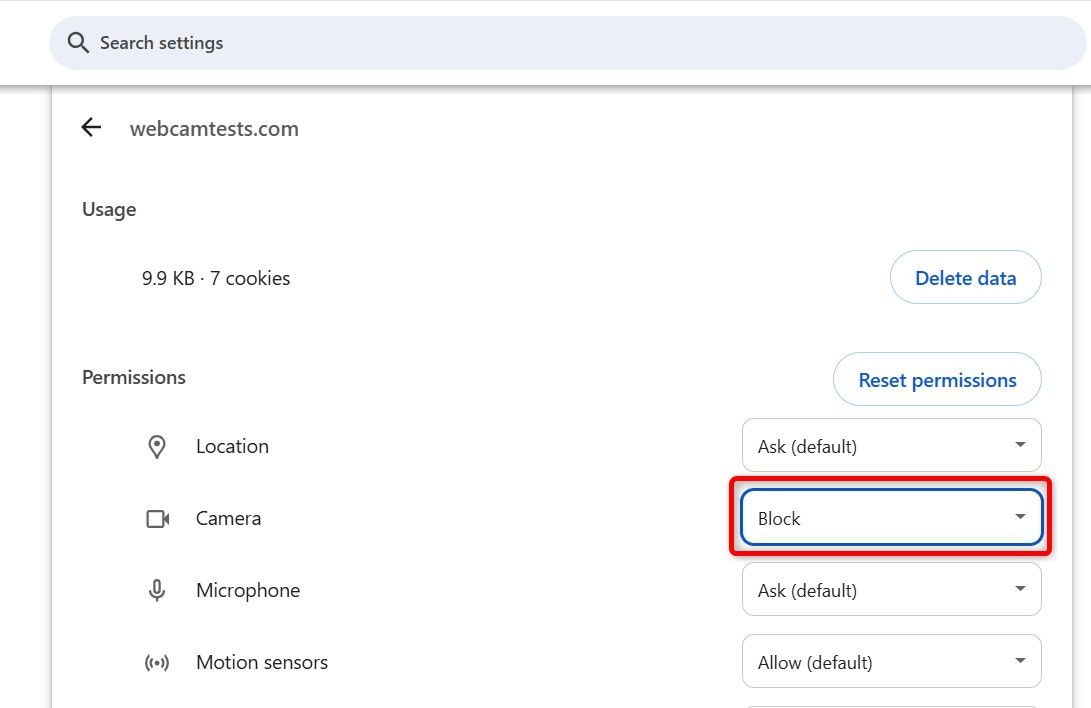
- Нажмите «Камера», найдите сайт и выберите его.
- В раскрывающемся списке «Камера» выберите «Блокировать».
Firefox
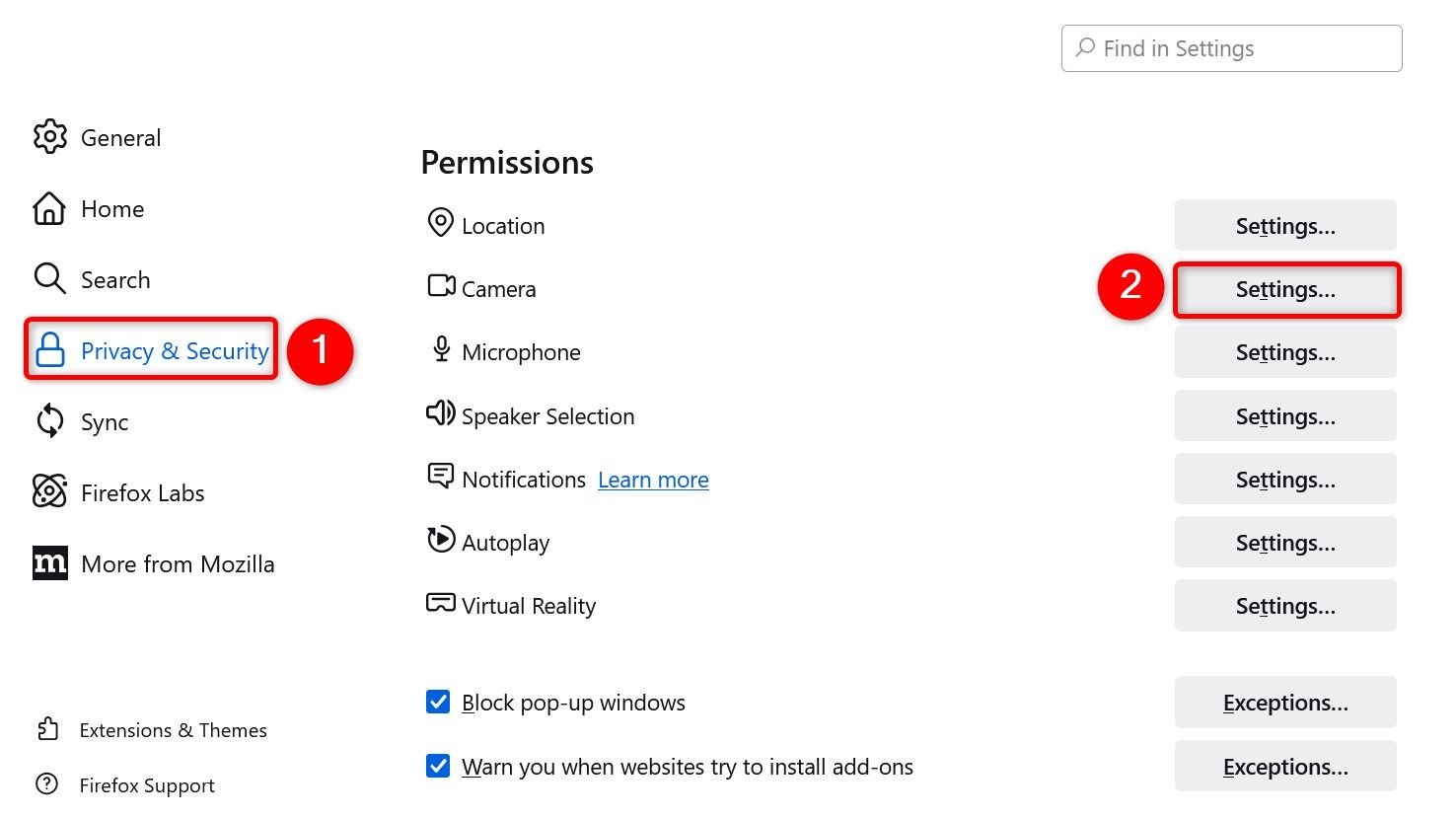
- Откройте Firefox → меню (три полосы) → Настройки.
- В левой колонке выберите «Конфиденциальность и безопасность». Прокрутите до раздела «Разрешения» и нажмите «Настройки…» рядом с «Камера».
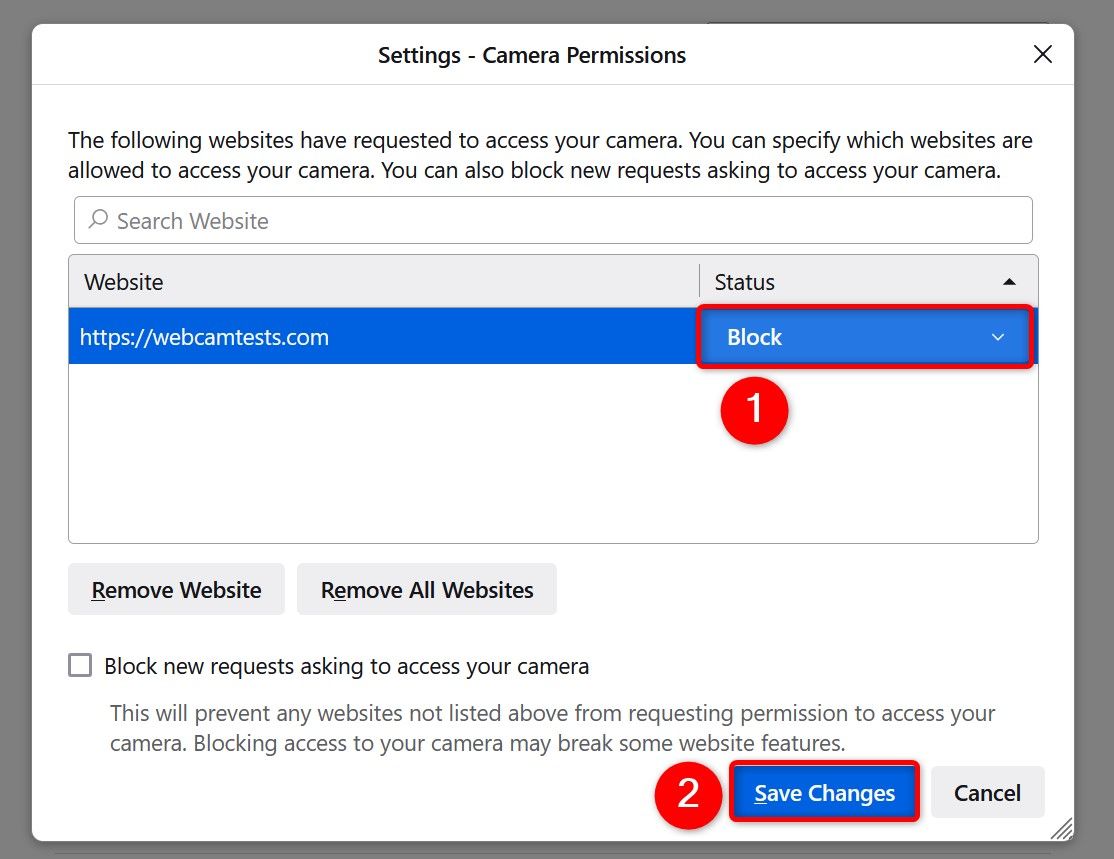
- В открывшемся окне найдите сайт, выберите рядом выпадающее меню и установите «Блокировать», затем нажмите «Сохранить изменения».
Edge
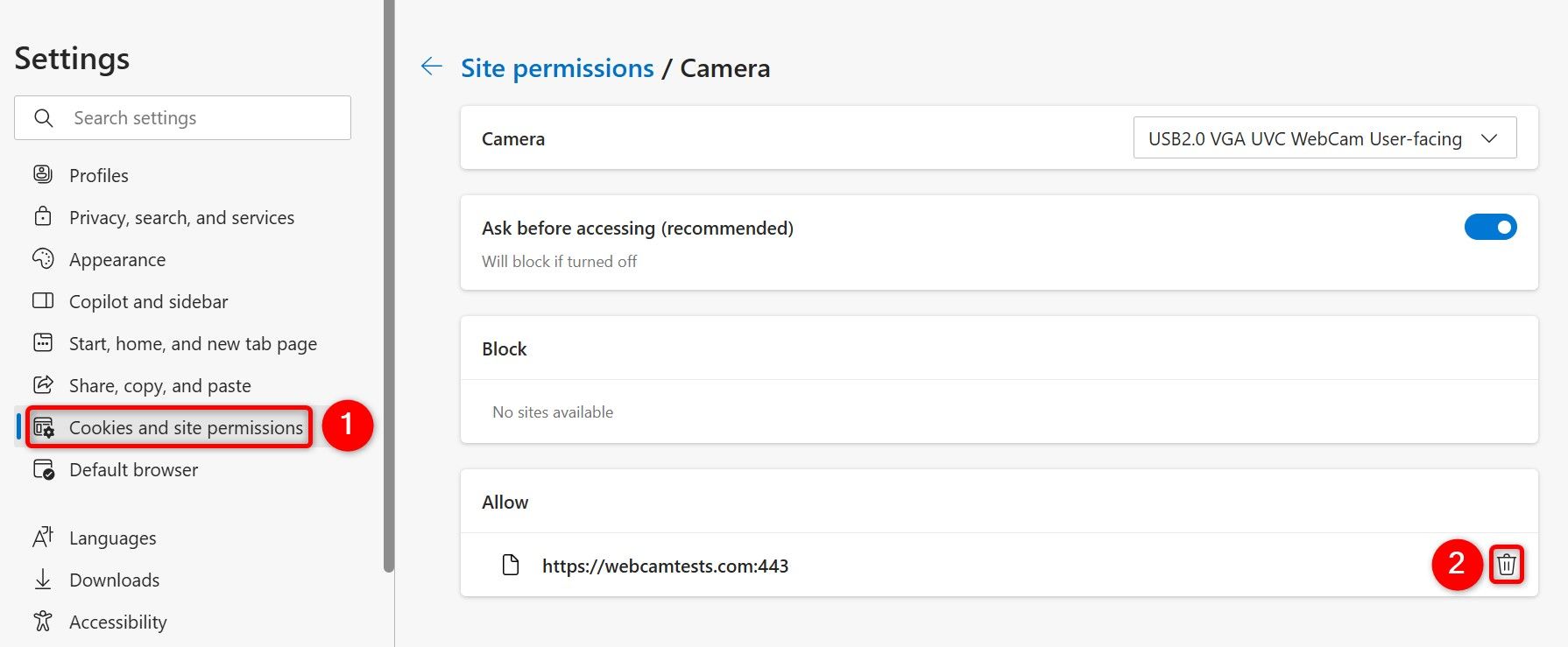
- Откройте Edge → три точки → Настройки.
- В левой колонке выберите «Файлы cookie и разрешения сайта», справа — «Камера».
- В разделе «Разрешить» найдите сайт и нажмите значок корзины, чтобы удалить разрешение.
Замечание: некоторые сайты запрашивают доступ к камере динамически — если снова увидите запрос, выбирайте «Блокировать» или отказывайте в доступе.
Получать уведомление при использовании камеры
По умолчанию на многих ноутбуках рядом с объективом есть световой индикатор — он загорается при использовании камеры. Чтобы получать уведомления в системе, можно изменить реестр Windows. Внимание: неправильные изменения в реестре могут привести к нестабильной работе системы. Рекомендуется создать точку восстановления или экспортировать ветку реестра перед изменением.
- Нажмите Windows+R, введите:
regedit- Подтвердите действие в окне контроля учётных записей, нажмите «Да».
- В редакторе реестра перейдите по пути:
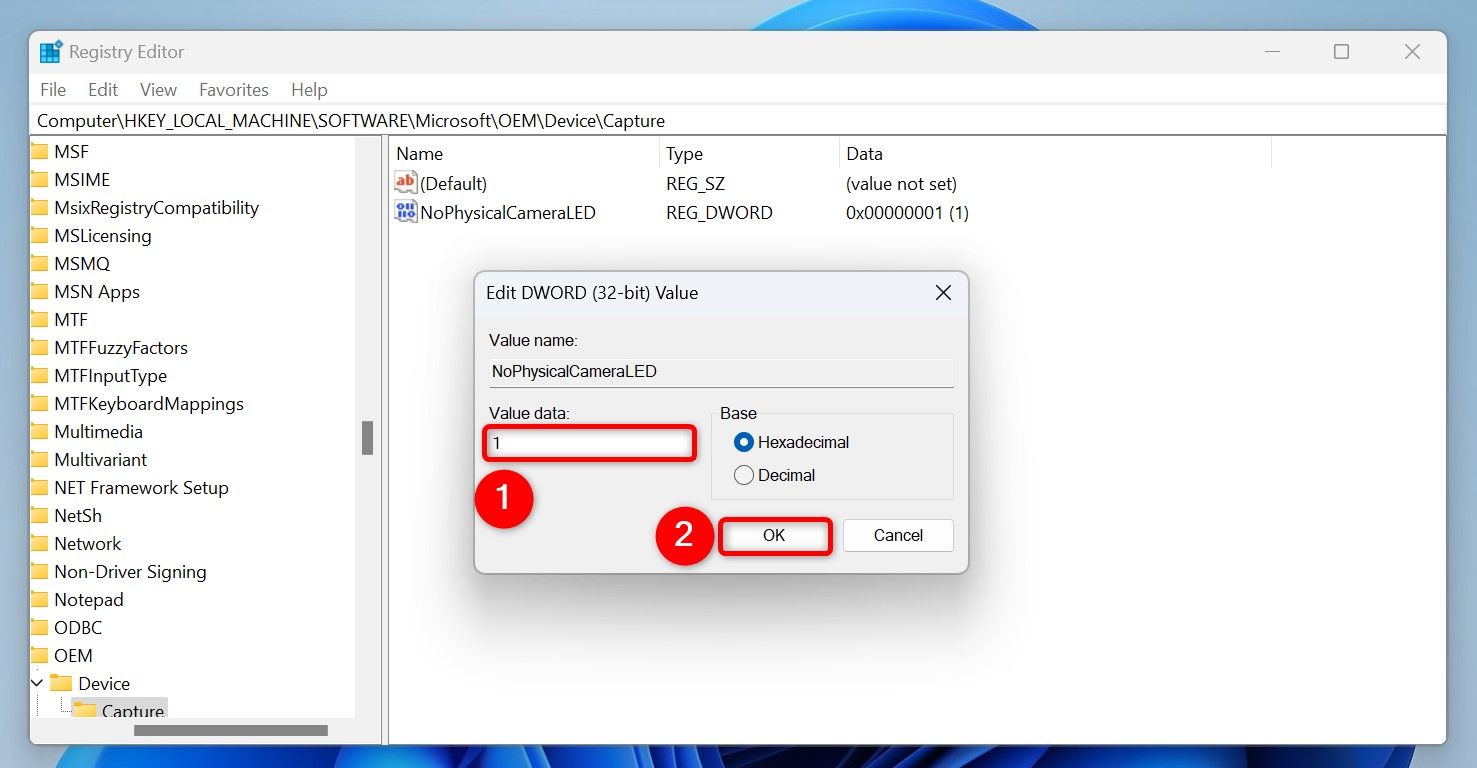
HKEY_LOCAL_MACHINE\SOFTWARE\Microsoft\OEM\Device\Capture(Скопируйте путь и вставьте в адресную строку редактора реестра, чтобы быстрее перейти.)
- В правой панели дважды щёлкните параметр NoPhysicalCameraLED. В поле «Значение» введите 1 и нажмите «ОК».
- Закройте редактор реестра и перезагрузите компьютер, чтобы изменения вступили в силу.
Чтобы отключить уведомления позже, измените значение NoPhysicalCameraLED на 0 и перезагрузите систему.
Важно: не все устройства и прошивки поддерживают этот параметр — на некоторых ПК он может отсутствовать.
Отключить удалённый рабочий стол
Функция «Удалённый рабочий стол» (Remote Desktop) позволяет подключиться к вашему ПК и потенциально использовать подключённые устройства, включая камеру. Если вы не используете эту функцию, отключите её.
- Откройте «Параметры» Windows (Windows+i).
- В левой колонке выберите «Система», справа — «Удалённый рабочий стол».
- Отключите переключатель «Удалённый рабочий стол».
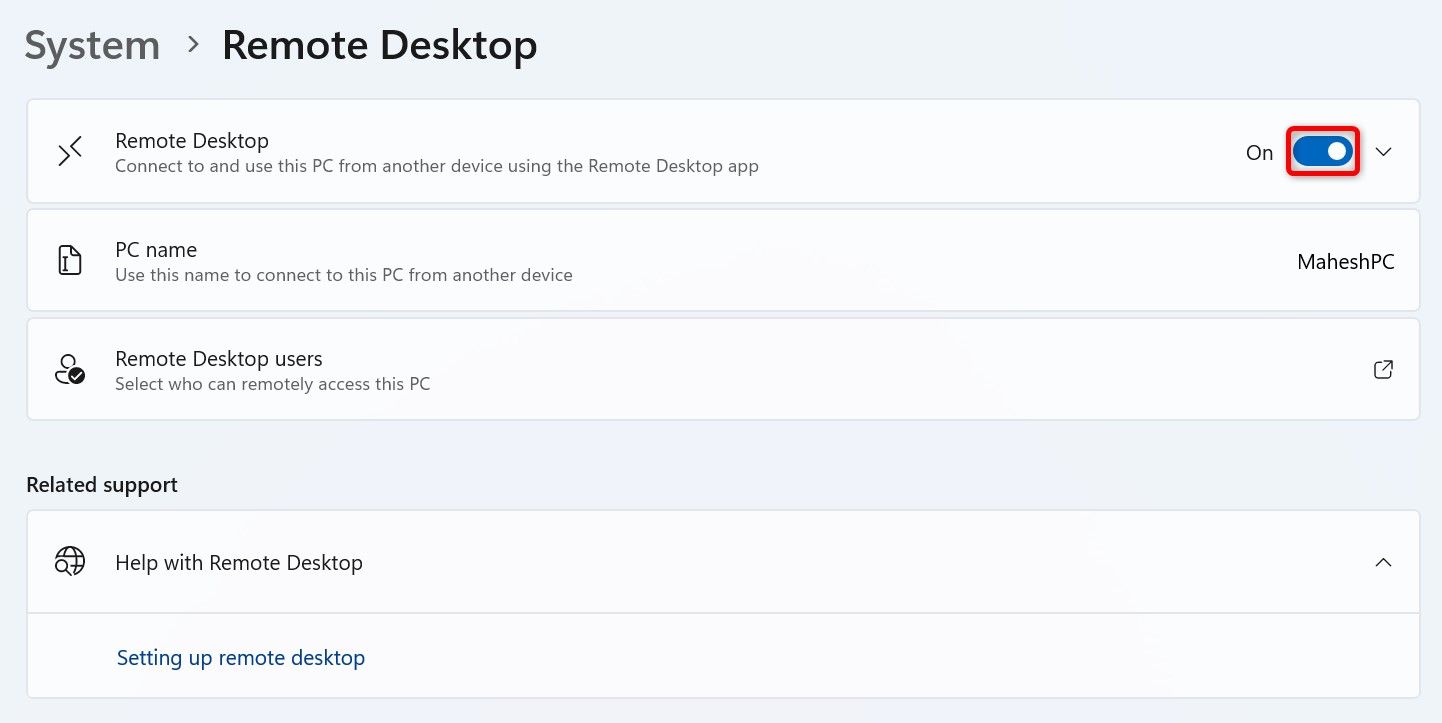
При необходимости позже вы сможете включить его снова.
Обновляйте драйверы веб‑камеры
Устаревшие драйверы могут содержать уязвимости. Регулярное обновление снижает риск несанкционированного доступа.
Варианты обновления:
- Зайдите на сайт производителя вашей камеры и загрузите последние драйверы, затем установите и перезагрузите ПК.
- Используйте Диспетчер устройств.
Шаги через Диспетчер устройств:
- Нажмите Windows+S, введите «Диспетчер устройств» и запустите утилиту.
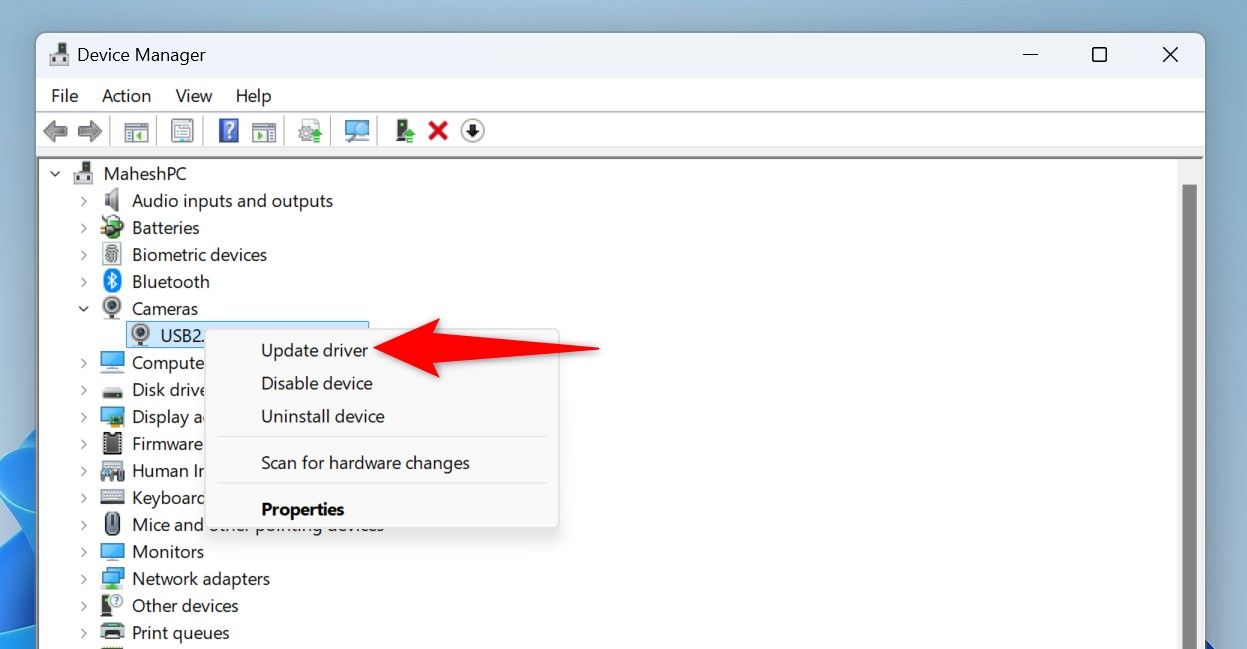
- Разверните раздел «Камеры», щёлкните правой кнопкой по вашей камере и выберите «Обновить драйвер».
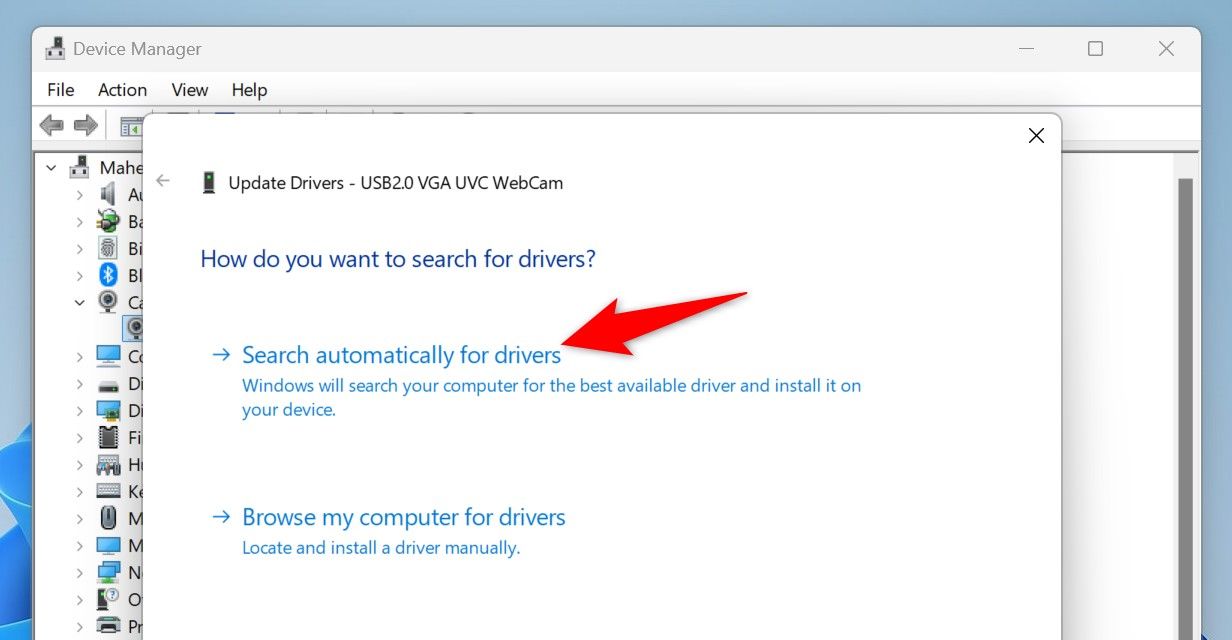
- Выберите «Автоматический поиск драйверов», чтобы позволить Windows найти и установить обновления. Если автоматический поиск не дал результата, используйте «Выполнить поиск драйверов на этом компьютере» и укажите скачанный пакет.
Перезагрузите систему после установки.
Отключить веб‑камеру полностью
Если вы хотите, чтобы камера была полностью недоступна для любых приложений и служб, отключите её в Диспетчере устройств — система будет вести себя так, будто камера физически отсутствует.
- Откройте Диспетчер устройств (Windows+S → Диспетчер устройств).
- Разверните «Камеры», щёлкните правой кнопкой по устройству и выберите «Отключить устройство».
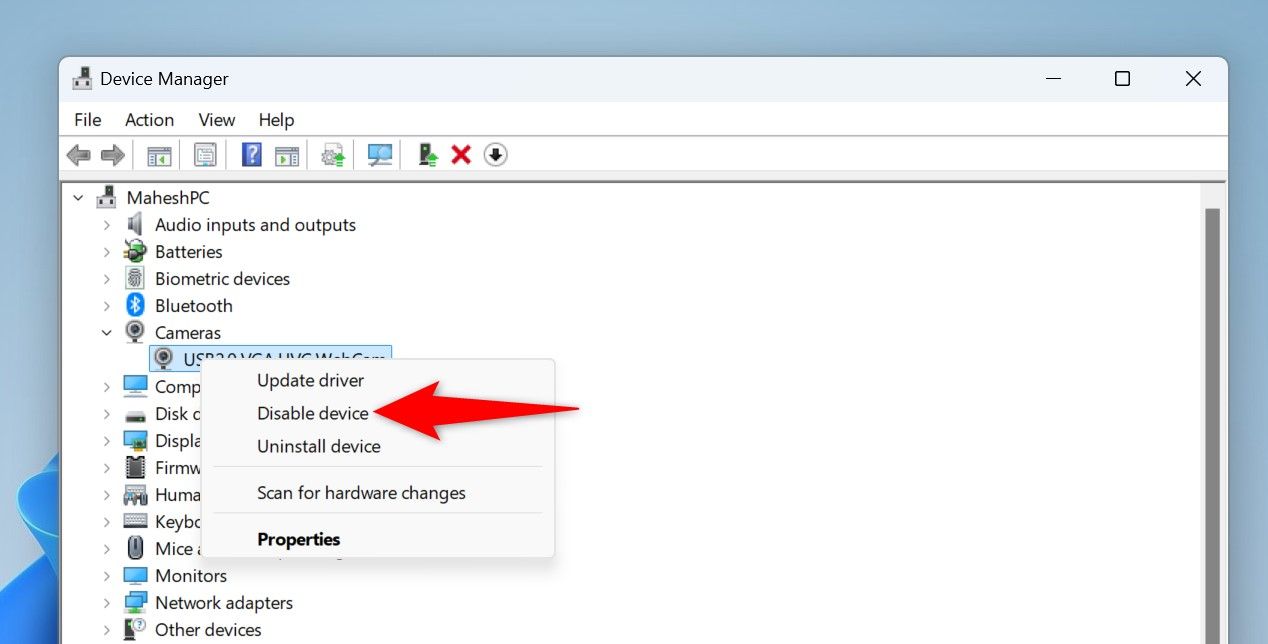
- Подтвердите действие, нажав «Да».
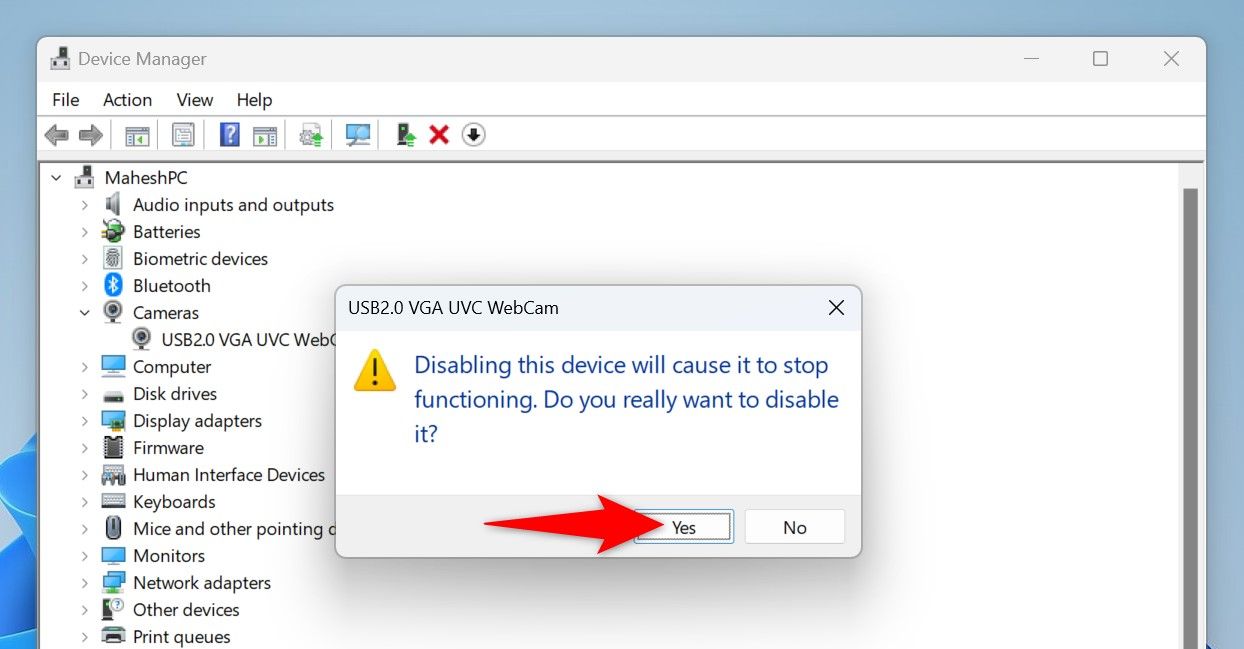
Чтобы вернуть доступ, снова включите устройство через Диспетчер устройств.
Физическое покрытие веб‑камеры
Физическое покрытие (скотч, специальная заглушка/слайдер) гарантирует, что изображение не будет передаваться даже при активированной камере. Это самый простой и надёжный способ защитить визуальную приватность.
Преимущества: работает всегда, не зависит от софта. Недостатки: лишает вас быстрого доступа к камере, может оставить следы клея на корпусе.
Совет: используйте тонкие слайдеры, специально разработанные для ноутбуков — они менее заметны и многократно переиспользуемы.
Когда перечисленные меры могут не сработать
- Если устройство заражено низкоуровневым вредоносным ПО (firmware/rootkit), оно может обойти системные настройки и использовать камеру на уровне прошивки.
- Если камера подключена к внешнему шлюзу/облачной системе производителя и уязвимости есть на стороне сервиса — локальные настройки могут не помочь.
- Некоторые корпоративные политики и инструменты удалённого администрирования могут иметь привилегированный доступ к устройствам и переопределять локальные разрешения.
Если вы подозреваете сложную компрометацию, обратитесь к специалистам по реагированию на инциденты.
Альтернативные подходы и сопутствующие меры
- Использовать антивирус/EDR с возможностью детекции доступа к камере и блокировкой сомнительных запросов.
- Настроить правила брандмауэра и изолировать приложения, которым не доверяете.
- Отказаться от веб‑камеры и использовать внешний USB‑камеру, которую можно физически отсоединять при ненадобности.
- Использовать отдельный «чистый» профиль/учётную запись для видеоконференций и общих задач, чтобы минимизировать число приложений с доступом к камере.
Мини‑методология: как провести аудит доступа к камере за 30 минут
- Просмотр разрешений: Параметры → Конфиденциальность и безопасность → Камера — отключить лишние приложения (10 минут).
- Браузерный аудит: проверьте разрешения для часто используемых сайтов в Chrome/Firefox/Edge (5–10 минут).
- Диспетчер устройств: убедиться, что драйверы обновлены и при необходимости отключить устройство (5 минут).
- Реестр: при желании включить уведомления о доступе (5 минут) — не обязательно.
- Физическая защита: закройте камеру и добавьте запись в чек‑лист регулярных проверок (1–2 минуты).
Контрольный список для разных ролей
Роли: обычный пользователь, продвинутый пользователь, администратор.
Обычный пользователь:
- Отключить доступ приложениям, которым не доверяю.
- Блокировать доступ камерe для подозрительных сайтов.
- Наклеить слайдер/скотч на камеру.
Продвинутый пользователь:
- Проверить Диспетчер устройств и обновить драйверы.
- Отключить устройство при отсутствии необходимости.
- Включить уведомления через реестр.
Администратор:
- Реализовать групповые политики, запрещающие доступ к камере для классов приложений.
- Проверять журналы доступа и EDR‑события.
- Контролировать обновления прошивки и драйверов у поставщиков.
Диагностическое дерево принятия решения
flowchart TD
  A[Нужно ли использовать камеру?] -->|Да| B[Нужен быстрый доступ?]
  A -->|Нет| C[Отключить устройство в Диспетчере устройств]
  B -->|Да| D[Оставить включённой + ограничить доступ приложений]
  B -->|Нет| C
  D --> E{Используется ли она в браузере?}
  E -->|Да| F[Проверить разрешения сайтов и заблокировать лишние]
  E -->|Нет| G[Обновить драйверы и включить уведомления через реестр]
Критерии приёмки
- Приложения, которым был запрещён доступ, не могут получить изображение камеры.
- Браузеры не передают видео тем сайтам, для которых доступ заблокирован.
- При отключении камеры в Диспетчере устройств она не отображается в списке доступных устройств для видео‑приложений.
- Физическое покрытие предотвращает передачу изображения даже при активной камере.
Тест‑кейсы и приёмочные критерии
- Отключить доступ приложениям: открыть приложение, которое раньше имело доступ — оно должно сообщать об отсутствии камеры. (Ожидаемый результат: ошибку или отсутствие видео.)
- Блокировка сайта: попытаться запустить видеопоток на заблокированном сайте — сайт должен запросить разрешение либо показать отказ.
- Отключение в Диспетчере устройств: приложение видеоконференций не должно находить устройство.
- Физическое покрытие: при активном изображении камера показывает чёрный/затемнённый кадр.
Риски и способы смягчения
- Риск: неверные изменения в реестре. Смягчение: экспортировать ключ перед изменением и создать точку восстановления.
- Риск: корпоративные политики переопределяют локальные изменения. Смягчение: координация с IT‑отделом и применение политик на уровне AD/GPO.
- Риск: уязвимости в прошивке камеры. Смягчение: обновление прошивки через производителя и, при необходимости, отключение внешнего доступа к устройству.
Примечания по конфиденциальности и соответствию требованиям
Локальные действия по отключению доступа к камере уменьшают вероятность утечки визуальной информации. Если вы обрабатываете персональные данные (видео, изображения лица и т.д.), рассмотрите правовые обязательства по защите данных в вашей юрисдикции (например, соответствие требованиям обработки биометрии и персональных данных). Для корпоративного использования согласуйте политику сбора и обработки видеоданных с юридическим отделом.
Совместимость и миграционные заметки
- Некоторые старые устройства могут не поддерживать новые элементы управления в Windows 11 — в таком случае используйте Диспетчер устройств или физическое покрытие.
- В корпоративных средах изменения через реестр могут быть заблокированы политиками — координируйте действия с администратором.
Заключение
Защитить веб‑камеру в Windows 11 можно простыми и эффективными мерами: управлять разрешениями приложений и сайтов, обновлять драйверы, при необходимости отключать камеру через Диспетчер устройств и использовать физическое покрытие для абсолютной гарантии. Для продвинутых сценариев используйте антивирус/EDR, групповые политики и аудит доступа к устройствам.
Краткий план действий: проверьте разрешения → обновите драйверы → при необходимости отключите устройство → используйте физическое покрытие.
Важно: если есть сомнения в целостности системы или подозрения на активную компрометацию, обратитесь к специалистам по кибербезопасности.

Похожие материалы

Несколько аккаунтов Skype: Multi Skype Launcher

Журнал для работы: повысить продуктивность

Персональные звуки уведомлений на Android

Скачивание шоу Hulu для офлайн‑просмотра

Microsoft Start: персонализированная новостная лента
