
Как защитить аккаунт Nintendo: полное руководство
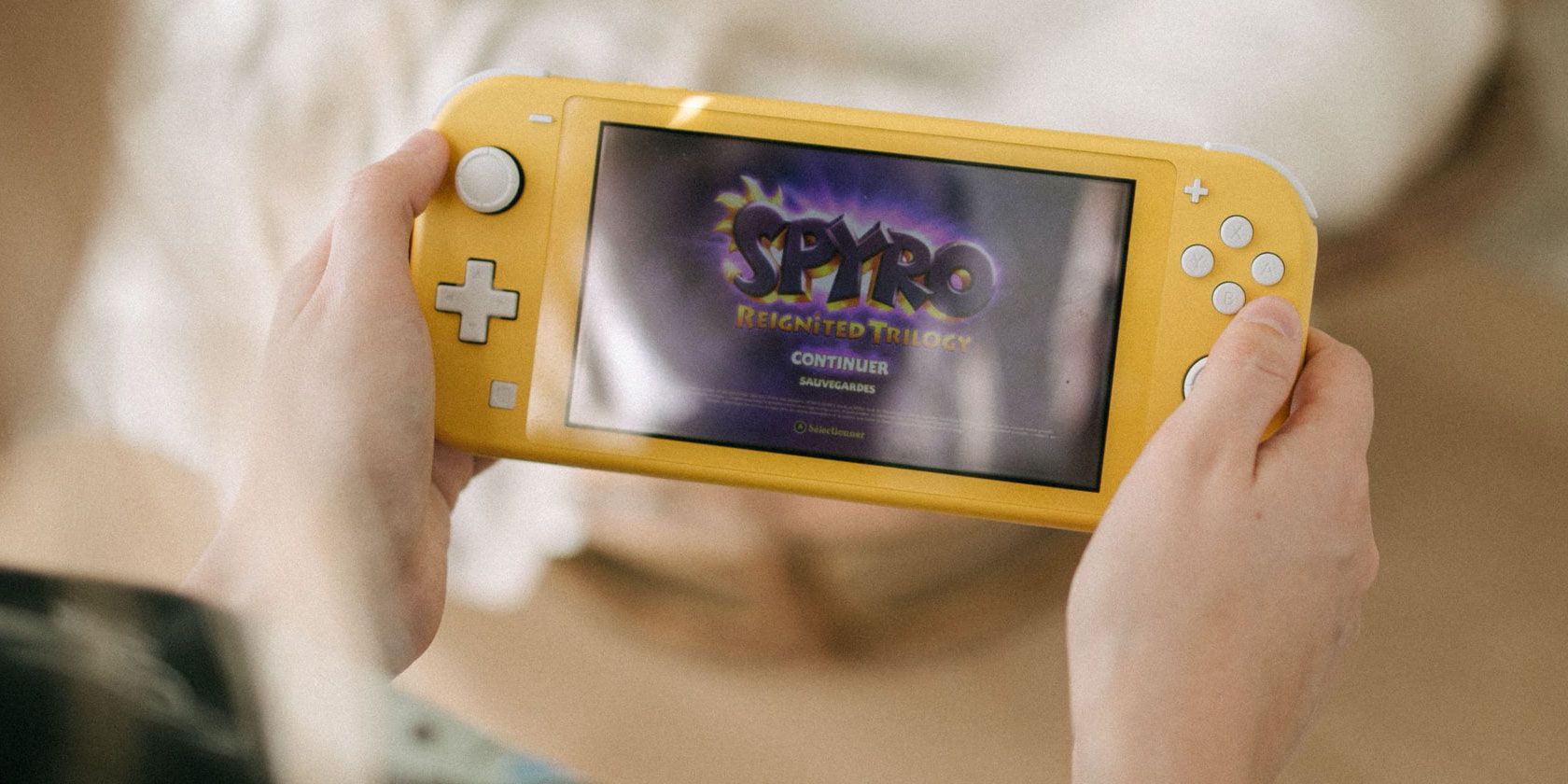
Хотя аккаунт Nintendo может не казаться очевидной целью для злоумышленников, он хранит платёжные данные, прогресс игр и цифровые покупки — всё это делает его привлекательным. В апреле 2020 года Nintendo сообщила, что более 160 000 аккаунтов были взломаны. Пройдите это руководство, чтобы шаг за шагом повысить безопасность вашего аккаунта. Большинство действий удобнее выполнять на компьютере или телефоне, а не прямо на консоли.
Что такое двухфакторная аутентификация
Двухфакторная аутентификация (2FA) — это дополнительный уровень защиты. Помимо пароля, при входе требуется одноразовый код из приложения на телефоне. Это означает, что компрометация только пароля обычно недостаточна для доступа к аккаунту.
1. Как включить двухфакторную аутентификацию в аккаунте Nintendo
- Перейдите на страницу входа Nintendo Account и войдите с логином и паролем. Можно также использовать привязанные учётные записи (например, Facebook или Apple).
- В настройках аккаунта откройте вкладку Настройки входа и безопасности и прокрутите до заголовка Параметры двухэтапной проверки. Нажмите Изменить.
На экране вы увидите статус 2FA. Нажмите Настроить двухэтапную проверку. Сервис запросит подтверждение электронной почты — нажмите Отправить письмо, если адрес верный.
Если адрес неправилен, выберите Информация о пользователе в левой панели и нажмите Изменить рядом с полем E-mail.
Получите код подтверждения на почту и введите его на сайте Nintendo, затем нажмите Отправить.
Установка приложения-аутентификатора на телефон
Nintendo рекомендует Google Authenticator, но удобнее пользоваться Authy: оно работает на нескольких устройствах, поддерживает облачное резервное копирование и защищается PIN-кодом.
- Установите Authy для Android или iPhone.
- Запустите приложение и введите свой номер телефона для подтверждения.
- В Authy нажмите Добавить аккаунт: на Android через меню с тремя точками, на iPhone через Настройки > Аккаунты > +.
- Выберите Сканировать QR-код и наведите телефон на QR-код, показанный на сайте Nintendo.
- Если сканирование не работает, в Authy выберите Ввести код вручную и в Nintendo откройте опцию Ручной ввод, затем внесите код.
После привязки вы начнёте видеть шестизначные коды в приложении. Введите текущий код на сайте Nintendo, чтобы подтвердить настройку.
В конце вы получите набор запасных кодов. Они позволяют войти, если вы потеряете доступ к приложению аутентификатора. Скопируйте или распечатайте эти коды и храните в надёжном месте (лучше в менеджере паролей).
Полезные примечания
- Authy удобнее для переносимости между устройствами. Google Authenticator проще и не хранит резервные копии в облаке.
- Запасные коды одноразовые; при необходимости вы можете сгенерировать новые в настройках.
Как работает вход после включения 2FA
При входе на новом устройстве вы ввёдёте пароль, затем приложение аутентификатора выдаёт код, который нужно ввести на сайте. Без этого кода вход невозможен.
Чтобы просмотреть или отключить 2FA, вернитесь в Параметры двухэтапной проверки и нажмите Изменить. Здесь можно Просмотреть запасные коды, сгенерировать новые или Удалить настройки чтобы отключить 2FA.
2. Как изменить пароль аккаунта Nintendo
2FA важна, но пароль остаётся ключом. Используйте уникальный сложный пароль, который нигде больше не применялся. Если вы давно не меняли пароль, сделайте это сейчас.
- Перейдите в Настройки входа и безопасности и нажмите Изменить рядом с Изменить пароль.
- Введите текущий пароль, затем новый.
Ограничение сервиса: максимум 20 символов. Несмотря на это, используйте менеджер паролей для генерации и хранения случайной строки с высокой энтропией.
Совет: если длина пароля ограничена, увеличьте сложность за счёт сочетания букв верхнего и нижнего регистра, цифр и символов, и используйте фразы вместо отдельных слов.
3. Как просмотреть историю входов в аккаунт Nintendo
На странице Настройки входа и безопасности найдите раздел История входов и нажмите Просмотр, чтобы увидеть список за последние 30 дней.
В списке отображаются устройства и страна входа. Сайт различает браузеры как разные устройства. Локация ограничена страной, поэтому она даёт только общий ориентир.
Если вы видите подозрительную активность, нажмите Выйти со всех устройств под списком, чтобы завершить все сеансы. Затем немедленно поменяйте пароль и проверьте настройки оплаты.
4. Как отвязать PayPal от аккаунта Nintendo
Привязка PayPal удобна, но несёт риск: при компрометации аккаунта злоумышленник может совершать покупки. В 2020 году многие пользователи жаловались на несанкционированные списания через PayPal.
- В настройках аккаунта откройте Меню магазина слева — откроется вкладка с настройками eShop.
- Здесь вы увидите сохранённые платёжные данные и возможность удалить их.
Нажмите Удалить для сохранённой карты или Отвязать для PayPal.
Как совершать покупки без привязанного PayPal
Если вы удалите способ оплаты, придётся вводить данные карты для каждой покупки. Это неудобно, но безопаснее. Альтернатива — использовать цифровые подарочные карты Nintendo eShop. Их можно купить онлайн (цифровые коды) или в розничных магазинах. Пополнение счёта подарочными картами снижает риск несанкционированных трат.
Если у вас есть подписки (например, Nintendo Switch Online), следите, чтобы на счёте были средства для автоматического продления, иначе подписка завершится.
Быстрая чек-лист проверок безопасности
- Включить двухфакторную аутентификацию.
- Сохранить запасные коды в менеджере паролей или оффлайн.
- Установить уникальный сильный пароль.
- Выйти со всех устройств при сомнительной активности.
- Удалить сохранённые платёжные методы или отвязать PayPal.
- Проверить историю покупок и история входов.
- Включить уведомления банка о подозрительных списаниях.
Ролевые чек-листы
Для родителей
- Включите 2FA на родительском аккаунте.
- Не сохраняйте платёжные данные на аккаунтах детей.
- Используйте родительский контроль и пароли на покупку.
Для игроков, часто меняющих устройства
- Используйте Authy или другой кросс‑платформенный аутентификатор.
- Сохраните запасные коды в надёжном хранилище.
- При потере устройства быстро перевяжите 2FA.
Для тех, кто часто путешествует
- Имейте копию запасных кодов в зашифрованном хранилище.
- Не подключайтесь к публичным Wi‑Fi для покупок без VPN.
Мини‑методология защиты аккаунта (5 шагов)
- Проверка существующих настроек: входы, платёжные данные, почта.
- Установка 2FA и сохранение запасных кодов.
- Смена пароля на уникальный и сложный.
- Удаление сохранённых способов оплаты или переход на подарочные карты.
- Мониторинг активности и регулярная ревизия (раз в 3–6 месяцев).
План действий при компрометации аккаунта
- Немедленно выйдите со всех устройств через страницу настроек.
- Смените пароль и отключите сессии.
- Проверьте историю покупок и платежей. Зафиксируйте подозрительные транзакции.
- Свяжитесь с Nintendo Support и опишите проблему; предоставьте детали входов и транзакций.
- Если списания с карты или PayPal есть, свяжитесь с банком или PayPal. Сообщите о мошенничестве и подайте претензию.
- При необходимости смените почту, если есть признаки компрометации почтового ящика.
Критерии приёмки
- 2FA включена и работает (проверяется входом с нового устройства).
- Запасные коды сохранены в менеджере паролей.
- Нет привязанных платёжных методов или они обновлены.
- История входов не содержит неизвестных стран или устройств без объяснения.
Решение «включать ли 2FA» — диаграмма принятия решения
flowchart TD
  A[Есть доступ к почте и телефону?] -->|Да| B[Можно настроить 2FA]
  A -->|Нет| C[Сначала восстановите доступ к почте]
  B --> D{Используете несколько устройств}
  D -->|Да| E[Используйте Authy для переносимости]
  D -->|Нет| F[Google Authenticator подойдёт]
  E --> G[Сохранить запасные коды]
  F --> G
  C --> H[Восстановление почты, затем вернуться к настройке]
Матрица рисков и меры смягчения
| Риск | Вероятность | Влияние | Меры смягчения |
|---|---|---|---|
| Компрометация пароля | Средняя | Высокое | Включить 2FA, сменить пароль, уникальные пароли |
| Кража телефона с аутентификатором | Низкая | Среднее | Использовать Authy с PIN и резервным устройством |
| Несанкционированные покупки через PayPal | Средняя | Высокое | Отвязать PayPal, использовать подарочные карты |
| Доступ к почтовому ящику | Средняя | Высокое | Двухфакторная защита почты, смена пароля почты |
(Оценки качественные, основаны на типичных сценариях угроз.)
Дополнительные меры безопасности и рекомендации по защите
- Включите двухфакторную защиту на почтовом аккаунте, привязанном к Nintendo.
- Не используйте один и тот же пароль на нескольких сервисах.
- Используйте менеджер паролей для генерации и хранения сложных паролей.
- Включите блокировку экрана и шифрование на мобильных устройствах.
- Избегайте ввода платёжных данных в общественных сетях и используйте VPN, если необходимо.
Конфиденциальность и соответствие требованиям
Аккаунт Nintendo содержит персональные данные: e‑mail, платежную информацию и историю покупок. Если вы в ЕС или работаете с данными граждан ЕС, применимы правила защиты данных (GDPR). Рекомендуется:
- Ограничить хранение платёжных данных на аккаунте.
- Проверять настройки приватности и согласия в аккаунте Nintendo.
- При запросе удалите ненужные данные через настройки аккаунта или обратитесь в поддержку.
Если произошёл инцидент, и ваша персональная информация раскрыта, задокументируйте события и, при необходимости, подайте жалобу в надзорный орган по защите данных.
Факты и важные числа
- В апреле 2020 года Nintendo сообщила о более 160 000 взломанных аккаунтов. Это подчёркивает важность 2FA и уникальных паролей.
Критерии приёмки безопасности
- Учетная запись защищена 2FA.
- Запасные коды хранятся в защищённом менеджере паролей.
- Платёжные методы проверены и при необходимости удалены.
- Произведён мониторинг последних 30 дней входов и транзакций.
Короткая шпаргалка — что делать за 10 минут
- Включить 2FA.
- Сохранить запасные коды.
- Сменить пароль.
- Удалить PayPal/карту.
- Проверить историю покупок.
Однострочный глоссарий
- 2FA — двухфакторная аутентификация: второй элемент проверки (код из приложения).
- Authy — приложение‑аутентификатор с кросс‑устройствной поддержкой.
- eShop — цифровой магазин Nintendo.
Часто задаваемые вопросы
Нужно ли включать 2FA, если у меня нет платёжных данных в аккаунте?
Да. 2FA защищает не только платежи, но и прогресс игр, купленные цифровые товары и персональные настройки.
Что делать, если я потерял телефон с аутентификатором?
Используйте запасные коды, чтобы войти. Затем перевяжите 2FA на новый телефон. Если запасных кодов нет, обратитесь в поддержку Nintendo и будьте готовы подтвердить владение аккаунтом.
Можно ли использовать Google Authenticator и Authy одновременно?
Да, можно зарегистрировать один и тот же аккаунт в нескольких аутентификаторах, если сервис это позволяет. Но создавайте привязку осторожно и сохраните запасные коды.
Кому обращаться при несанкционированных списаниях?
Сначала сообщите в поддержку Nintendo и предоставьте детали. Также свяжитесь с банком или PayPal и заявите о мошенничестве.
Краткое резюме
Защитите аккаунт Nintendo, включив 2FA, сменив пароль и убрав сохранённые платёжные данные. Храните запасные коды и регулярно проверяйте историю входов и покупок. Подготовьте план действий на случай компрометации.

Похожие материалы

Несколько аккаунтов Skype: Multi Skype Launcher

Журнал для работы: повысить продуктивность

Персональные звуки уведомлений на Android

Скачивание шоу Hulu для офлайн‑просмотра

Microsoft Start: персонализированная новостная лента
