
Как надёжно защитить аккаунт Nintendo
Почему это важно
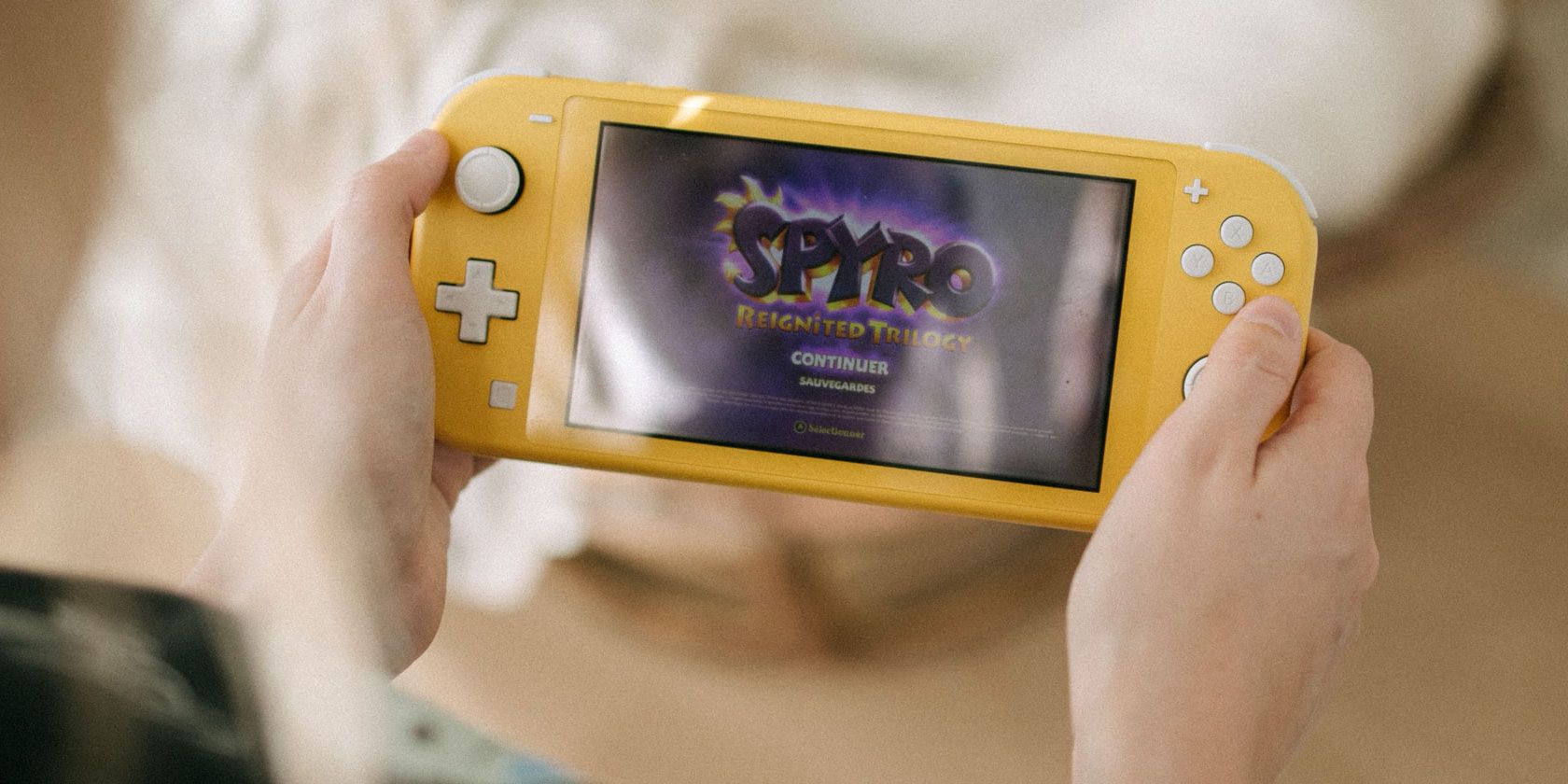
Даже если вы не считаете аккаунт Nintendo главным для взлома, он может содержать платёжную информацию, подписки и внутриигровые покупки. В апреле 2020 года Nintendo сообщила о более чем 160 000 взломанных аккаунтов. Простые меры защиты существенно снижают риск повторного случая.
В этой статье вы найдёте:
- пошаговую инструкцию по включению 2FA;
- как сменить пароль и какие ограничения учесть;
- как проверить историю входов и выйти из всех сессий;
- как отключить PayPal и другие способы безопасной оплаты;
- чек-листы для разных ролей, план действий при взломе и мини-руководство для родителей.
1. Включение двухфакторной аутентификации на аккаунте Nintendo
Кратко: 2FA добавляет второй шаг при входе — код из приложения на телефоне — и значительно повышает безопасность.
Как включить 2FA
- Откройте страницу входа в Nintendo Account и войдите с логином и паролем. Можно войти через связанные учётные записи, например Facebook или Apple.
- В настройках аккаунта перейдите в раздел «Параметры входа и безопасности» и найдите заголовок «Настройки двухэтапной проверки» внизу. Нажмите «Изменить».
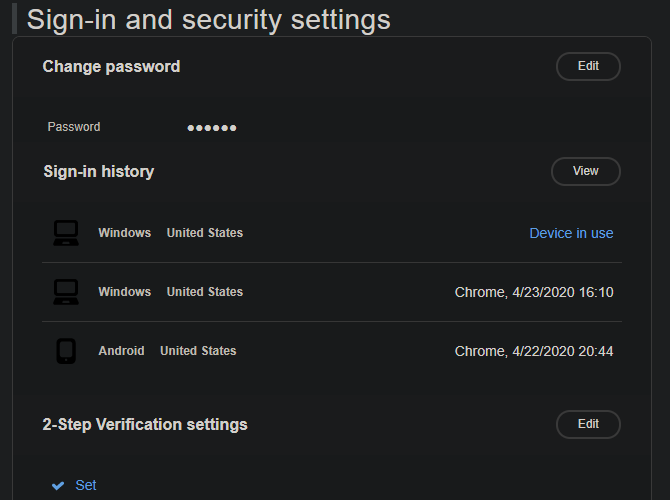
- На странице вы увидите статус «Не настроено» под «Двухэтапная проверка». Нажмите «Настроить двухэтапную проверку».
- Сайт попросит подтвердить адрес электронной почты — нажмите «Отправить письмо», если адрес верный. Если нет, выберите «Данные пользователя» в левой панели и отредактируйте адрес электронной почты.
- Введите код из письма Nintendo и нажмите «Отправить», чтобы продолжить.
Установка приложения аутентификатора на телефон
Nintendo рекомендует Google Authenticator, но Authy — удобная альтернатива: поддерживает несколько устройств, резервное копирование в облако и PIN-защиту приложения.
- Установите Authy для Android или iPhone.
- При первом запуске введите номер телефона и подтвердите кодом.
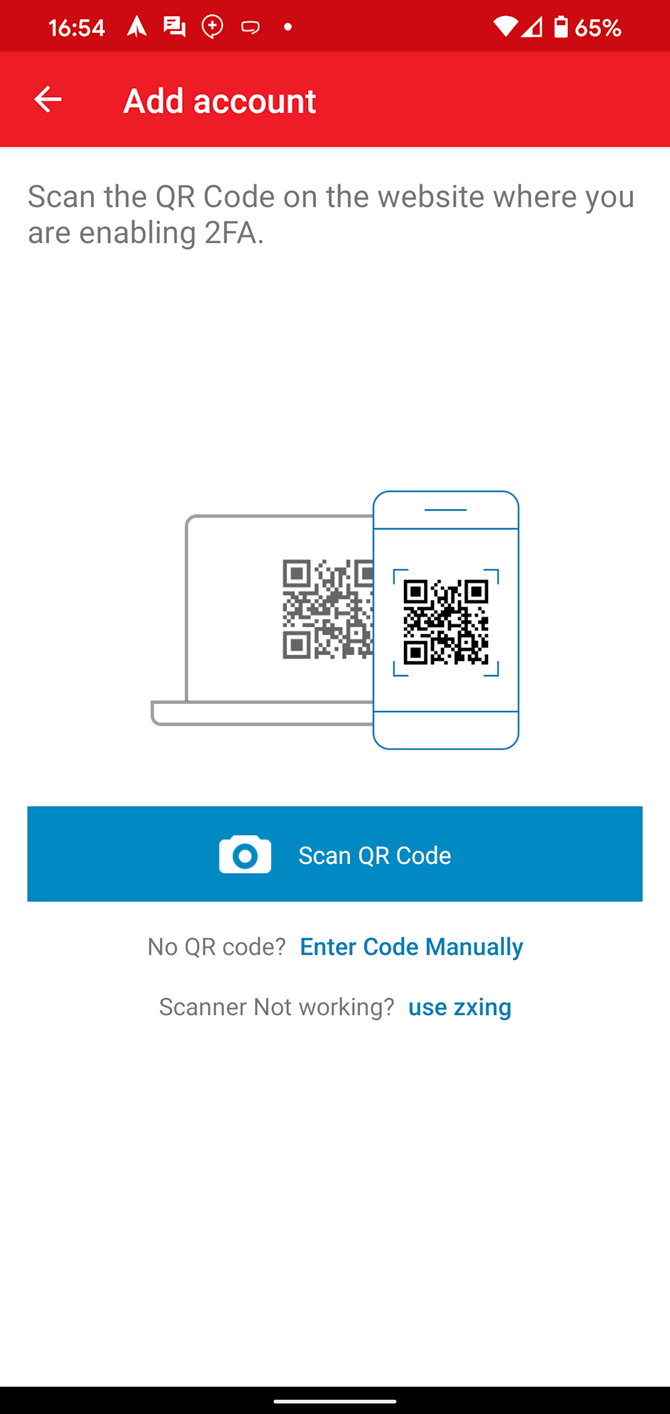
- В приложении нажмите «Добавить аккаунт» (три точки → «Добавить аккаунт» на Android; «Настройки > Аккаунты > Плюс (+)» на iPhone), затем «Сканировать QR‑код».
- Сканируйте QR‑код, который отображается на сайте Nintendo. Если сканирование не сработало, выберите «Ввести код вручную» в Authy и используйте опцию «Ручной ввод» на сайте Nintendo.
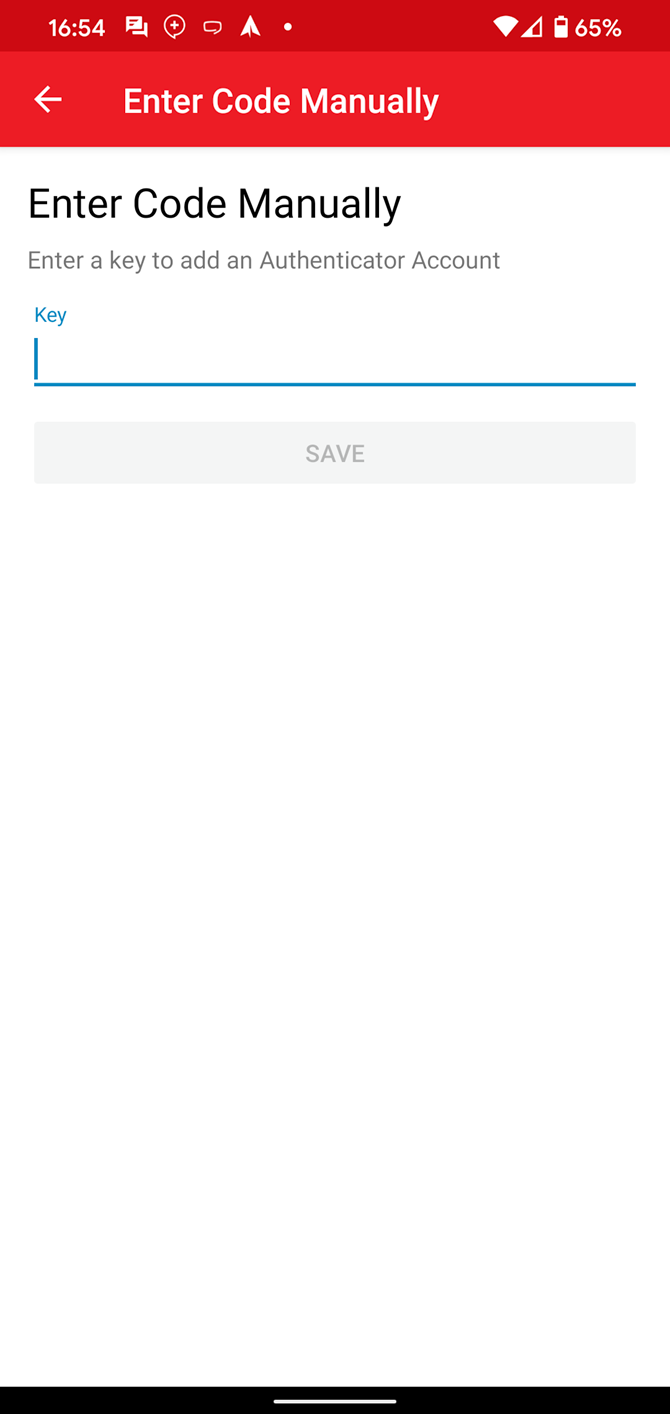
После привязки вы увидите постоянно обновляющиеся коды в Authy. Введите текущий код на сайте Nintendo, чтобы подтвердить работу 2FA.
Сохранение резервных кодов
После подтверждения Nintendo выдаст несколько резервных кодов для входа, если вы потеряете доступ к приложению аутентификации. Это одноразовые коды — запишите их или сохраните в надёжном менеджере паролей. Если нужно, вы сможете сгенерировать новые.
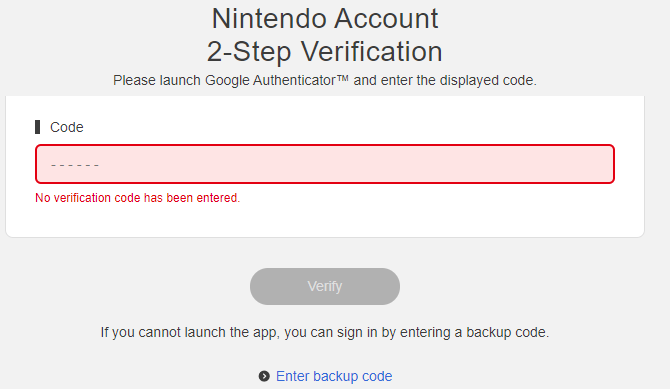
Как использовать 2FA при входе
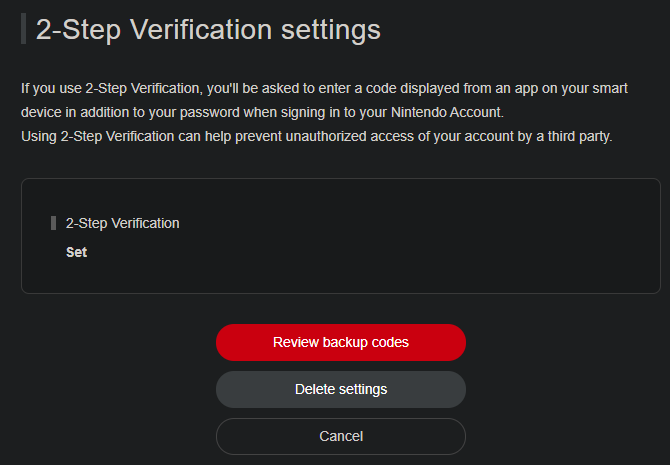
Теперь при входе на новом устройстве после ввода пароля сайт попросит код из Authy. Чтобы просмотреть или сбросить 2FA, вернитесь в раздел «Настройки двухэтапной проверки» и нажмите «Изменить». Там же можно «Просмотреть резервные коды» или «Удалить настройки» для отключения 2FA.
Важно
- Если вы используете Google Authenticator и планируете смену телефона, заранее подготовьте перенос кодов — многие приложения не переносят учётные записи сами по себе.
- Authy упрощает миграцию благодаря синхронизации между устройствами.
2. Смена пароля аккаунта Nintendo
Коротко: сильный уникальный пароль + менеджер паролей.
Почему это важно
2FA защищает вход, но если пароль слабый или повторно используется на других сайтах, злоумышленнику легче получить контроль. Рекомендуется менять пароль, если вы давно этого не делали.
Как сменить пароль
- Перейдите в «Параметры входа и безопасности» и нажмите «Изменить» рядом с пунктом «Изменить пароль».
- Введите текущий пароль, затем придумайте новый.
Ограничения и рекомендации
- Сервис ограничивает длину пароля 20 символами. Это неудобно, поэтому используйте менеджер паролей для генерации максимально сложного пароля в пределах лимита.
- Не используйте повторно пароли с других сайтов.
- Комбинируйте буквы разных регистров, цифры и символы.
Рекомендованные менеджеры паролей: Bitwarden, 1Password, LastPass, KeePass (локально). Если не хотите платить, Bitwarden имеет бесплатный план с облачной синхронизацией.
3. Проверка истории входов
Коротко: проверьте, какие устройства заходили в аккаунт за последние 30 дней и выйдите из всех сессий при подозрении.
Как просмотреть историю входов
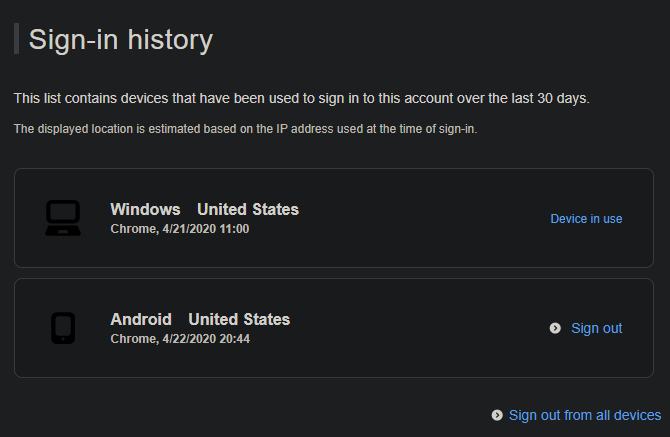
- В «Параметры входа и безопасности» найдите раздел «История входов» и нажмите «Просмотреть».
Что показывает история
- Перечисленные устройства за последние 30 дней. Браузеры считаются отдельными устройствами, поэтому дубликаты возможны.
- Информация о местоположении ограничена страной, что может затруднить точную геолокацию.
Если что-то выглядит подозрительным
- Нажмите «Выйти со всех устройств», чтобы завершить все сессии.
- Сразу смените пароль и проверьте платёжную информацию.
4. Отключение PayPal и удаление платёжных данных
Коротко: отключите сохранённые платёжные методы, чтобы злоумышленник не смог тратить ваши средства.
Почему это важно
В апреле 2020 года многие пострадали: злоумышленники использовали привязанные PayPal-аккаунты для покупок внутриигровых предметов. Отключение сохранённых платёжных данных предотвращает мгновенные покупки при компрометации.
Как отключить PayPal
- В настройках аккаунта выберите «Меню магазина», чтобы открыть настройки eShop в новой вкладке.
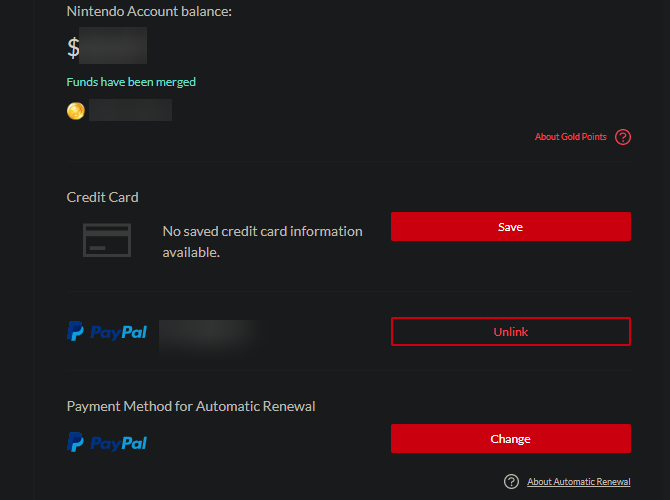
- Проверьте, сохранён ли кредитный карт или PayPal.
- Нажмите «Удалить» для карты и «Отключить» для PayPal.
Просмотр истории покупок
Прокрутите до «История покупок», чтобы проверить недавние транзакции на предмет несанкционированных расходов.
Альтернативы оплате через PayPal
- Удалённые платёжные детали: при покупке придётся вводить данные карты вручную каждый раз — неудобно, но безопаснее.
- Покупайте цифровые карты Nintendo eShop (подарочные карты) в магазинах и онлайн (Amazon, розничные сети). Они позволяют пополнить счёт без привязки платёжной карты.
- Для подписок (например, Nintendo Switch Online) убедитесь, что на аккаунте достаточно средств для автоматического продления, иначе подписка остановится.
Минимальный план безопасности — пошаговый SOP
- Войдите в Nintendo Account на компьютере или телефоне.
- Смените пароль на уникальный с помощью менеджера паролей.
- Включите двухэтапную проверку и сохраните резервные коды в менеджере паролей.
- Проверьте историю входов и при сомнениях выйдите со всех устройств.
- Удалите привязанные платёжные методы и проверьте историю покупок.
- Включите уведомления банка о транзакциях по карте.
- Для детей: настройте семейные ограничения и включите контроль покупок.
Критерии приёмки
- Пароль изменён и уникален.
- Включена двухэтапная проверка, резервные коды сохранены.
- Нет сохранённых платёжных методов (или вы понимаете риск и приняли решение оставить их).
- История входов просмотрена и нет подозрительных сессий.
План действий при компрометации аккаунта (инцидентный план)
- Незамедлительно смените пароль на всех связанных сайтах и в Nintendo Account.
- Выйдите со всех устройств из настроек Nintendo и удалите привязанные платёжные методы.
- Проверьте историю покупок и обратитесь в банк/PayPal для оспаривания подозрительных транзакций.
- Свяжитесь со службой поддержки Nintendo и сообщите о взломе — укажите дату/время подозрительной активности.
- Проверьте и обновите электронную почту, привязанную к Nintendo (смените пароль, включите 2FA для почты).
- Если использовались другие сервисы с тем же паролем — смените и там.
Советы при общении со службой поддержки
- Подготовьте сведения: последние события, номера транзакций (если есть), скриншоты истории покупок.
- Если уже инициировали спор по платёжной операции через банк, сообщите об этом Nintendo — у некоторых пользователей заявляли, что Nintendo не рассматривает случаи, помеченные банком как уже оспоренные. Поэтому сначала свяжитесь с Nintendo.
Решение: нужно ли отключать PayPal для всех?
Плюсы отключения:
- Никакие покупки не будут совершены автоматически при компрометации аккаунта.
- Меньше векторов атак на прямые списания.
Минусы:
- Удобство: придётся вводить данные при каждой покупке или поддерживать подарочные карты.
- Ручное пополнение для подписок требует внимания.
Решение зависит от вашей готовности жертвовать удобством ради безопасности. Для детей и совместных семейных аккаунтов принято отключать автоплатежи.
Дополнения и расширенные советы
Резервирование доступа к 2FA
- Храните резервные коды в менеджере паролей.
- Если используете Authy, включите резервное копирование и привяжите второй рабочий телефон как запасное устройство.
Защита электронной почты
Почтовый аккаунт часто является точкой восстановления пароля. Включите 2FA для почты и используйте сильный пароль.
Контроль над связанными сервисами
Проверьте все связанные учётные записи (Facebook, Google, Apple), которыми можно войти в Nintendo. Защитите их так же, как основной аккаунт.
Чек-листы по ролям
Чек-лист для обычного пользователя
- Сменить пароль и сохранить в менеджере паролей.
- Включить 2FA и сохранить резервные коды.
- Удалить сохранённые платёжные данные.
- Проверить историю входов и выйти со всех устройств при сомнении.
- Включить уведомления банка.
Чек-лист для родителей
- Настроить семейную группу и родительский контроль.
- Отключить автоплатежи или привязать отдельную карту с лимитами.
- Включить PIN на покупках на консоли.
- Объяснить ребёнку правила безопасности и не сообщать пароли.
Чек-лист для администраторов общего аккаунта (подписки, подарки)
- Использовать отдельный почтовый ящик и включить 2FA.
- Ограничить число людей с доступом к паролю.
- Вести журнал изменений (кто и когда менял платёжные методы).
Ментальные модели и эвристики
- Правило 1: пароль + 2FA = базовый минимум безопасности для всех важных учётных записей.
- Правило 2: отключайте автоматические платёжные методы для аккаунтов, доступ к которым имеют несколько людей.
- Правило 3: почта — главный ключ. Защитите почту первым.
Факто‑бокс
- Известный инцидент: в апреле 2020 Nintendo сообщила о более 160 000 взломанных аккаунтов.
- История входов доступна за 30 дней.
- Ограничение длины пароля на Nintendo: 20 символов.
Диаграмма принятия решения
flowchart TD
  A[Обнаружена подозрительная активность?] -->|Да| B[Выйти со всех устройств]
  A -->|Нет| C[Периодическая проверка]
  B --> D[Сменить пароль]
  D --> E[Отключить платёжные методы]
  E --> F[Связаться с Nintendo и банком]
  C --> G[Проверить историю входов каждые 30 дней]
Критерии приёмки
- 2FA включена и подтверждена кодом.
- Резервные коды сохранены в безопасном месте.
- Пароль уникален и не используется на других сайтах.
- Нет сохранённых платёжных карт или PayPal, если это политика безопасности пользователя.
Термины — одна строка каждый
- 2FA: двухфакторная аутентификация — второй шаг подтверждения личности, обычно код в приложении.
- Authy: приложение-аутентификатор с возможностью синхронизации между устройствами.
- Резервные коды: одноразовые коды для входа, если нет доступа к приложению 2FA.
Часто задаваемые вопросы
Нужно ли включать 2FA на всех устройствах?
Да. 2FA привязано к аккаунту, поэтому при входе с нового устройства потребуется код из приложения.
Что делать, если я потерял телефон с Authy?
Используйте резервные коды для входа, затем удалите старую привязку в настройках и заново настройте 2FA. Если вы включили резервное копирование в Authy, восстановите аккаунт на новом устройстве.
Могу ли я использовать телефон ребёнка для 2FA?
Можно, но это риск: потеря или смена устройства ребёнком может привести к потере доступа. Рекомендуется использовать взрослый контролируемый телефон или общий менеджер паролей с сохранением резервных кодов.
Заключение
Защита аккаунта Nintendo — это комбинация простых действий: уникальный пароль, двухфакторная аутентификация, проверка истории входов и отказ от автоплатежей. Эти шаги отнимут 10–20 минут, но значительно снизят риск финансовых потерь и потери доступа к контенту. Настройте 2FA не только для Nintendo, но и для других важных онлайн‑учётных записей.
Важно
Если вы обнаружили несанкционированные покупки — сначала обратитесь в службу поддержки Nintendo и следуйте их инструкциям, затем свяжитесь с банком или PayPal.
Короткое объявление для друзей и семьи (для публикации)
Убедитесь, что у вас включена двухфакторная аутентификация в аккаунте Nintendo, поменяйте пароль и отключите сохранённые платёжные данные — это простые шаги, чтобы защитить игры и деньги.

Похожие материалы

Несколько аккаунтов Skype: Multi Skype Launcher

Журнал для работы: повысить продуктивность

Персональные звуки уведомлений на Android

Скачивание шоу Hulu для офлайн‑просмотра

Microsoft Start: персонализированная новостная лента
