Как защитить Android: PIN, пароль или шаблон
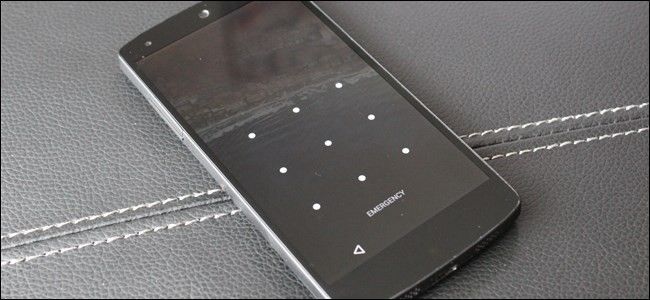
Настройте блокировку экрана на Android — любой способ (PIN, пароль или шаблон) лучше, чем отсутствие. Выберите метод по балансу удобства и безопасности. Используйте «Smart Lock» для удобной разблокировки в защищённых местах и дополнительные меры для усиления защиты.
Блокировка экрана — ключевая функция безопасности на Android. С выпуском Lollipop и новее меню упростилось: многие кастомизации убраны или перенесены, и выбрать способ разблокировки стало проще.
Связано: используйте Smart Lock в Android 5.0, чтобы не разблокировать телефон дома каждый раз
Как открыть настройки блокировки
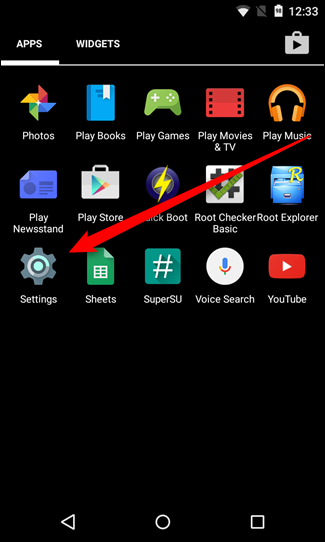
- Откройте приложение «Настройки» (через шторку уведомлений — значок шестерёнки — или через список приложений).
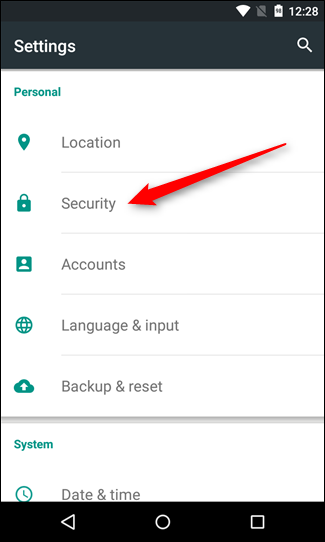
- В настройках пролистайте до раздела «Личное» и выберите «Безопасность».

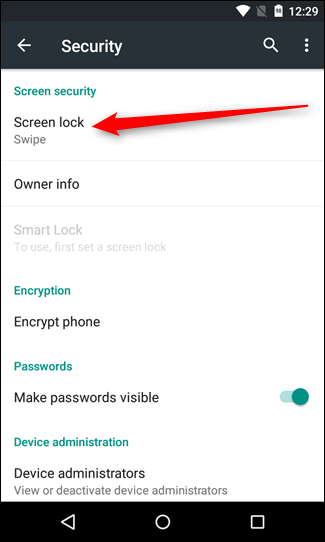
В меню безопасности найдите пункт «Блокировка экрана» и откройте его.
Вы увидите список вариантов блокировки. Нажмите выбранный, затем следуйте подсказкам на экране.
Варианты блокировки и краткая оценка
- Нет: Блокировка отсутствует. Риск — полный доступ к устройству для любого, кто его найдёт.
- Смахивание: Очень низкая защита. Разблокировка по свайпу без проверки личности.
- Шаблон: Узоры на сетке из девяти точек. Быстро вводится, но видимы следы на экране.
- PIN: Цифровой код (обычно 4–6 цифр). Баланс между удобством и безопасностью.
- Пароль: Буквы, цифры, символы. Самый надёжный, но медленнее вводится.
Нажмите на вариант, чтобы задать его. Каждый метод имеет свои плюсы и минусы. Например, по отпечаткам пальцев и следам жира на экране легко восстановить шаблон или PIN в публичном месте. Пароль визуально взломать сложнее, но его удобнее вводить в спокойной обстановке.
Важно: любой метод защиты лучше, чем отсутствие защиты. Но учитывайте угрозы: кража устройства, смотрящие через плечо люди и физические следы на экране.
Smart Lock: когда безопасность не мешает удобству
В новых версиях Android есть «Smart Lock» (Умная разблокировка). Эта функция позволяет автоматически оставлять устройство разблокированным в безопасных ситуациях:
- Домашняя сеть Wi‑Fi.
- Доверенные устройства (Bluetooth-гарнитуры, часы).
- Местоположение (по GPS).
- Надёжное распознавание лица (в новых версиях это часть Smart Lock).
Smart Lock упрощает повседневное использование, но не заменяет сильный PIN или пароль для случаев кражи или потери.
Когда выбранный метод не защитит ваш телефон
- Телефон находится у злоумышленника, который может снять экран и получить доступ к памяти — аппаратные атаки требуют более серьёзных мер (шифрование, удалённое стирание).
- Если кто‑то наблюдает за вводом (shoulder surfing), шаблон и короткий PIN уязвимы.
- При наличии доступа к аккаунту Google и функций удалённого восстановления без дополнительной защиты злоумышленник может обойти блокировку.
Альтернативные и дополнительные подходы
- Биометрия: отпечаток пальца или сканер лица. Удобно, но биометрические данные лучше комбинировать с PIN/паролем.
- Полное шифрование устройства: защищает данные даже при физическом доступе к памяти.
- Установите привязку к учётной записи (Find My Device) и включите удалённое стирание.
- Используйте менеджер паролей и двухфакторную аутентификацию для критичных приложений.
Практические эвристики и рекомендации
- Для обычного пользователя: PIN из 6 цифр — хороший компромисс.
- Для повышенной безопасности: сложный пароль (длина 8+ с буквами, цифрами и символами).
- Меняйте код при подозрении на утечку.
- Используйте защитную плёнку или чехол, чтобы уменьшить видимость отпечатков на экране.
- Отключите отображение уведомлений на заблокированном экране, если в них содержится чувствительная информация.
Чек-лист для разных ролей
Пользователь — базовые шаги:
- Включить блокировку экрана (PIN/пароль/шаблон).
- Включить Smart Lock для дома или доверенных устройств при необходимости.
- Активировать Find My Device и привязать Google‑аккаунт.
- Отключить отображение конфиденциальных уведомлений на экране блокировки.
IT‑администратор — дополнительные меры:
- Настроить политику минимальной длины PIN/пароля через MDM.
- Включить шифрование устройства и требовать сложную аутентификацию.
- Обеспечить удалённую очистку и мониторинг статуса устройства.
Критерии приёмки
- Устройство требует PIN/пароля/шаблона для входа.
- Find My Device активен и привязан к учётной записи.
- Smart Lock настроен (по желанию) и не снижает безопасность в неподходящих местах.
- Оповещения на экране блокировки скрывают конфиденциальные данные.
Безопасность и конфиденциальность — дополнительные советы
- Не используйте тот же PIN, что и для банковской карты.
- Биометрия удобна, но при серьёзных угрозах комбинируйте её с паролем.
- Регулярно проверяйте привязанные устройства Bluetooth и удаляйте неизвестные.
Краткое резюме
Выбор между PIN, паролем и шаблоном зависит от вашей готовности торговать удобством ради безопасности. Для большинства пользователей шестицифровой PIN или сложный пароль вместе с Smart Lock и функцией поиска устройства обеспечат хороший уровень защиты.
Дополнительные источники и действие сейчас
- Откройте Настройки → Безопасность и задайте способ блокировки.
- Настройте Find My Device и проверьте параметры Smart Lock.
Сделайте это сейчас — это займёт пару минут и значительно снизит риск несанкционированного доступа к вашим данным.

Похожие материалы
Защита SSH: ключи, белые списки и 2FA
Как научиться рисовать аниме и мангу
Как установить пароль на ZIP в Windows

Совместные списки подарков — Google vs Pinterest
Импорт PowerPoint в Google Slides