
Как защитить данные Android‑телефона перед ремонтом
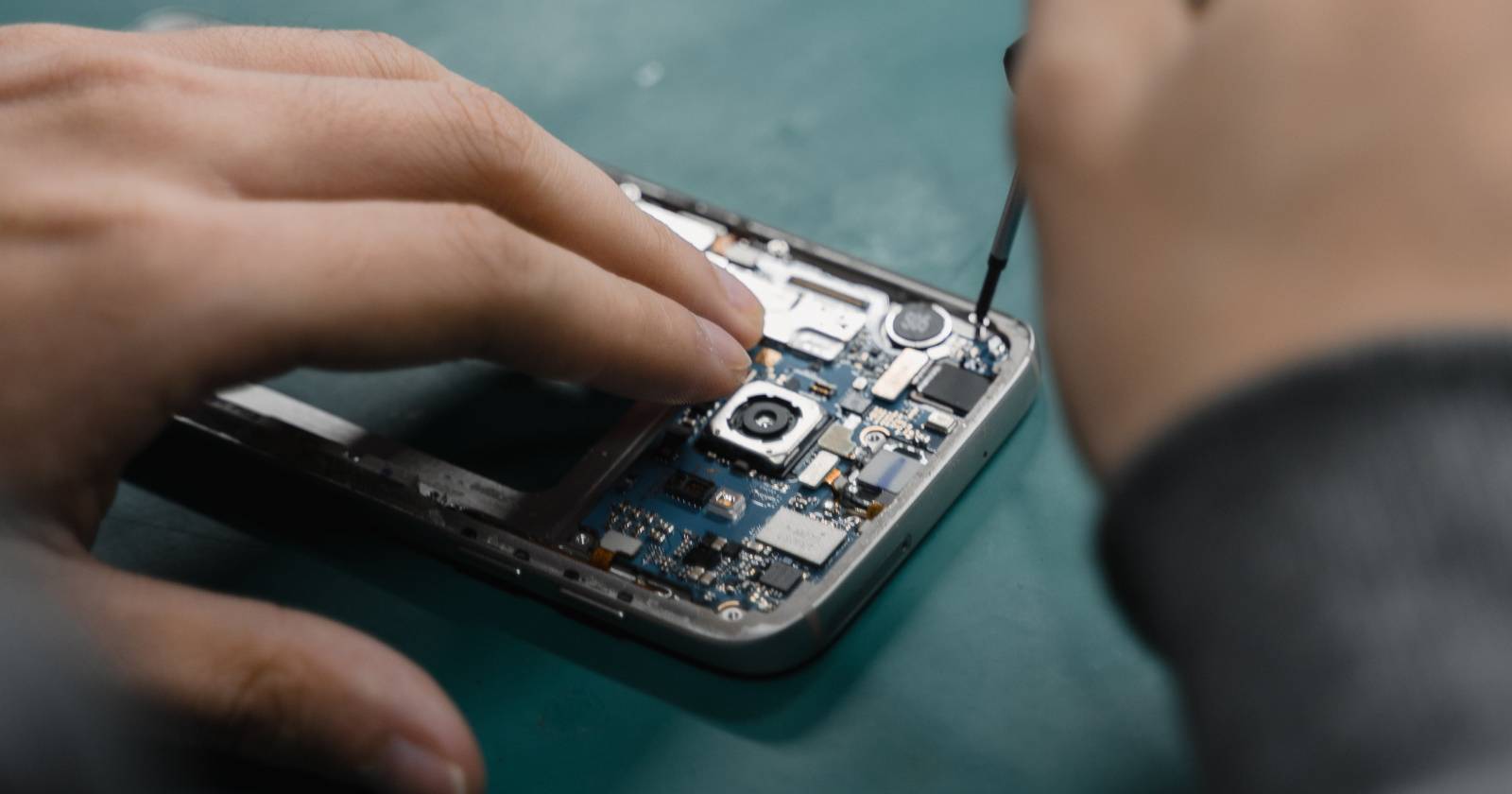
Важно: официальный сервисный центр не гарантирует приватность. Люди иногда просматривают содержимое устройств во время ремонта — подготовьтесь заранее.
Почему важно защищать данные перед ремонтом
Многие думают, что отправка устройства в официальный сервис автоматически защищает их личные данные. Однако исследование Корнеллского университета 2022 года «No Privacy in the Electronics Repair Industry» показывает иное: исследователи отправили 16 ноутбуков с «тестовыми» данными, а в шести случаях техники просматривали файлы, в двух случаях — загружали личные файлы на внешний носитель.
Фактическая сводка из исследования:
- Количество отправленных устройств: 16
- Техники, просматривавшие файлы: 6
- Устройств с загрузкой личных файлов на внешний носитель: 2
Эти результаты показывают, что риск утечки реален и не зависит только от статуса сервиса. Даже в авторизованных центрах могут работать люди, которым любопытно посмотреть содержимое устройства.
Что делает этот материал
В этой статье вы найдёте пошаговый план подготовки телефона к ремонту, альтернативные варианты, когда сброс не возможен, чек‑листы для разных ролей, матрицу рисков и рекомендации по обеспечению приватности и безопасности.
Краткий план действий перед отправкой телефона в ремонт
- Сделать резервную копию данных (локально или в облаке).
- Удалить профиль eSIM или извлечь физическую SIM‑карту.
- Извлечь SD‑карту и отмонтировать её в настройках.
- Для Samsung включить режим обслуживания (Maintenance Mode).
- Выполнить заводской сброс (если возможно) или стереть удалённо через Find My Device.
- Задокументировать состояние устройства и потребовать чек о приёме с описанием работ.
Как безопасно сделать резервную копию
Коротко: используйте Google One для простого облачного резервного копирования, а для специфичных приложений — встроенные инструменты самих приложений.
Пояснение: резервная копия — это копия ваших контактов, SMS, настроек и мультимедиа. Если вы не умеете восстанавливать данные, сохраните пошаговую инструкцию восстановления вместе с резервной копией.
Варианты резервного копирования:
- Google One (подходит для большинства пользователей).
- Локальная резервная копия на ПК через ADB или фирменные утилиты производителя.
- Специализированные приложения (например, Titanium Backup для рута).
- Резервное копирование отдельных приложений через их собственные экспорты (чат‑экспорты, данные мессенджеров, файлы).
Пошагово для Google One:
- Установите приложение Google One, если оно ещё не установлено.
- Откройте приложение Google One и нажмите Хранилище.
- Нажмите значок шестерёнки рядом с Резервная копия устройства.
- Нажмите Управление резервными копиями, чтобы проверить, что именно будет включено (фото, сообщения, журнал звонков, настройки).
- Нажмите Создать резервную копию сейчас.
Что Google обычно резервирует: настройки устройства, фотографии и видео (если вы используете Google Photos для хранения), SMS и журналы звонков. Что важно: некоторые данные приложений не резервируются автоматически — для них используйте экспорт из самих приложений.
Советы по резервному копированию:
- Убедитесь, что в аккаунте достаточно места. Бесплатно доступно 15 ГБ, этого может не хватить для больших библиотек мультимедиа.
- Для мессенджеров проверьте встроенный экспорт чатов (например, WhatsApp позволяет сохранять чаты в Google Drive отдельно).
- Сохраните экспорт важной почты и документов в отдельной папке на ПК или в облаке с отдельной отдельной учётной записью.
Специальный режим для Samsung: Maintenance Mode
Если у вас смартфон Samsung, включите режим обслуживания (Maintenance Mode) перед отправкой в сервис. В этом режиме телефон выглядит как сброшенный до заводских настроек, но при этом ваши учётные записи и данные остаются на устройстве — они просто скрыты от техников. В статус‑баре будет видна иконка режима обслуживания.
Преимущества:
- Техники не видят ваши приложения и файлы.
- Не нужно полностью восстанавливать устройство после ремонта — профиль возвращается после входа в аккаунт.
Когда использовать: для большинства ремонтов экрана, корпуса и аппаратных неисправностей, если производитель поддерживает Maintenance Mode.
Как включить: следуйте инструкции производителя — она может отличаться по моделям. Если режим поддерживается, он обычно доступен в разделе сервисного меню или через «Find My Mobile» у Samsung.
Важно: если у вас есть SD‑карта, извлеките её отдельно, режим обслуживания не удаляет внешние носители.
Удалите профиль eSIM или извлеките SIM‑карту
Риск: SIM‑свопинг — это атака, при которой злоумышленник получает управление номером, что может привести к компрометации двухфакторных кодов по SMS или WhatsApp.
Для eSIM:
- Откройте Настройки.
- Перейдите в Сеть и интернет > SIM‑карты или SIM‑ и мобильные сети.
- Выберите профиль eSIM, который нужно удалить.
- Нажмите Удалить SIM (или подобную опцию) и подтвердите удаление.
Для физической SIM:
- Выключите телефон.
- Вставьте конец тонкой скрепки или инструмент для извлечения SIM в маленькое отверстие рядом с лотком SIM.
- Выньте лоток, извлеките SIM‑карту и вставьте лоток обратно.
Совет: сохраните пластиковую карту SIM и/или номер для восстановления профиля после возврата телефона. Если вы используете eSIM, проверьте возможность повторной активации у оператора.
Извлеките и отмонтируйте SD‑карту
Шаги:
- Откройте Настройки > Хранилище.
- Найдите SD‑карту и выберите Отмонтировать SD‑карту или «Безопасно извлечь».
- После подтверждения физически извлеките карту из слота.
Почему это важно: SD‑карты часто содержат копии фотографий, скачанных файлов и других личных данных; извлечение уменьшает риск утечки.
Заводской сброс: когда и как
Если устройство функционально, рекомендовано выполнить заводской сброс перед ремонтом. Это наиболее надёжный способ удалить большую часть личных данных с устройства.
Перед сбросом:
- Убедитесь, что сделали резервную копию.
- Выход из аккаунтов (иногда достаточно выполнить сброс, но рекомендуется удалить привязки для упрощения восстановления).
Пошагово (общая последовательность):
- Откройте Настройки.
- Перейдите в Система или Дополнительно и выберите Сброс или Параметры восстановления.
- Выберите Удалить все данные (сброс к заводским настройкам).
- Подтвердите действие и дождитесь завершения.
После сброса: устройство будет как при покупке — вам потребуется повторно настроить аккаунты и восстановить данные из резервной копии.
Как стереть данные, если телефон сломан
Если экран треснул, устройство не включается или вы не можете войти в систему, есть два основных варианта:
- Удалённое стирание через Find My Device (Найти устройство от Google):
- Откройте Find My Device в браузере или приложение на другом устройстве.
- Выберите своё устройство в списке.
- Нажмите Стереть устройство (ERASE DEVICE). Ознакомьтесь с предупреждением и подтвердите.
- Сброс через режим восстановления (recovery mode):
- Выключите устройство.
- Нажмите и удерживайте комбинацию клавиш (обычно Power + Volume Down или Power + Volume Up). Комбинации зависят от модели.
- В меню recovery используйте клавиши громкости для навигации, выберите Wipe data/factory reset и подтвердите кнопкой питания.
Примечание: если устройство заблокировано учетной записью Google, после сброса потребуется ввести учётные данные того же аккаунта, чтобы пройти первичную настройку (FRP — Factory Reset Protection). Это нормальная защита от кражи.
Дополнительные меры безопасности перед сдачей в ремонт
- Удалите биометрические данные (отпечатки, лицо) в настройках безопасности.
- Выход из банковских приложений и удаление кэша из них.
- Удалите приложения с чувствительными данными или закройте сессии (например, в браузерах, почтовых клиентах, мессенджерах).
- Сделайте скриншоты важных настроек и сохраните их в защищённом месте для восстановления.
Чек‑лист перед отправкой телефона в ремонт
Чек‑лист для пользователя:
- Резервная копия создана и проверена.
- eSIM удалён или SIM‑карта извлечена.
- SD‑карта извлечена и отмонтирована.
- Заводской сброс выполнен или включён Maintenance Mode.
- Биометрия удалена, выход из приложений выполнен.
- Документы/пароли, нужные для восстановления, сохранены в отдельном месте.
- На приёмке сделаны фото устройства и упаковки, получен приёмный талон с описанием дефекта.
Чек‑лист для сервисного центра (рекомендации пользователю при приёме):
- Попросите письменный приёмный талон с перечнем работ.
- Уточните, нужен ли доступ к данным для диагностики — зафиксируйте это в документе.
- Спросите о политике конфиденциальности и политике работы с личными данными.
Роли и ответственность
- Владелец устройства: подготовка данных, резервное копирование, удаление SIM/eSIM/SD.
- Сервисный инженер: выполнение только согласованных работ, уведомление владельца о необходимости доступа к данным.
- Менеджер сервиса: документирование работ и хранение приёмных талонов, обеспечение обучения персонала о приватности.
Когда заводской сброс не помогает: ограничения и исключения
- Некоторые данные в облачных сервисах остаются доступными после сброса, пока вы не удалите связанные аккаунты.
- Если в устройстве установлен вредоносный ПО на уровне прошивки, стандартный сброс может не удалить угрозу.
- FRP (защита от сброса) требует доступа к тому же Google‑аккаунту после сброса — это может осложнить возврат устройства третьим лицам.
Если вы сомневаетесь, используйте дополнительную меру: зашифруйте важные файлы перед отправкой на внешний носитель или удалённо стереть устройство.
Альтернативные подходы к защите данных
- Частичная очистка: удалите только приложения и файлы, которые считаете приватными, вместо полного сброса.
- Локальное шифрование файлов и хранение ключей отдельно от телефона.
- Использование временной «заменяющей» SIM и временной учётной записи для восстановления после ремонта.
Когда выбрать альтернативу: если устройство содержит критические сервисы, которые нельзя быстро восстановить, а ремонт займёт мало времени.
Матрица рисков и рекомендации по снижению
- Риск: просмотр личных файлов — Меры: заводской сброс, удаление SIM/eSIM, извлечение SD.
- Риск: кража номера через SIM‑свопинг — Меры: удаление eSIM/физической SIM, уведомление оператора.
- Риск: доступ к учётным данным — Меры: выход из учётных записей, смена паролей после возвращения.
Критерии приёмки
- Устройство возвращено без чужих приложений и файлов, которые не были там до ремонта.
- Сервис предоставляет приёмный талон с описанием дефекта и перечнем работ.
- Владелец может восстановить данные из резервной копии.
Методика восстановления после ремонта — мини‑план
- Проверка устройства на целостность корпуса и маркировок пломб.
- Включение устройства и проверка основных функций (экран, сенсор, камера, звук).
- Восстановление резервной копии (Google One или локальная). Убедитесь, что резервные копии актуальны.
- Повторная установка приложений и вход в учётные записи.
- Смена паролей и проверка двухфакторной аутентификации.
Что делать, если вы обнаружили утечку данных после ремонта
- Сохраните доказательства: фото, список файлов, сообщения.
- Сообщите в сервисный центр и потребуйте объяснений и письменного ответа.
- При необходимости обратитесь в правоохранительные органы.
- Смените пароли и варианты восстановления в ключевых сервисах (банки, почта, соцсети).
Примечания по защите данных и соответствие законодательству
Общие рекомендации по приватности:
- По возможности требуйте от сервисного центра политики обработки персональных данных в письменной форме.
- В юрисдикциях с требованиями GDPR/локальными законами о защите данных сервисные центры обязаны соблюдать принципы минимизации и обработки с согласия. Узнайте свои права и, при необходимости, запросите копию политики.
Юридическая оговорка: эта статья носит информационный характер и не является юридической консультацией.
Быстрые шаблоны и примеры формулировок
Шаблон для запроса при приёме:
“Прошу зафиксировать, что я не даю согласия на просмотр личных данных на устройстве. Пожалуйста, выполните только согласованные ремонтные работы и предоставьте приёмный талон с перечнем работ и подписью сотрудника.”
Шаблон для требования отчёта после ремонта:
“Прошу предоставить отчёт о произведённых работах и подтвердить, что доступ к моим личным данным не выполнялся. Если были выполнены диагностические работы, опишите, какие файлы/логи просматривались и кем.”
Короткая памятка для разных ролей
Для личного использования:
- Сделайте резервную копию. Удалите SIM/eSIM и SD. Сбросьте устройство или включите Maintenance Mode. Сфотографируйте устройство при сдаче.
Для сервисного инженера:
- Попросите клиента подтвердить, что данные удалены. Запрашивайте разрешение, если нужен доступ к данным. Документируйте все действия.
Резюме
Оберегать данные перед ремонтом — не прихоть, а необходимость. Даже в официальных сервисах риск любопытства и утечек существует. Лучше потратить 10–30 минут на резервную копию и удаление SIM/eSIM/SD, чем сталкиваться с последствиями утечки личных фотографий, переписок или банковских данных.
Если вам нужна краткая памятка, используйте чек‑лист из этой статьи и сохраните шаблоны писем — они пригодятся, если придётся защищать свои права.

Краткое напоминание: создайте резервную копию и выполните хотя бы одну из описанных мер — это самая простая и эффективная защита ваших личных данных.

Похожие материалы

Несколько аккаунтов Skype: Multi Skype Launcher

Журнал для работы: повысить продуктивность

Персональные звуки уведомлений на Android

Скачивание шоу Hulu для офлайн‑просмотра

Microsoft Start: персонализированная новостная лента
