Как поставить пароль на WhatsApp Web
Быстрые ссылки
Как поставить пароль на WhatsApp Web
Как снять экранную блокировку в WhatsApp Web
Стоит ли ставить пароль на WhatsApp Web
Краткий обзор
- Чтобы включить экранную блокировку, откройте Настройки → Конфиденциальность → Экранная блокировка, установите галочку «Экранная блокировка», задайте пароль и нажмите ОК.
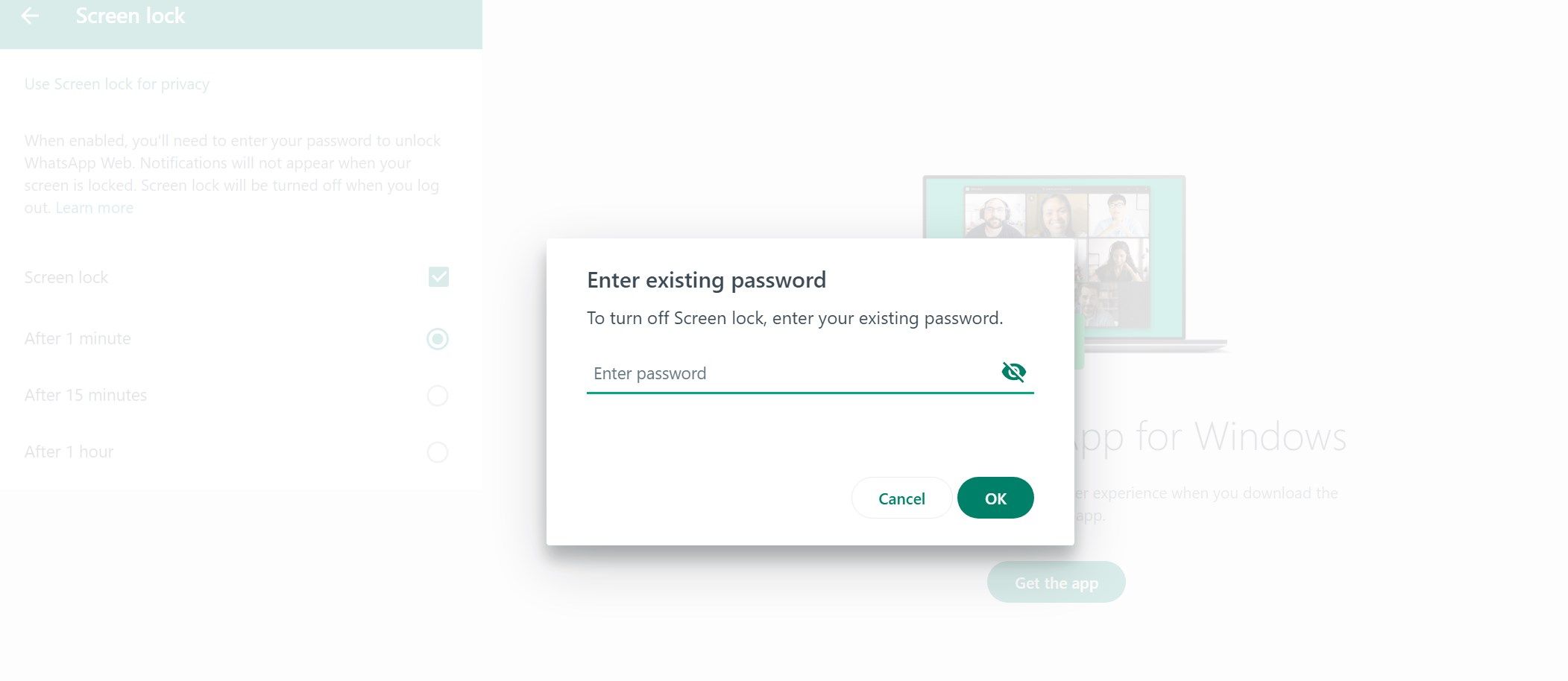
- Чтобы отключить блокировку, зайдите в те же настройки, снимите галочку «Экранная блокировка», введите текущий пароль и подтвердите.
WhatsApp Web поддерживает функцию экранной блокировки, которая защищает переписки паролем прямо в браузере. Это удобно, если вы пользуетесь общим компьютером или хотите дополнительную защиту от посторонних глаз.
Как поставить пароль на WhatsApp Web
- Нажмите на три вертикальные точки в правом верхнем углу списка чатов и выберите Настройки.
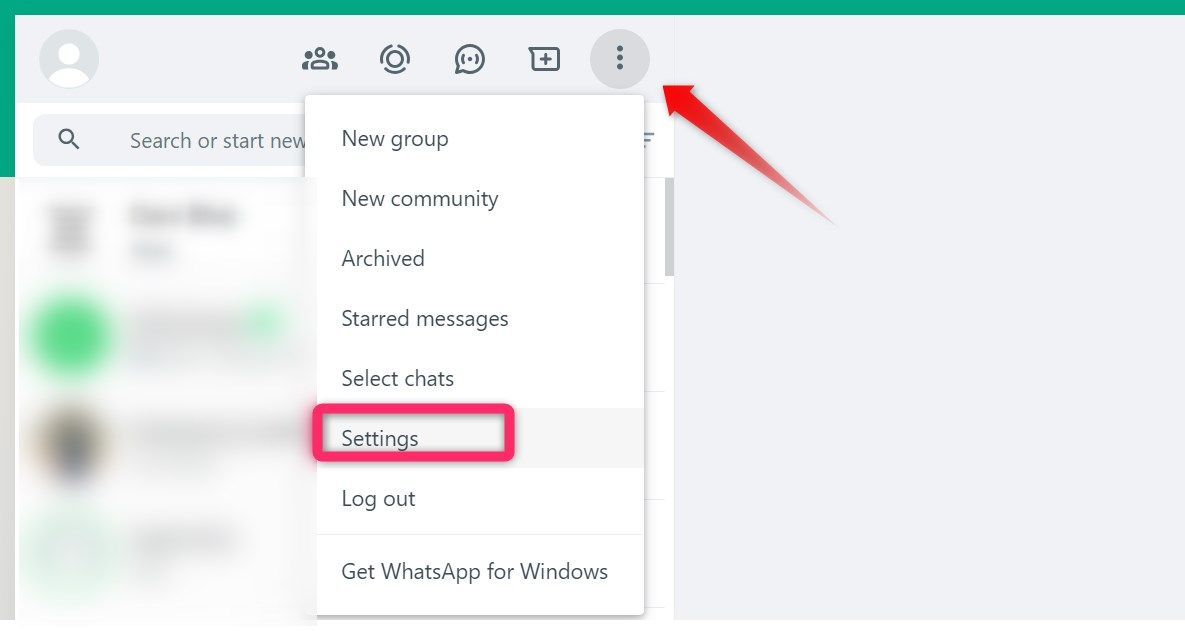
- Перейдите в Конфиденциальность → Экранная блокировка.
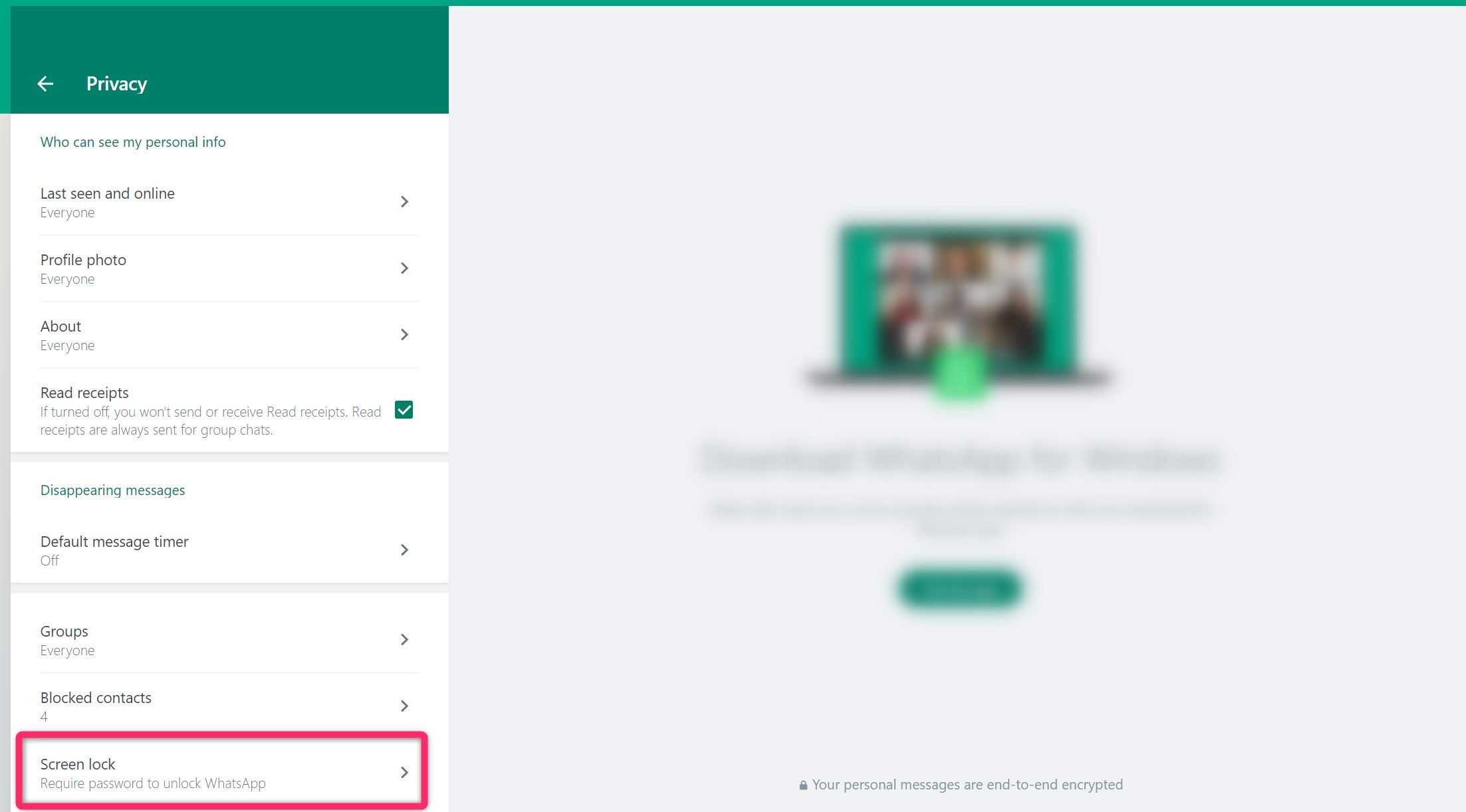
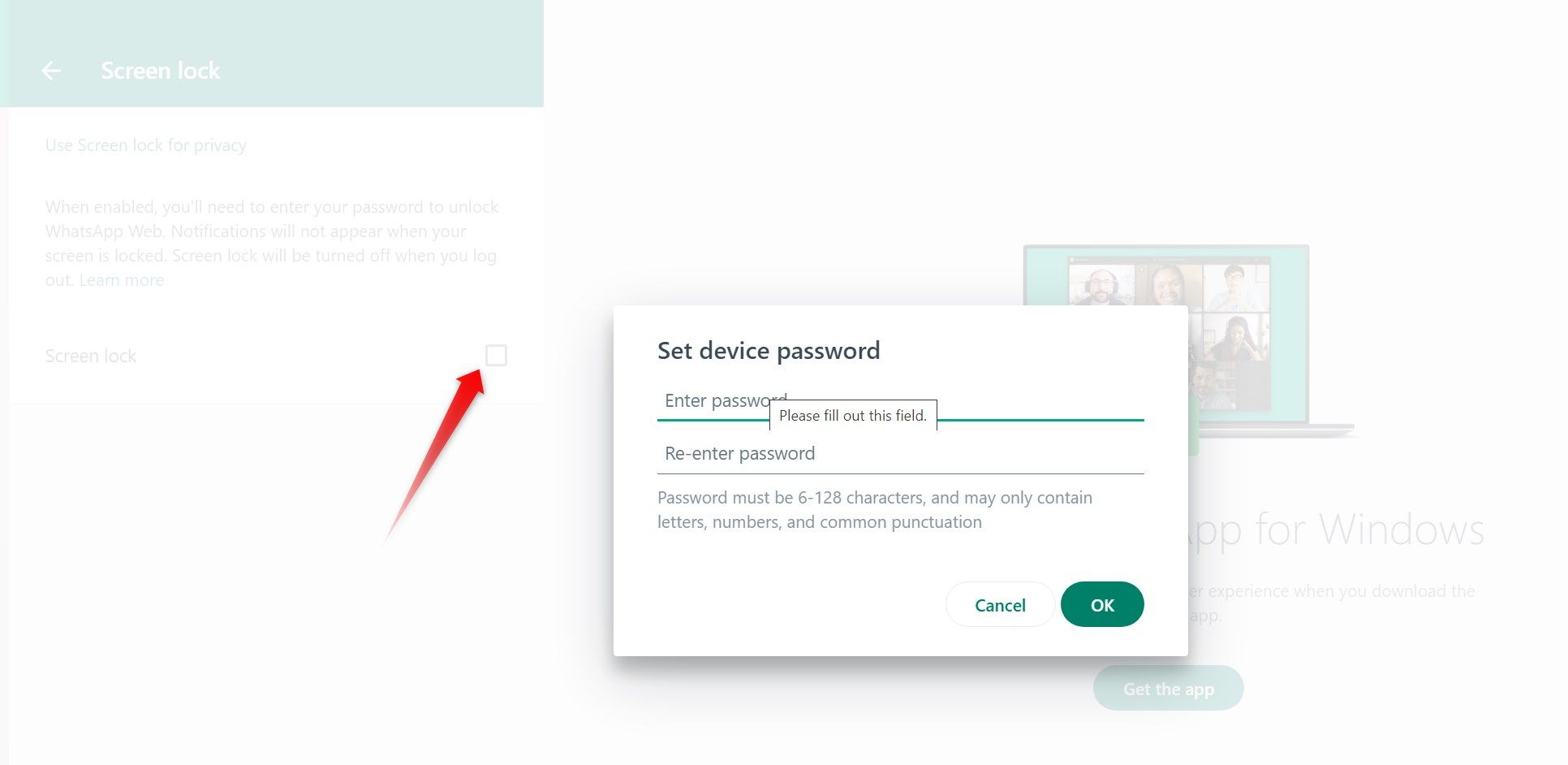
- Поставьте галочку рядом с Экранная блокировка, введите предпочитаемый пароль, подтвердите тот же пароль и нажмите ОК. Пароль должен состоять минимум из шести символов; используйте буквы, цифры и обычные знаки препинания.
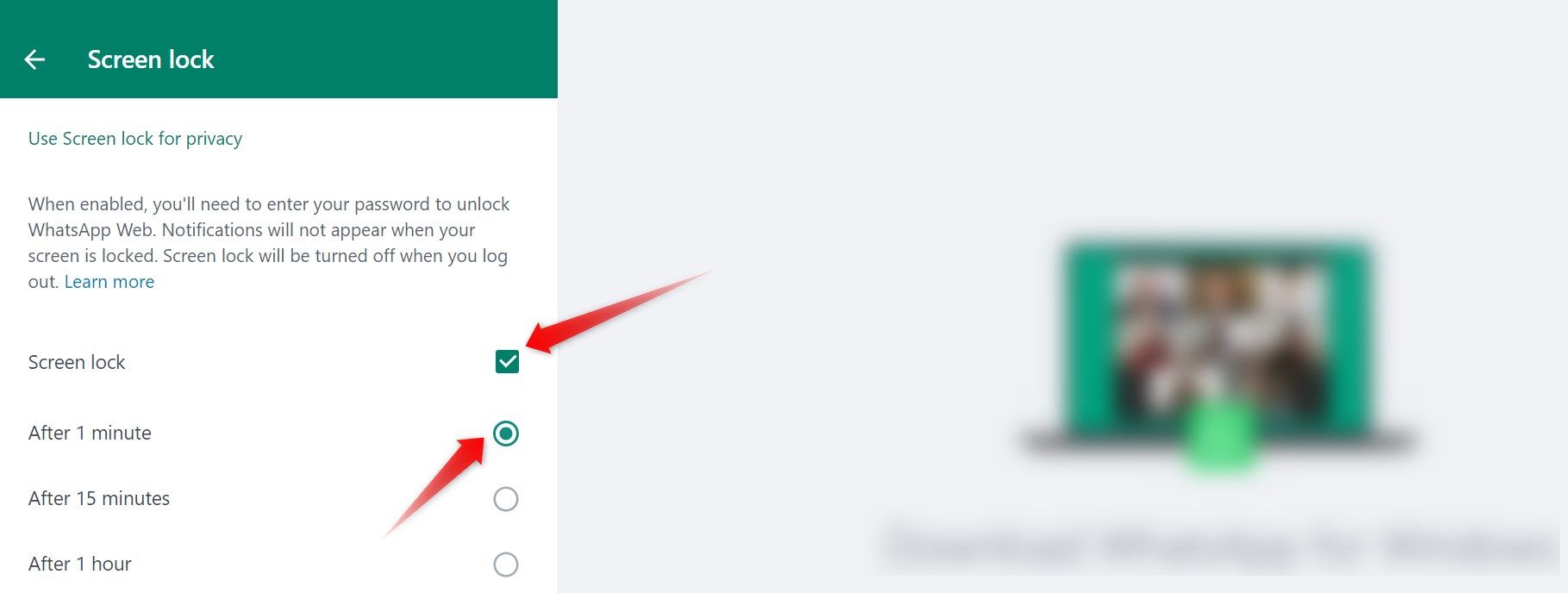
- Выберите время автоматического включения блокировки при отсутствии активности: 1 минута, 15 минут или 1 час. Это время — сколько вкладка WhatsApp Web может оставаться открытой без действий до автоматической блокировки. При закрытии вкладки блокировка применяется сразу.
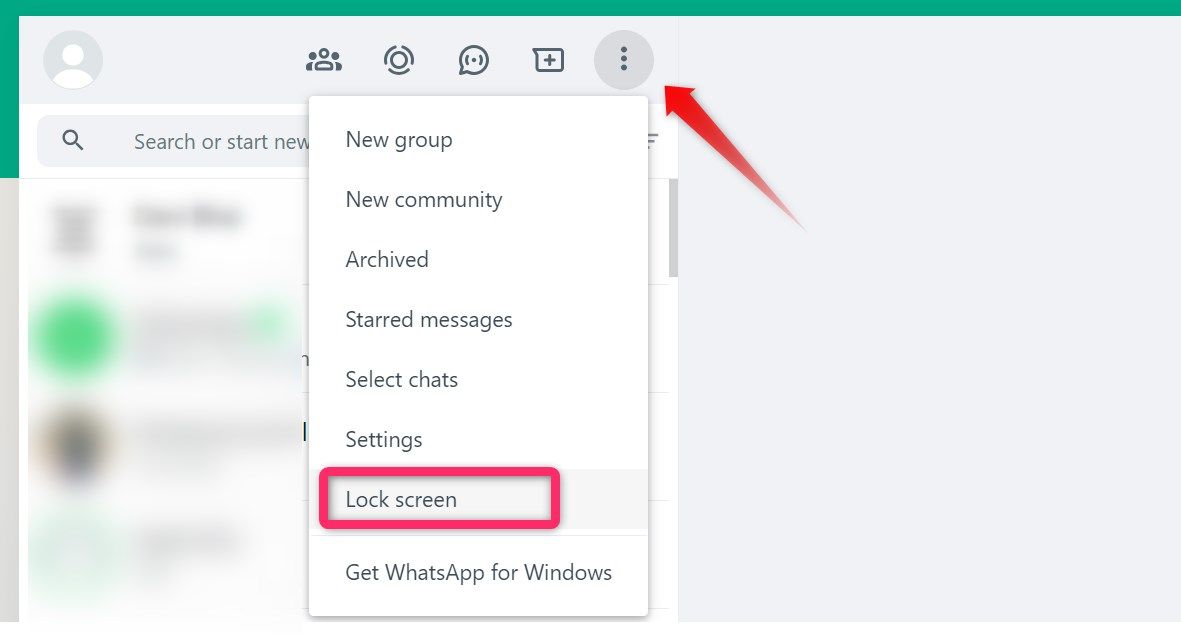
- При необходимости вы можете блокировать экран вручную: снова откройте меню (три точки) и выберите Заблокировать экран.
Important: если вы забудете пароль, восстановить доступ нельзя через WhatsApp Web — придется выходить из сессий и заново подключать аккаунт с телефона.
Как снять экранную блокировку на WhatsApp Web
- Откройте Настройки → Конфиденциальность → Экранная блокировка.
- Снимите галочку рядом с Экранная блокировка.
- Введите текущий пароль, подтвердите действие нажатием ОК.
Стоит ли ставить пароль на WhatsApp Web
Если вы пользуетесь личным компьютером, к которому никто не имеет доступа, экранная блокировка не обязательна. Если же устройство общее — офисный ПК, семейный ноутбук или публичный компьютер — включение блокировки рекомендуется.
Плюсы: простая настройка, защита от быстрого просмотра переписок, возможность выбирать таймаут. Минусы: дополнительный пароль, риск забыть его; не защищает от полного доступа к аккаунту, если злоумышленник имеет доступ к вашему телефону.
Альтернативные способы защиты
- Использовать отдельные профили браузера или гостевой режим — это отделяет рабочую и личную сессии.
- Создать отдельного пользователя в операционной системе с паролем для общего компьютера.
- Пользоваться блокировкой экрана ОС и автоматическим выходом из браузера.
- Включить двухфакторную аутентификацию в самом WhatsApp на телефоне — защищает аккаунт, но не саму вкладку Web.
Когда экранная блокировка может не помочь
- Если злоумышленник увидел пароль при вводе (shoulder surfing).
- Если у вас взломан компьютер или установлен кейлоггер — экранная блокировка на уровне приложения не защитит от всестороннего взлома ОС.
- При физическом доступе к телефону злоумышленник может перепривязать WhatsApp Web.
Быстрый чек‑лист перед включением
- Установите надёжный пароль минимум из 6 символов.
- Не используйте тот же пароль, что на других сервисах.
- Запомните пароль или сохраните в менеджере паролей.
- Проверьте срок автоматической блокировки — выберите 1 или 15 минут для общественных ПК.
- При выходе с общего устройства обязательно закрывайте вкладку и отключайте сессии по телефону.
Ролевые рекомендации
- Для офисного пользователя: таймаут 1–15 минут, ручная блокировка перед уходом с рабочего места.
- Для домашнего пользователя: таймаут 15 минут или 1 час, если устройство только ваше.
- Для работы в публичных местах: используйте гостевой профиль браузера и минимальный таймаут.
Пошаговый план защиты (мини‑методология)
- Включите экранную блокировку и задайте надёжный пароль.
- Настройте таймаут в зависимости от сценария использования.
- Включите двухфакторную аутентификацию в WhatsApp на телефоне.
- При необходимости создайте отдельный профиль браузера.
- Регулярно проверяйте активные сессии WhatsApp Web с телефона и завершайте неизвестные.
Практические советы по усилению безопасности
- Не вводите пароль, когда рядом кто‑то наблюдает.
- Используйте менеджер паролей, чтобы избегать повторов паролей.
- Отключайте автоматическое сохранение паролей в общедоступных браузерах.
- Обновляйте браузер и систему — многие уязвимости закрываются в обновлениях.
Краткий глоссарий
- Экранная блокировка — защита переписок в браузере паролем.
- Таймаут — период бездействия до автоматической блокировки.
- Сессия — текущее подключение WhatsApp Web к аккаунту.
Итог
Экранная блокировка в WhatsApp Web — это удобный и быстрый способ защитить переписки на общем компьютере. Включите её, задайте надёжный пароль и настройте таймаут в зависимости от условий использования. Для максимальной безопасности сочетайте блокировку с профилями браузера и двухфакторной аутентификацией на телефоне.
Сообщение: настройте экранную блокировку прямо сейчас, если вы используете общий компьютер — это займёт минуту и заметно повысит конфиденциальность.