
Настройка клиентов WebDAV
Введение
WebDAV — это расширение HTTP для работы с файлами на удалённом сервере как с файловой системой. В этой статье показано, как подключить клиенты на трёх основных платформах и какие меры безопасности применять, чтобы сохранить удобство и защиту данных.
Важно: WebDAV часто использует HTTP/HTTPS. Всегда настраивайте соединения через HTTPS и двухфакторную аутентификацию, если это возможно.
Linux
Простейший клиент: cadaver
Cadaver — минималистичный командный клиент WebDAV. Установите пакет через менеджер пакетов дистрибутива и запустите:
cadaver https://webdav.mydomain.com/webdav/После запуска вы увидите приглашение для ввода имени пользователя и пароля, а затем получите доступ к интерактивной командной строке. Введите help для списка команд.
Плюсы: удобно для автоматизации и сценариев. Минусы: нет графического интерфейса, ограничены возможности перетаскивания.
Графическая интеграция (Konqueror, GNOME)
Для интеграции в файловый менеджер используйте защищённые схемы:
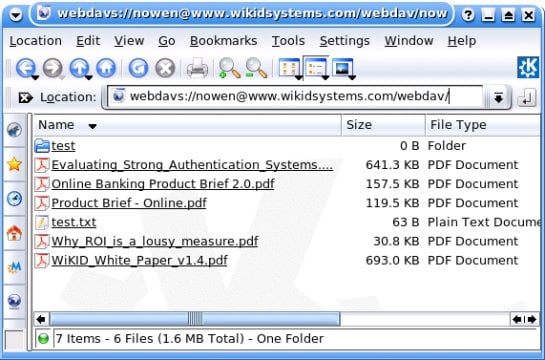
- Konqueror: webdavs://webdav.mydomain.com/webdav/ или webdavs://user@webdav.mydomain.com/webdav/ (чтобы избежать повторного ввода имени пользователя).
- GNOME (Files): davs://user@webdav.mydomain.com/webdav/
После указания URL можно добавить закладку в менеджере файлов и работать с удалённым каталогом как с локальным.
ALT: Окно Konqueror с подключённым WebDAV-ресурсом и закладками.
Windows
На Windows есть несколько способов подключить WebDAV. Ниже — вариант, который наиболее стабильно работает с одноразовыми паролями и SSL.
1. Включение Basic Authentication (реестр)
Внимание: Basic authentication передаёт пароль в виде, который легко декодируется, поэтому использовать её следует только поверх HTTPS и с дополнительной защитой (например, 2FA/OTP).
Откройте regedit и перейдите к ветке:
HKEY_LOCAL_MACHINE\SYSTEM\CurrentControlSet\Services\WebClient\Parameters\Щёлкните правой кнопкой на Parameters → New → DWORD. Создайте параметр с именем UseBasicAuth и установите значение 1, чтобы включить Basic Auth. Значение 0 отключает.
После изменения реестра перезапустите службу WebClient или перезагрузите систему.
2. Добавление сетевого размещения
На рабочем столе правой кнопкой по «Моё сетевое окружение» (My Network Places) → Добавить сетевое размещение (Add Network Place).
В мастере выберите «Выбрать другой сетевой ресурс» (Choose another network location).
Введите URL вашего WebDAV:
При появлении запроса введите имя пользователя и одноразовый пароль (OTP) — см. секцию по WiKID ниже.
Пример последовательности экранов:
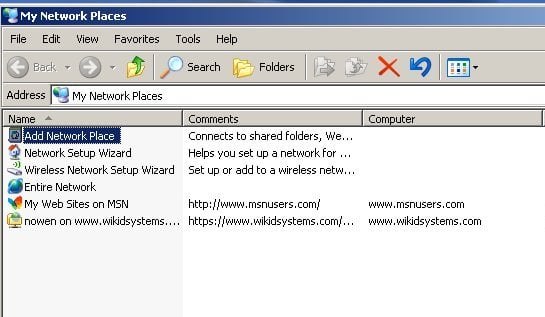
ALT: Значок мастера «Добавить сетевое размещение» на рабочем столе Windows.
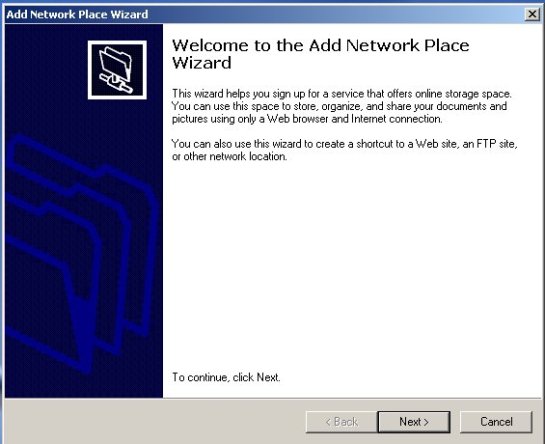
ALT: Первое окно мастера добавления сетевого места в Windows.
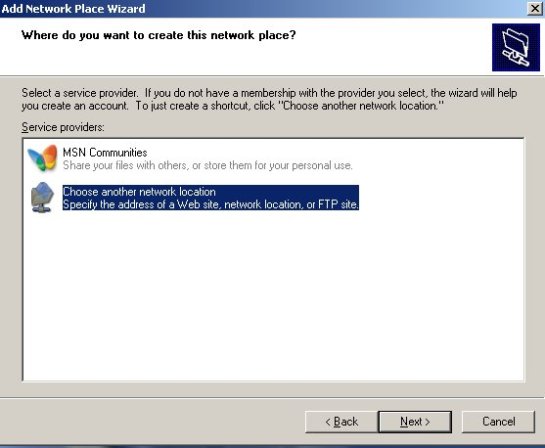
ALT: Экран мастера с выбором «Выбрать другое сетевое размещение».
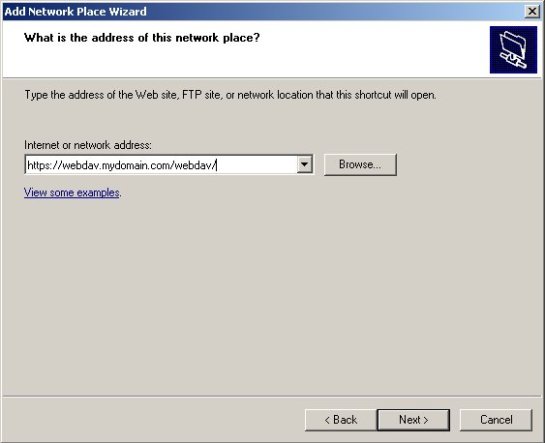
ALT: Поле ввода URL WebDAV в мастере добавления сетевого размещения.
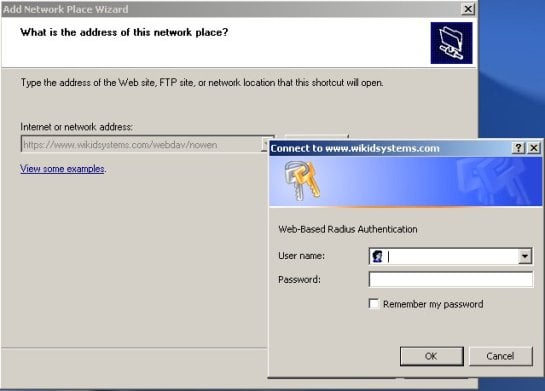
ALT: Диалог для ввода имени пользователя и одноразового пароля в Windows.
Пример интеграции с WiKID (OTP)
Если вы используете WiKID для одноразовых паролей, последовательность будет такой:
- Запустите токен WiKID и выберите соответствующий домен/ресурс.
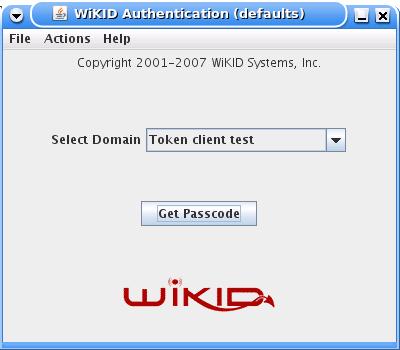
ALT: Экран приложения токена WiKID с выбором домена для генерации OTP.
- Введите PIN в приложении токена.
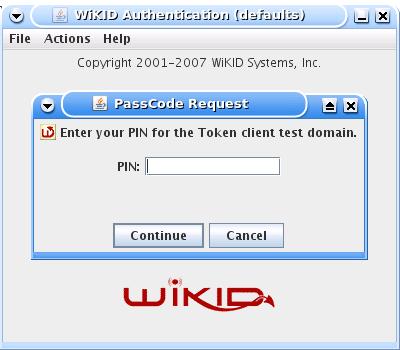
ALT: Окно ввода PIN-кода в приложении WiKID.
- Приложение вернёт одноразовый пароль (OTP), который нужно ввести в мастере Windows.
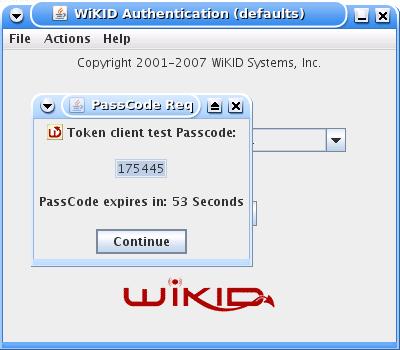
ALT: Окно WiKID с сгенерированным одноразовым паролем.
После завершения мастера задайте имя для соединения и нажмите Готово.
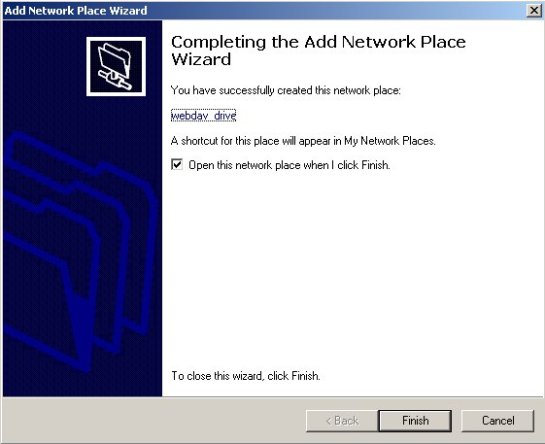
ALT: Окно мастера после завершения настройки сетевого размещения в Windows.
Примечание: у некоторых конфигураций Windows может возникать проблема при попытке сопоставить WebDAV как букву диска — в таких случаях лучше использовать «Сетевое размещение».
macOS
На macOS подключение проще всего выполнить через Finder.
В Finder выберите Go → Connect to Server (Перейти → Подключиться к серверу).
В поле Server Address укажите URL, например:
При запросе введите имя пользователя и пароль (или имя + OTP).
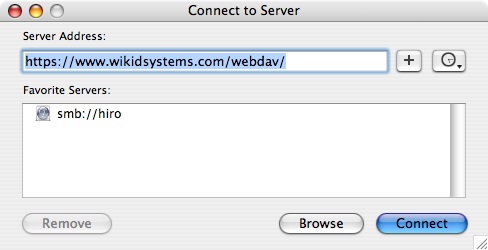
ALT: Окно «Подключиться к серверу» в Finder macOS с полем для ввода URL.
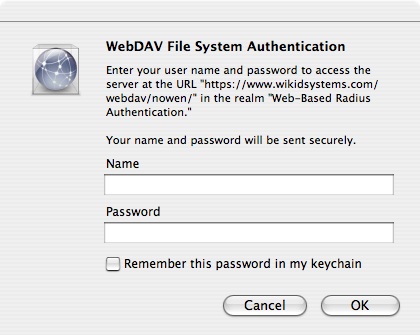
ALT: Диалог ввода имени пользователя и пароля при подключении к WebDAV в macOS.
После успешного подключения удалённая папка появляется в боковой панели Finder, и можно перетаскивать файлы.
Безопасность и лучшие практики
Important: Basic Auth сам по себе небезопасен — используйте его только поверх HTTPS и с внешней двухфакторной аутентификацией.
Рекомендации:
- Всегда включайте HTTPS (TLS) и не разрешайте незашифрованный HTTP для WebDAV.
- Ограничьте доступ по IP или VPN, если возможно.
- Настройте сильные политики паролей и используйте одноразовые пароли (OTP) или многофакторную аутентификацию (2FA).
- Настройте лимиты на размер загружаемых файлов и таймауты сессий.
- Применяйте минимально необходимые привилегии Apache/службе WebDAV.
- Логируйте успешные и неудачные попытки доступа и проверяйте логи на предмет подозрительной активности.
Когда это не сработает
- Корпоративные прокси или межсетевые экраны, которые модифицируют HTTP-заголовки, могут нарушить WebDAV.
- Некоторые клиенты и файловые менеджеры плохо работают с большими файлами и блокировкой файлов.
- Сопоставление WebDAV в Windows как буквы диска может зациклиться или приводить к ошибкам при перечислении директорий.
- Если сервер не поддерживает необходимые методы HTTP (PROPFIND, LOCK, MOVE и т.д.), функциональность будет ограничена.
Альтернативные подходы
- SFTP/SSHFS — стабильный выбор для командной работы и скриптов.
- SMB/CIFS — удобен для Windows-среды и корпоративных сетей.
- Решения уровня приложения: Nextcloud, ownCloud — обеспечивают синхронизацию, версионирование и управление доступом.
- Rclone — универсальный клиент для синхронизации и монтирования облачных хранилищ.
Ментальные модели и эвристики
- Модель: рассматривайте WebDAV как «файловую систему поверх HTTP». Аутентификация и шифрование — дополнительные слои поверх транспорта.
- Правило: если работа идёт с конфиденциальными данными, всегда использовать HTTPS + 2FA.
- Эвристика для выбора: нужен ли пользователю доступ через файловый менеджер или достаточно командного интерфейса? От этого зависит выбор клиента.
Роли и чек-листы
Администратор:
- Включить HTTPS и убедиться в корректности сертификатов.
- Ограничить Basic Auth только для HTTPS и при необходимости включить UseBasicAuth в реестре Windows.
- Настроить 2FA/OTP, журналы и лимиты.
Пользователь:
- Использовать TLS-ссылку (https://…).
- Хранить PIN и OTP в безопасном месте, не передавать по e‑mail.
- Проверять, что проводник/файловый менеджер поддерживает необходимые операции (загрузка, блокировка, переименование).
Офицер по безопасности:
- Проводить аудит логов доступа.
- Проверять актуальность и настройку модуля Apache (Ciphers, TLS версии).
- Настроить оповещения о множественных неудачных попытках входа.
Критерии приёмки
- Удалённая папка доступна из файлового менеджера (Linux/Windows/macOS) и поддерживает операции чтения/записи.
- Аутентификация проходит корректно с OTP и без передачи паролей в открытом виде по сети.
- TLS включён и сертификаты валидны у всех клиентов.
- Логи показывают успешные соединения и корректное завершение сессий.
Глоссарий
- WebDAV — расширение HTTP для управления файлами на сервере.
- OTP — одноразовый пароль (One-Time Password).
- Basic Auth — простая схема HTTP-аутентификации, передающая учётные данные в кодировке Base64.
- TLS/HTTPS — протоколы для защищённого обмена данными по сети.
Заключение
Комбинируя WebDAV с правильной настройкой Apache, TLS и двухфакторной аутентификацией, можно получить удобный и относительно безопасный способ совместной работы с файлами. Если WebDAV вызывает проблемы в конкретной среде, рассмотрите альтернативы типа SFTP или специализированных платформ синхронизации.
Полезные ссылки
- WebDAV
- Apache
- WiKID Systems

Похожие материалы

Несколько аккаунтов Skype: Multi Skype Launcher

Журнал для работы: повысить продуктивность

Персональные звуки уведомлений на Android

Скачивание шоу Hulu для офлайн‑просмотра

Microsoft Start: персонализированная новостная лента
