
Как установить фразу синхронизации (Sync Passphrase) в Google Chrome
Быстрые ссылки
- Содержание
- Что сохраняет синхронизация Chrome?
- Установка фразы синхронизации в Chrome на Windows и Mac
- Установка фразы синхронизации в Chrome на Android, iPhone и iPad
- Когда это не работает и альтернативы
- Практические проверки и безопасность
- Короткое объявление и FAQ
Содержание
- Что сохраняет синхронизация Chrome?
- Установка фразы синхронизации в Chrome на Windows и Mac
- Установка фразы синхронизации в Chrome на Android, iPhone и iPad
- Когда это не работает и альтернативы
- Практические проверки и безопасность
- Вопросы и ответы
Что сохраняет синхронизация Chrome?
При включённой синхронизации Chrome сохраняет в ваш Google‑аккаунт следующие данные:
- Закладки
- Историю и открытые вкладки
- Пароли
- Платёжную информацию
- Имена, адреса и телефоны
- Настройки и предпочтения
Эти данные резервируются в облаке Google. По умолчанию они защищены с учётом учётных данных Google, но компания технически может иметь доступ. Если вы хотите ограничить такой доступ, добавьте собственную фразу синхронизации — она используется для шифрования ваших данных до загрузки в облако.
Важно: если вы позже отключите или измените фразу, Chrome предложит сбросить синхронизацию. Сброс удалит данные синхронизации из облака для вашей учётной записи.
Установка фразы синхронизации в Chrome на Windows и Mac
- Откройте Google Chrome.
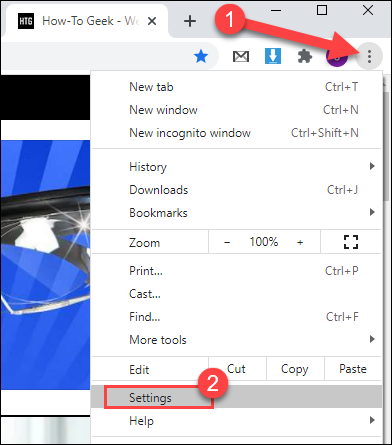
- Нажмите меню с тремя точками в правом верхнем углу и выберите «Настройки».
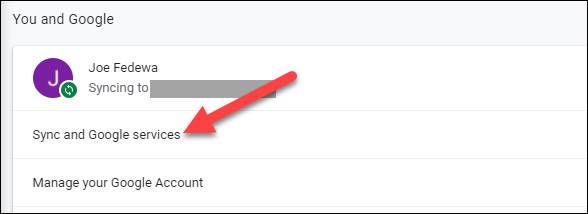
- В разделе «Вы и Google» нажмите «Синхронизация и сервисы Google».
- Убедитесь, что синхронизация включена.
- Разверните «Параметры шифрования» (Encryption Options) — клик по стрелке вправо.
- Выберите «Шифровать синхронизированные данные собственной фразой синхронизации» (Encrypt synced data with your own sync passphrase).
- Введите фразу в первое поле и подтвердите во втором. Нажмите «Сохранить».
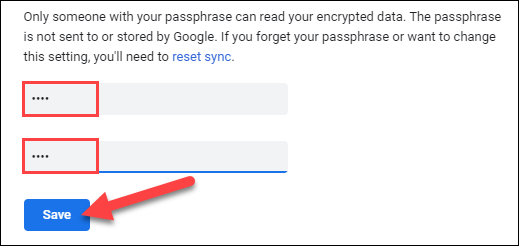
После этого при входе в Chrome на новом устройстве и включении синхронизации вам потребуется ввести эту фразу.
Установка фразы синхронизации в Chrome на Android, iPhone и iPad
- Откройте Chrome на мобильном устройстве.
- Нажмите меню (три точки) в правом верхнем или правом нижнем углу и выберите «Настройки».
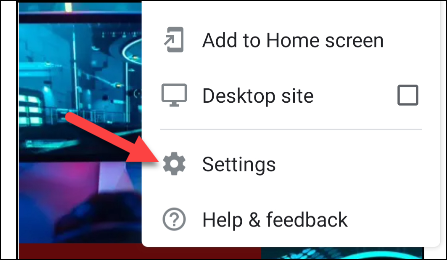
- Нажмите «Синхронизация и сервисы Google» вверху меню.
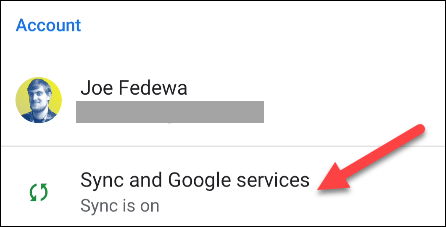
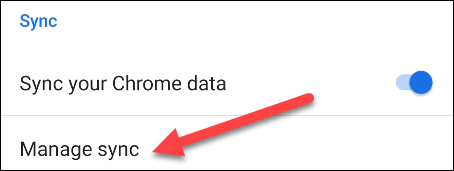
- Выберите «Управление синхронизацией» (Manage Sync). Убедитесь, что синхронизация включена.
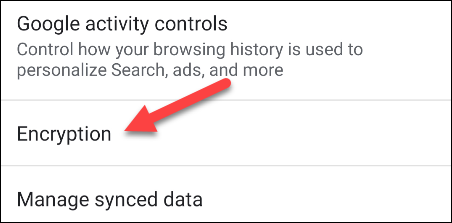
- Внизу экрана нажмите «Шифрование» (Encryption).
- Выберите «Шифровать синхронизированные данные собственной фразой синхронизации».
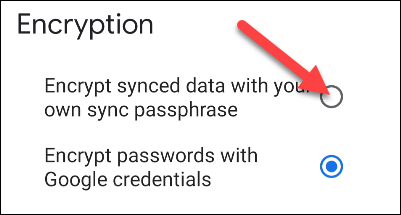
- Введите фразу в два поля и нажмите «Сохранить» или «Отправить».
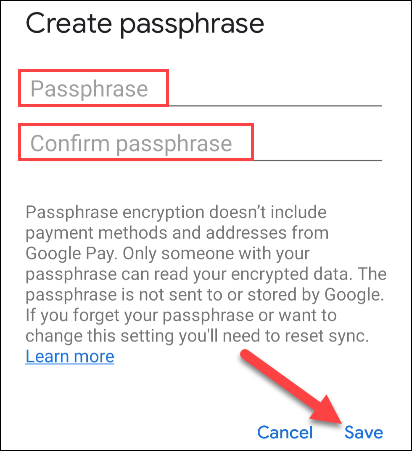
Готово — фраза будет применяться ко всем устройствам, где включена синхронизация. При добавлении нового устройства от вас потребуют фразу для дешифровки данных.
Когда это не работает — ограничения и примеры сбоев
- Если вы забыли фразу, восстановить доступ к зашифрованным данным невозможно: придётся сбросить синхронизацию и начать заново. Это удалит данные синхронизации из облака.
- Если на другом устройстве используется устаревшая версия Chrome, возможны проблемы с применением фразы — обновите браузер.
- Корпоративные аккаунты G Suite/Workspace могут иметь политики, запрещающие пользовательское шифрование данных. Обратитесь к IT‑администратору.
Контрпример: если вам нужно поделиться закладками между коллегами без передачи фразы — использование общей учётной записи Google или экспорта/импорта закладок будет проще и не требует фразы.
Альтернативные подходы
- Использовать локальные профили Chrome без синхронизации: данные останутся на устройстве.
- Хранить пароли в менеджере паролей (1Password, Bitwarden, KeePass) и отключить синхронизацию паролей Chrome.
- Использовать отдельный браузер с независимым механизмом шифрования.
Выбор подхода зависит от баланса удобства и приватности: синхронизация удобнее, менеджер паролей даёт гибкость и переносимость.
Практические проверки и чек‑лист перед включением
Рекомендации (короткий чек‑лист):
- Убедитесь, что синхронизация включена.
- Придумайте длинную, уникальную фразу (фраза длиной 12+ символов и несколько слов лучше).
- Сохраните фразу в надёжном хранилище (офлайн‑кейлог или безопасный менеджер паролей).
- Проверьте на одном устройстве и попробуйте войти на другом, вводя фразу.
- Если используете корпоративный аккаунт, согласуйте с администратором.
Роли и задачи:
- Обычный пользователь: сконцентрируйтесь на удобстве и резервном копировании фразы.
- IT‑администратор: документируйте политики и предупредите сотрудников о последствиях сброса синхронизации.
Безопасность и усиление защиты
- Используйте длинную уникальную фразу, а не короткий пароль.
- Никому не сообщайте фразу и не храните её в незащищённых заметках.
- Для дополнительной защиты применяйте двухфакторную аутентификацию (2FA) в Google‑аккаунте.
- Проверяйте список подключённых устройств и удаляйте подозрительные.
Приватность и соответствие требованиям (GDPR и локальные нормы)
Добавление собственной фразы шифрования повышает конфиденциальность: данные шифруются до отправки в облако, и Google не сможет их расшифровать без фразы. Однако это не отменяет обязанностей по защите персональных данных в организациях. При работе с персональными данными пользователей соблюдайте внутренние регламенты и законы о защите данных (например, GDPR в ЕС).
Быстрое объявление для команды или пользователей (100–200 слов)
Мы начали использовать кастомную фразу синхронизации в Google Chrome. Это шифрует ваши закладки, историю и пароли до загрузки в облако, так что Google не сможет прочитать содержимое без этой фразы. Настройка занимает пару минут: откройте Настройки → Синхронизация и сервисы Google → Параметры шифрования → выберите «с собственной фразой» и задайте надёжную фразу. Если вы забудете фразу, придётся сбросить синхронизацию — учтите это при хранении. Для корпоративных аккаунтов согласуйте действие с IT‑отделом.
Краткая памятка (1‑строчная глоссарий)
Sync Passphrase — пользовательская фраза для клиентского шифрования данных синхронизации Chrome.
Вопросы и ответы
В: Что произойдёт, если я отключу фразу позже? A: Chrome предложит сбросить синхронизацию, что удалит данные синхронизации из облака для вашей учётной записи.
В: Можно ли восстановить данные, если я забыл фразу? A: Нет — без фразы дешифровать данные нельзя. Придётся сбросить синхронизацию и заново заполнить данные.
В: Нужна ли фраза на каждом устройстве? A: Нет. Достаточно задать фразу на одном устройстве — при подключении нового устройства введите фразу для дешифровки.
Краткое резюме:
- Фраза синхронизации шифрует ваши данные на стороне клиента.
- Сохраните фразу надёжно — без неё восстановление невозможно.
- Рассмотрите альтернативы, если вам нужен совместный доступ без общей фразы.
Важное: перед массовым развёртыванием в организации проконсультируйтесь с IT‑администратором.

Похожие материалы

Несколько аккаунтов Skype: Multi Skype Launcher

Журнал для работы: повысить продуктивность

Персональные звуки уведомлений на Android

Скачивание шоу Hulu для офлайн‑просмотра

Microsoft Start: персонализированная новостная лента
