
Защита настольного ПК от кражи и сохранение данных
Краткое содержание
- Используйте замок Kensington или анкер и антивандальные винты для физической защиты корпуса.
- Включите в Windows функцию «Найти устройство» для удалённого отслеживания и управления.
- Шифруйте внутренние и внешние диски — это защитит данные, даже если устройство уйдёт.
- Подумайте об антиворном ПО и маркировке имущества — это усложнит кражу и поможет доказать принадлежность.
Почему это важно
Десктопы часто остаются на рабочем месте дольше и считаются менее уязвимыми, чем ноутбуки. Это ошибочное представление. Многие настольные ПК стоят дорого и хранят личные или корпоративные данные. Физическая защита снижает вероятность кражи, а шифрование защищает информацию, если устройство всё же исчезнет.
Используйте Kensington Lock или анкер
Kensington-замки остаются стандартом для фиксации компьютеров и мониторов. Большинство ноутбуков имеют стандартную точку крепления, а у настольных корпусов такие точки встречаются не всегда. Для столов и корпусов существуют анкерные пластины и крепёжные наборы, которые позволяют прикрутить шнур замка к корпусу.
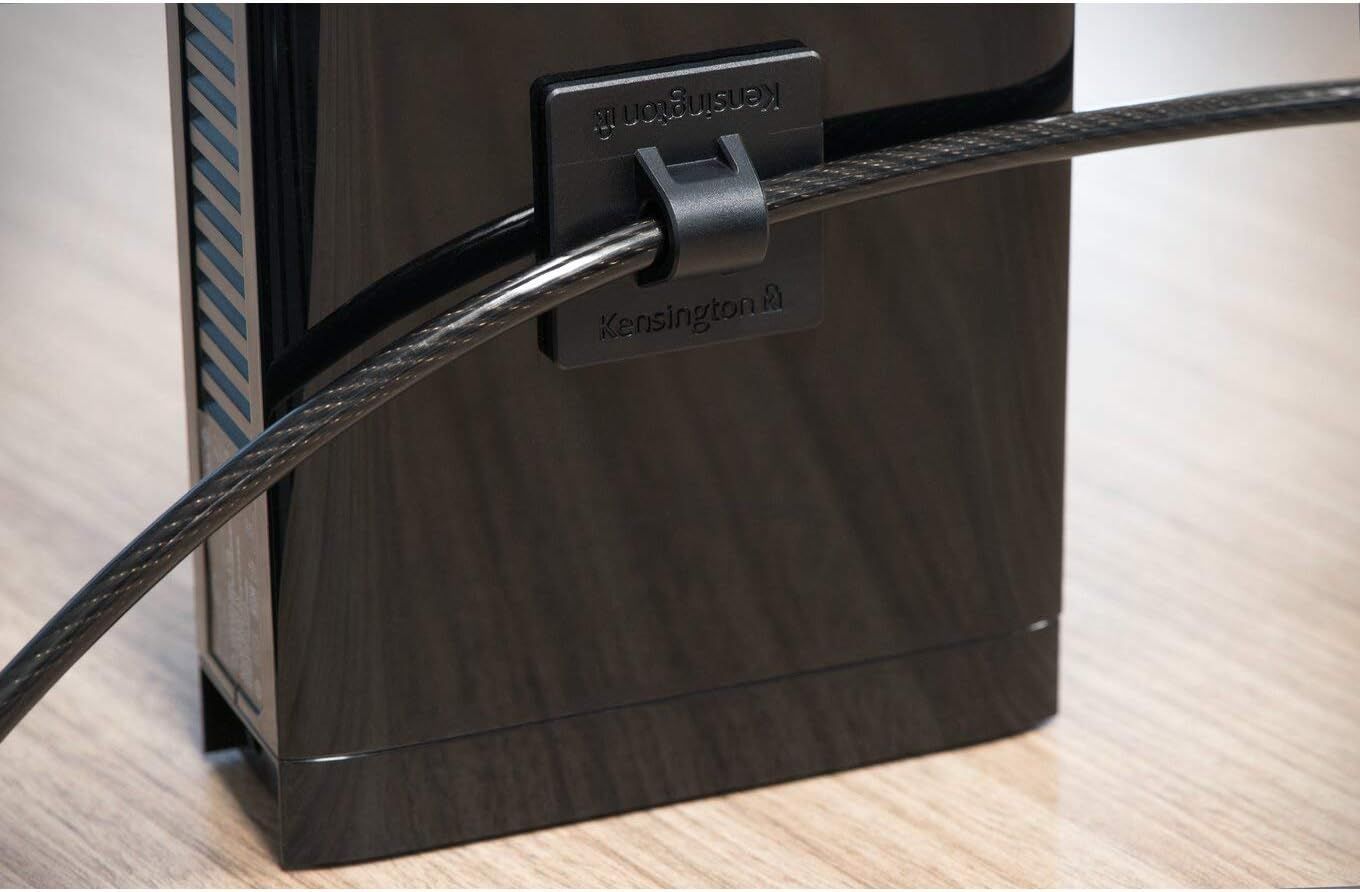
Важно: замок препятствует быстрой кражи, но не останавливает человека, который намерен разобрать корпус или унести систему вместе с монитором. Рассмотрите комбинированную защиту: замок + крепление к мебели.
Антивандальные винты и замки корпуса
Если злоумышленник открывает корпус и забирает компоненты (видеокарту, SSD, оперативную память), это часто превращает компьютер в набор деталей. Решения:
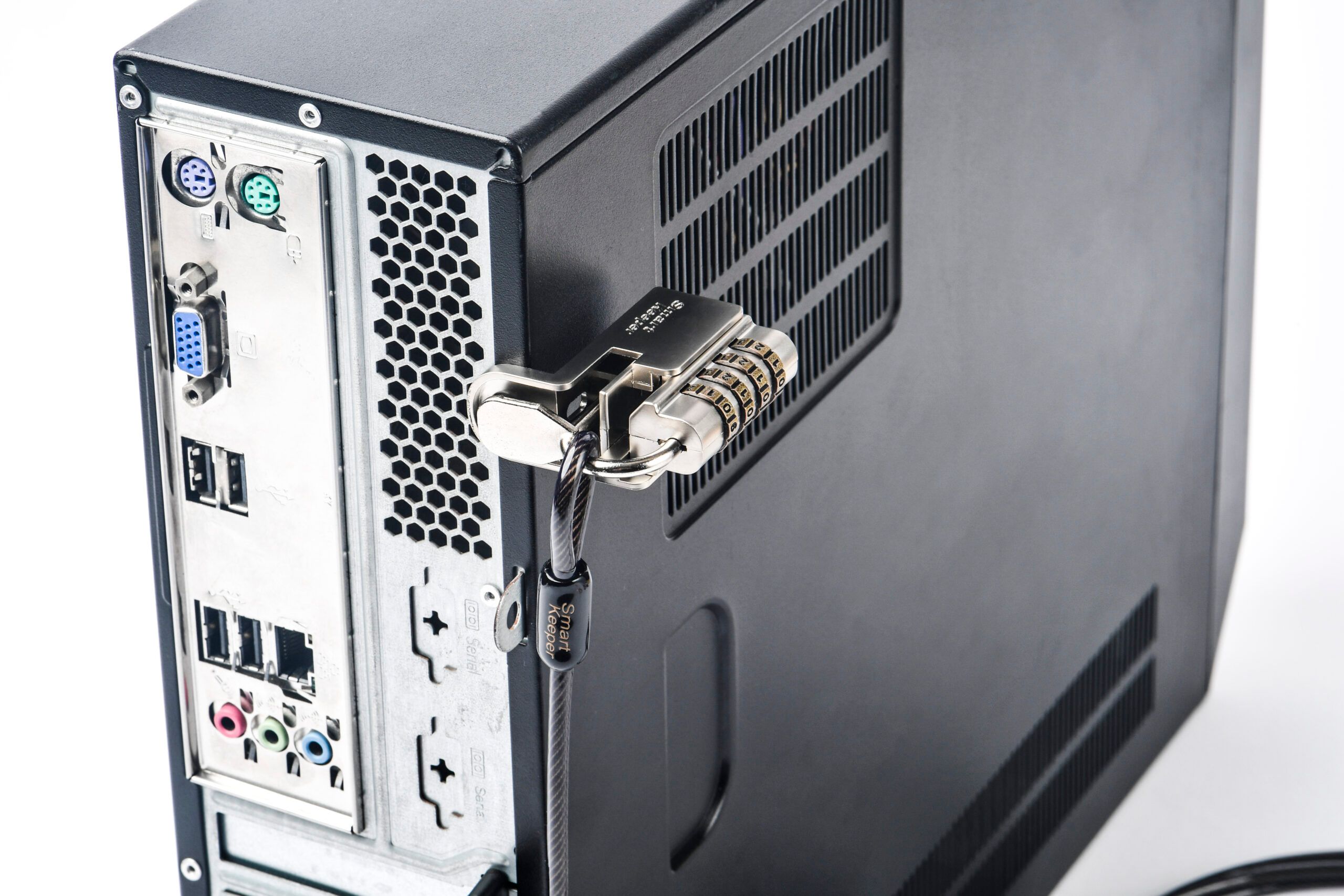
- Замените обычные винты корпуса на защитные винты с нестандартным шлицем. Для их откручивания нужен специальный ключ.
- Используйте встроенные замки корпуса (в некоторых корпоративных моделях) или внешние комбинированные замки для панелей, например Smart Keeper.
Включите «Найти устройство» в Windows
Функция «Найти устройство» (Find My Device) работает не только на ноутбуках. При включении и наличии интернета вы сможете увидеть примерное место устройства, заблокировать его или стереть данные. Действия:
- Откройте Параметры → Обновление и безопасность → Найти устройство.
- Включите функцию и войдите под учётной записью Microsoft.
- Запишите серийный номер и идентификаторы — пригодятся при заявлении в полицию.
Ограничения: функция эффективна только если устройство подключено к сети и учётная запись сохранена. Если злоумышленник сразу извлечёт аккумулятор (в случае моделей со встроенным источником) или снимет сетевой модуль, отслеживание будет затруднено.
Шифрование дисков — обязательный уровень защиты
Если злоумышленник получит физический доступ к накопителю, без шифрования данные легко восстановить. Рекомендации:
- На Windows используйте BitLocker для внутренних томов и для внешних дисков, если поддерживается. BitLocker — встроенное решение, простое в управлении.
- Если вы предпочитаете сторонние инструменты, рассмотрите VeraCrypt для контейнеров и отдельных томов.
- Обязательно шифруйте все внутренние диски и, при возможности, важные внешние накопители.
- Держите резервные копии в зашифрованном виде и отдельно от основного оборудования.
Важно: шифрование не заменяет физическую защиту, но значительно снижает риск компрометации данных.
Антиворное ПО и коммерческие решения
Коммерческие пакеты (например, Bitdefender с функциями Anti-Theft) предоставляют дополнительные инструменты: отслеживание, удалённый доступ, фото с веб-камеры и т. п. Они полезны, если устройство регулярно подключено к интернету. Однако имейте в виду:
- Такое ПО не защитит от немедленного разбора корпуса и изъятия накопителей.
- Некоторые функции требуют платной подписки.
- Надёжность отслеживания зависит от подключения к сети и разрешений ОС.
Альтернативы: облачные сервисы с историей доступа, корпоративные MDM/Endpoint-решения для бизнеса.
Используйте метки имущества (asset tags)
Метки с уникальным номером и антивандальным слоем помогают доказать право собственности и отпугивают вора. Полезно:
- Наклеивать метки на корпус и периферию.
- Документировать серийные номера и хранить чеки/фото в безопасном месте.
- Выбирать наклейки с защитой от снятия: они оставляют след или повреждаются при попытке отклеивания.
Что делать сразу после кражи — пошаговый план
- Сообщите в полицию. Укажите серийный номер, описание и фото устройства.
- Блокируйте устройство через «Найти устройство» или через панель управления антиворного ПО.
- Смените пароли и отключите доступ к важным аккаунтам (электронная почта, банки, корпоративная сеть).
- Сообщите в банк и проверьте финансовые операции. При необходимости временно заморозьте карты.
- Уведомьте работодателя/администратора (если ПК корпоративный) и страховую компанию.
- При возможности начните удалённое стирание данных — если уверены, что дальнейшее отслеживание не поможет.
Важно: сохраните все копии заявлений и переписок — это поможет при страховой возмещении и возврате имущества.
Критерии приёмки — как понять, что защита настроена
- Корпус физически закреплён (замок или анкер) и антивандальные винты установлены.
- Все внутренние диски зашифрованы и ключи/пароли надежно сохранены.
- Функция «Найти устройство» включена и привязана к рабочей учётной записи.
- Ведётся учёт серийных номеров и есть метки имущества на видимых частях системы.
- Есть готовый план действий и контакты страховой и полиции записаны.
Когда подходы не сработают — ограничения и контрпримеры
- Если злоумышленник быстро разделает корпус и извлечёт накопитель, встроенное отслеживание бесполезно. Тогда шифрование решает проблему безопасности данных.
- Если устройство никогда не подключалось к сети, удалённое управление и отслеживание не помогут.
- В случае целенаправленной внутренней кражи (сотрудник с доступом) физические меры отвлекают, но не заменяют политики контроля доступа и аудита.
Чек-листы по ролям
Домашний пользователь:
- Установить Kensington/анкер.
- Поставить антивандальные винты на корпус.
- Включить «Найти устройство» и BitLocker.
- Наклеить метку имущества и сфотографировать устройство.
- Сделать зашифрованную резервную копию данных.
IT-администратор (офис):
- Внедрить стандарт фиксации оборудования (анкеры, замки).
- Стандартизировать шифрование (BitLocker + управление ключами).
- Вести реестр серийных номеров и меток.
- Настроить MDM/Endpoint и процедуры реагирования на кражи.
- Обучить сотрудников и проводить инвентаризацию.
Мини-плейбук: настройка базовой защиты за 30 минут
- Приобретите Kensington-кабель или анкер и антивандальные винты.
- Привяжите устройство к учётной записи Microsoft и включите «Найти устройство».
- Включите BitLocker и зашифруйте системный и дополнительные тома.
- Наклейте метки имущества и сфотографируйте ПК с видимыми номерами.
- Сохраните серийные номера, чеки и опишите план действий на случай кражи.
Локальные особенности и советы для вашего региона
- При обращении в полицию укажите точные серийные номера и номер наклейки. Это ускоряет проверку и повышает шанс возврата.
- Уточните у страховой компании требования к документам для возмещения — часто нужен акт о краже и чек на покупку.
- В регионах с частыми случаями угона электроники комбинируйте физическую защиту с видеонаблюдением и пометкой имущества.
Финальная сводка
Защитить настольный ПК от кражи — это комбинация физических мер и защиты данных. Замок Kensington, антивандальные винты и анкеры затрудняют вынос устройства. Шифрование дисков и включённое отслеживание «Найти устройство» защищают ваши данные и дают шанс вернуть устройство. Наклейки имущества и подготовленный план действий ускорят реакцию и помогут при взаимодействии с полицией и страховой.
Важно: нет универсального решения. Сочетайте методы и адаптируйте их под ценность оборудования и уровень угрозы.
Ключевые выводы:
- Физическая фиксация + шифрование — базовый минимум.
- Отслеживание полезно, но зависит от сети и состояния устройства.
- Метки имущества и документирование ускоряют возврат и компенсацию.
- Подготовленный план действий снижает ущерб и упрощает взаимодействие с властями и страховщиками.

Похожие материалы

Несколько аккаунтов Skype: Multi Skype Launcher

Журнал для работы: повысить продуктивность

Персональные звуки уведомлений на Android

Скачивание шоу Hulu для офлайн‑просмотра

Microsoft Start: персонализированная новостная лента
