
Как читать iMessage, не отправляя уведомление «Прочитано»

Быстрые ссылки
Выключить отметки «Прочитано»
Читать iMessage через превью уведомлений
Просматривать сообщения через Haptic Touch (или 3D Touch)
Читать iMessage в офлайне
Краткое содержание
- Откройте «Настройки» → «Сообщения» и выключите «Отправлять уведомления о прочтении», чтобы никто не видел, что вы прочитали сообщение.
- Включите показ превью уведомлений, чтобы быстро видеть содержимое, не открывая приложение. Будьте внимательны в публичных местах — другие люди могут увидеть уведомления.
- Нажмите и удерживайте разговор в «Сообщениях», чтобы вызвать Haptic Touch/3D Touch и прочитать текст без отправки отметки о прочтении.
Чек о прочтении (read receipt) — это уведомление, которое отправляется отправителю, когда вы открываете его iMessage. Оно полезно, но иногда мешает: люди ожидают ответа. Ниже — подробное руководство по четырём основным способам прочитать iMessage, не отправляя отметку «Прочитано», плюс практические советы, когда эти методы не сработают.
Выключить отметки «Отправлять уведомления о прочтении»
Самый надёжный способ — отключить отправку уведомлений о прочтении полностью. Тогда iMessage никогда не скажет отправителю, что вы прочитали сообщение.
- Откройте Настройки → Сообщения.
- Найдите опцию «Отправлять уведомления о прочтении» и переключите в положение «Выкл».
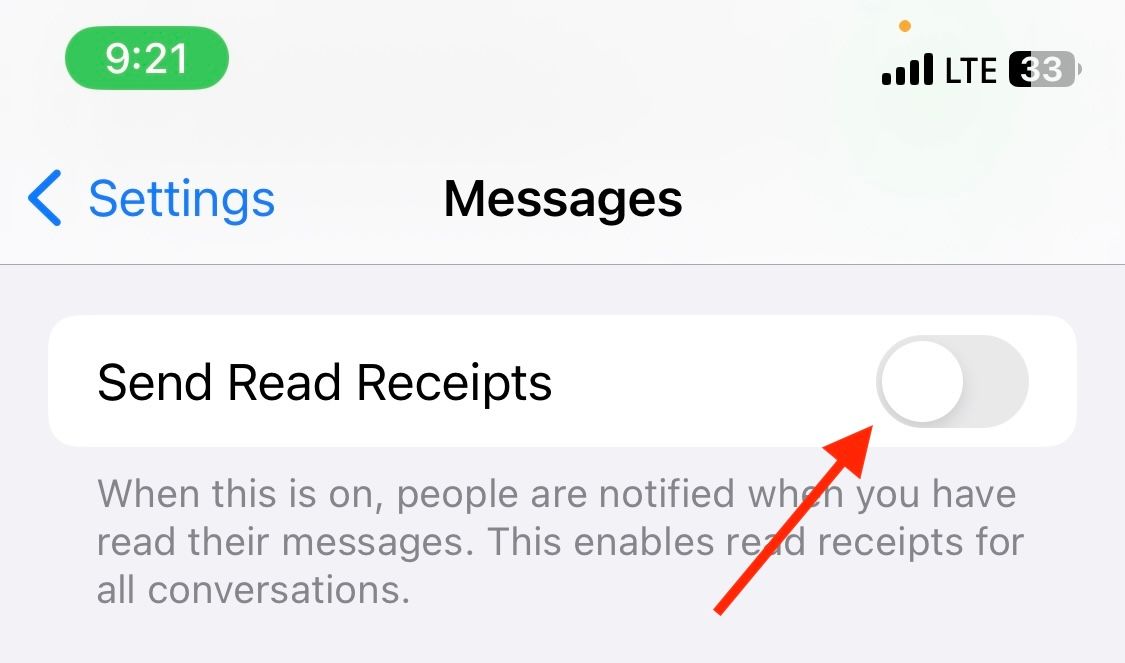
Важно: этот переключатель действует глобально для всех iMessage. Если вам нужно сохранить уведомления в одних беседах и отключить в других, используйте следующий раздел.
Отключение отметок для отдельного разговора
Если не хотите отключать прочтения во всех беседах, можно сделать это выборочно:
- Откройте конкретный разговор в «Сообщениях».
- Нажмите на аватар/имя контакта вверху экрана.
- Отключите «Отправлять уведомления о прочтении» для этой беседы.
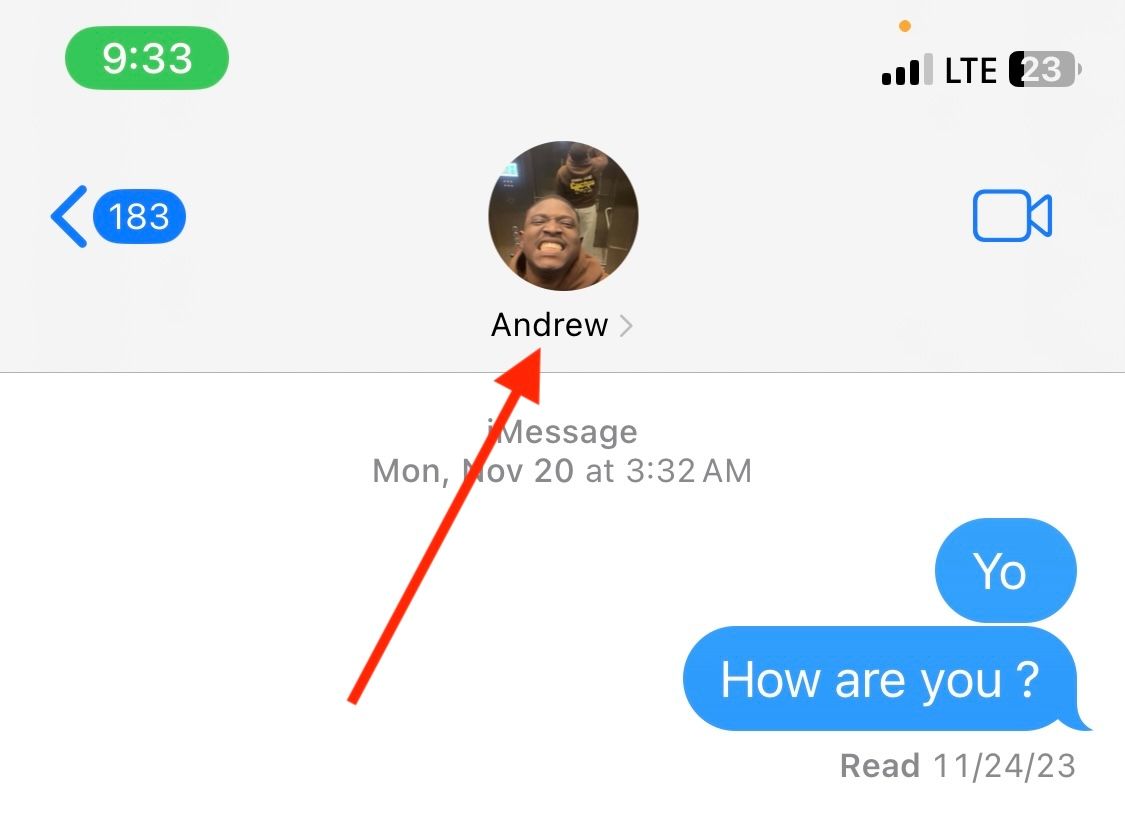
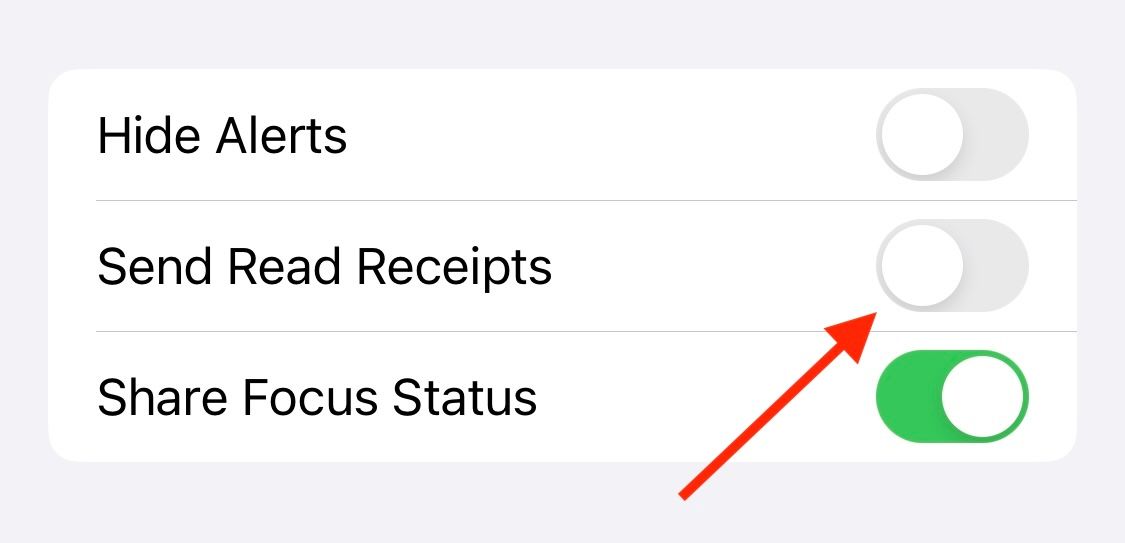
Когда это полезно: если хотите скрывать прочтения от конкретных людей (например, от коллег), но при этом оставлять уведомления у близких.
Читать iMessage через превью уведомлений
Превью уведомлений показывает часть текста сообщения без открытия приложения. Это удобно, когда нужно быстро оценить содержание.
- Откройте Настройки → Уведомления.
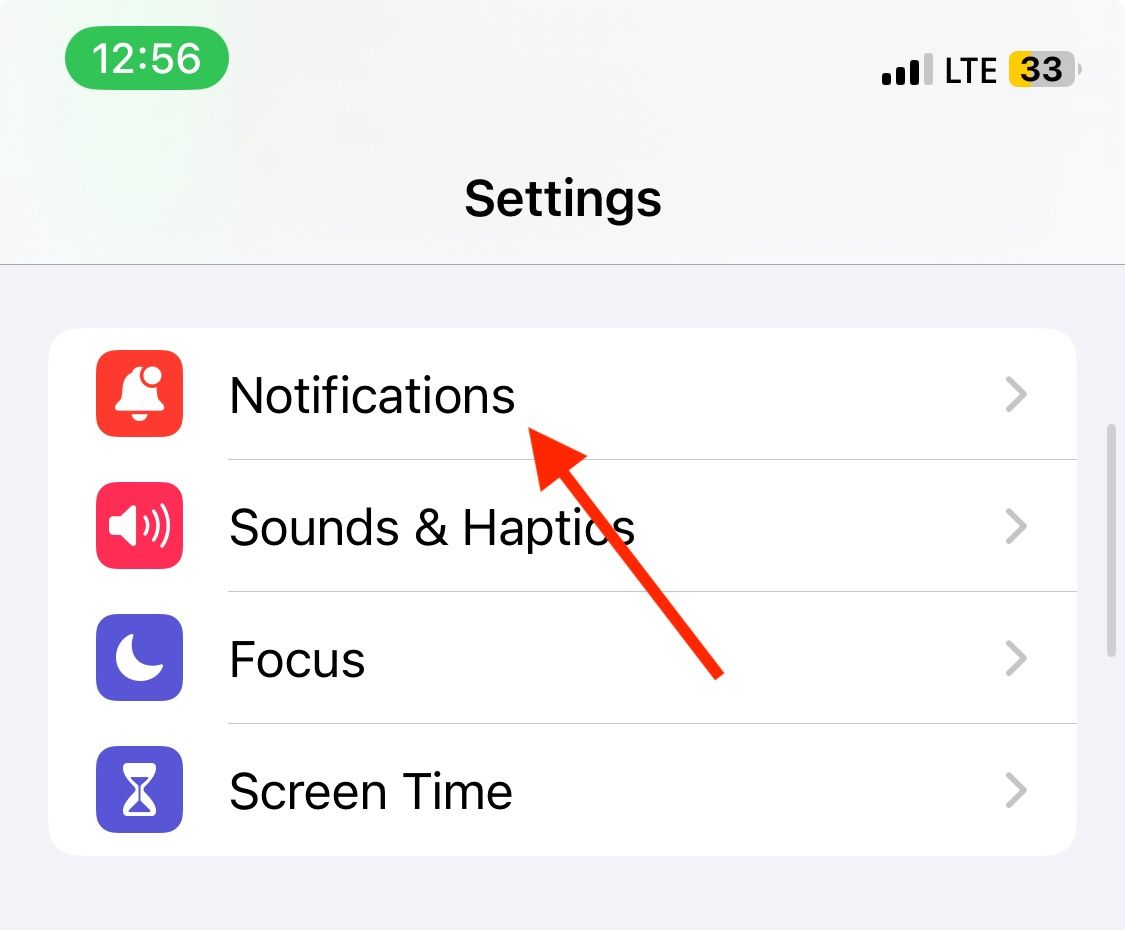
- Выберите «Сообщения» из списка приложений.
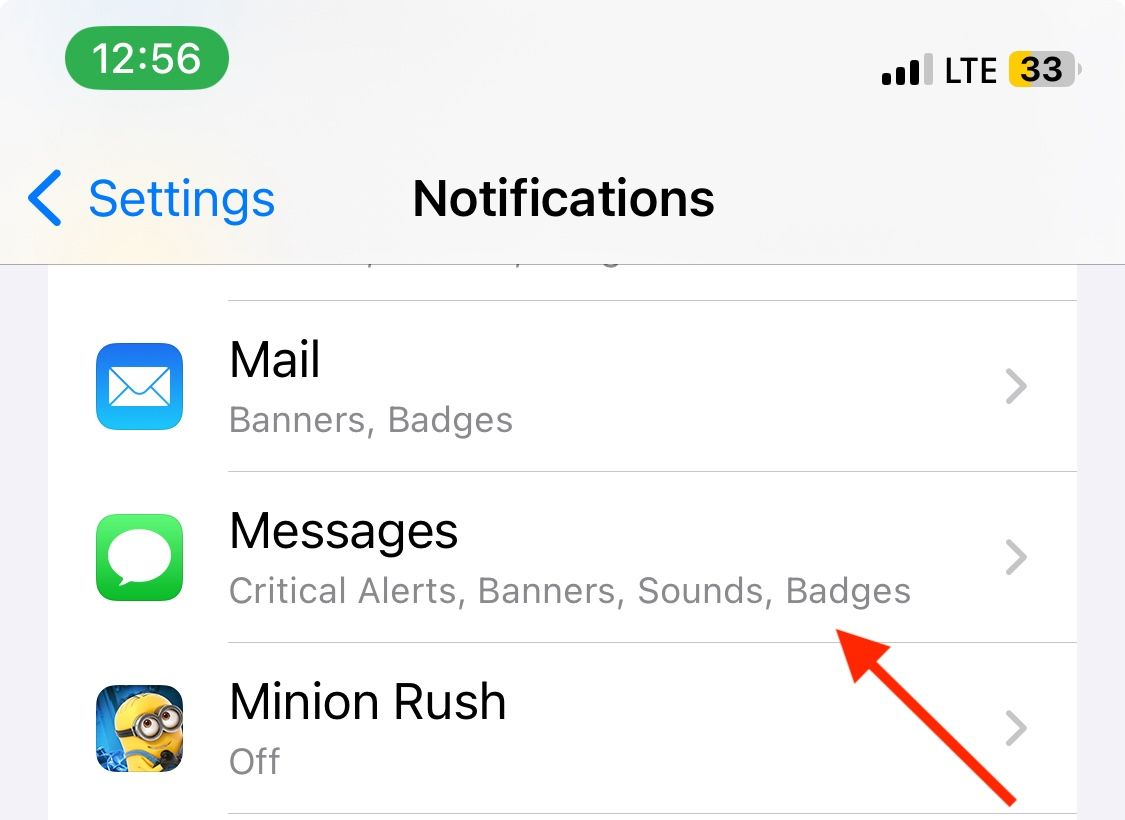
- Нажмите «Показывать превью» и выберите «При разблокировке» или «Всегда» в зависимости от уровня приватности.
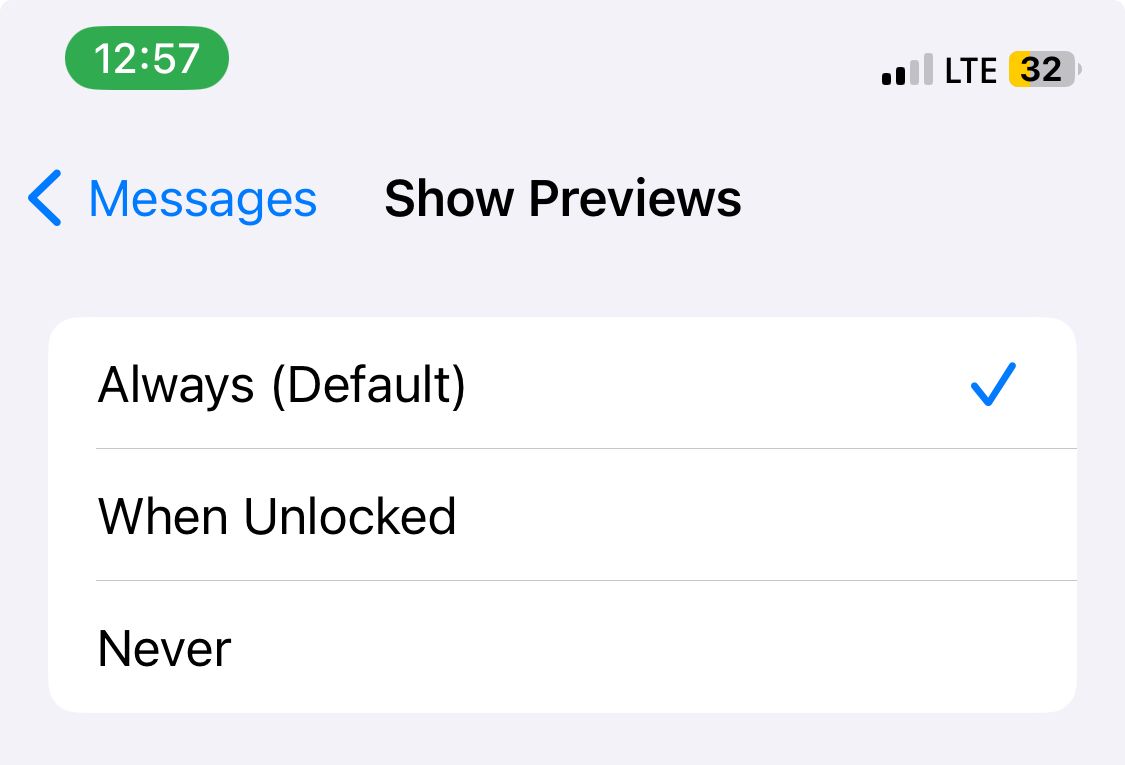
Плюсы: вы видите сообщение, не открывая приложение, и отправитель не получает отметку.
Минусы:
- На заблокированном экране превью может показать содержимое, и другие люди увидят его.
- Превью обрезает длинные сообщения — для полного чтения придётся открыть разговор.
Совет: используйте «При разблокировке», чтобы превью показывались только после разблокировки устройства, но без открытия приложения.
Просмотр сообщений через Haptic Touch / 3D Touch
Haptic Touch и 3D Touch позволяют быстро предварительно просмотреть содержимое беседы без открытия её полностью. Метод похож на «Peek» в старых версиях iOS.
- В приложении «Сообщения» нажмите и удерживайте разговор.
- Появится окно предварительного просмотра с последними сообщениями.
- Прочитав, отпустите и коснитесь вне окна, чтобы закрыть превью.
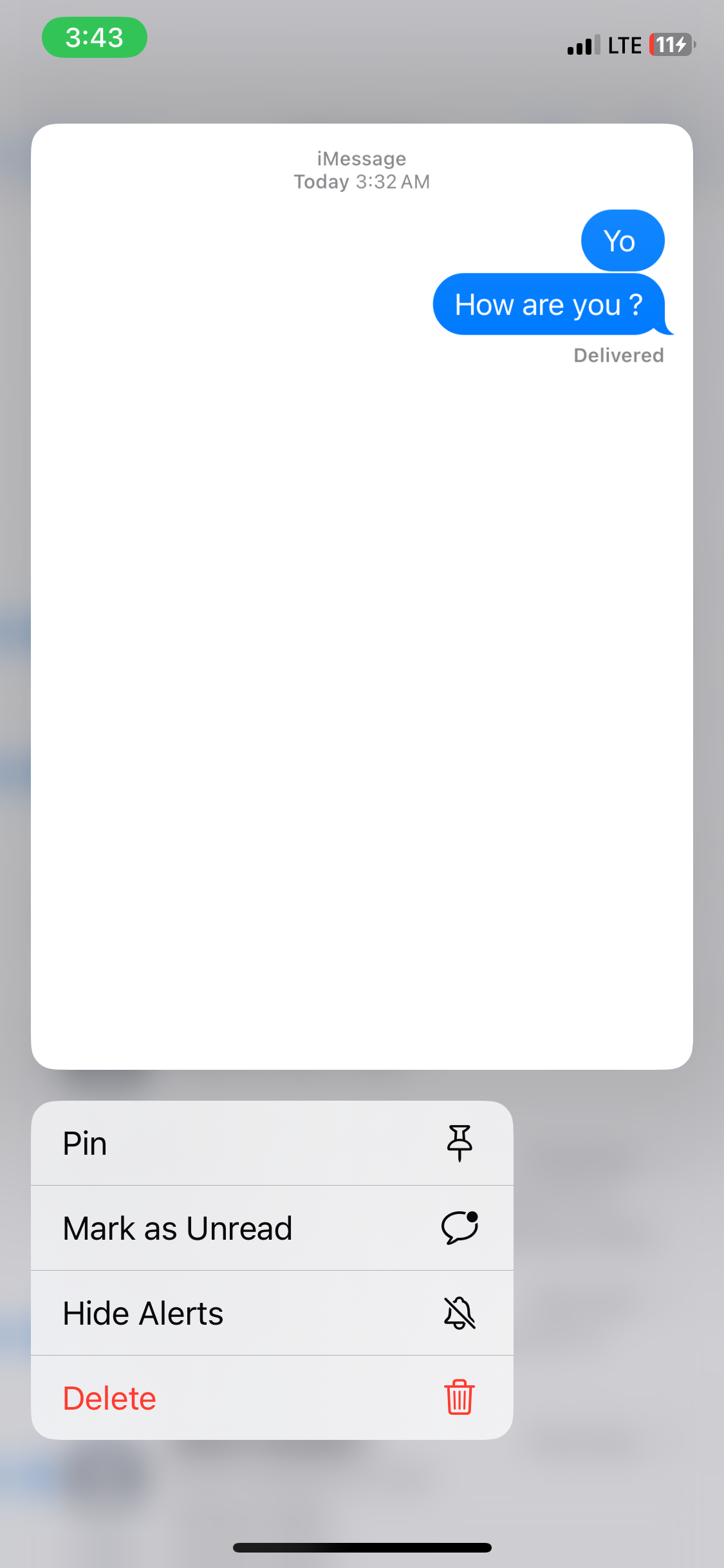
Ограничение: система показывает только часть текста. Для длинных сообщений придётся открыть разговор.
Читать iMessage в офлайне
Если отключить связь до открытия сообщения, устройство не сможет отправить отметку о прочтении. Это временный обходной путь:
- До открытия сообщения отключите Wi‑Fi и мобильные данные через Центр управления.
- Откройте сообщение и прочитайте.
- Закройте приложение «Сообщения» и при желании выключите телефонный экран.
- После того как вы снова включите интернет, система может отправить отметку о прочтении — будьте внимательны.
Важно: этот способ работает только если сообщение уже было загружено на устройство. Если сообщение не загрузилось (например, при большом вложении), офлайн‑доступа не будет.
Когда эти методы не работают
- Если отправитель использует не iMessage (SMS/MMS), прочтение обычно не помечается как «прочитано» в iPhone, но другие механизмы уведомления могут существовать.
- Групповые беседы иногда показывают другие индикаторы доставки/прочтения; отключение глобального переключателя затрагивает не все сценарии одинаково.
- При использовании нескольких устройств (iPad, Mac), отметки о прочтении синхронизируются между ними: если вы прочитали сообщение на Mac, отметка уйдёт даже если на iPhone вы её скрыли.
Альтернативные подходы
- Включите «Не беспокоить» или «Фокус» и разрешите показ превью только для избранных контактов.
- Используйте умные уведомления: задать отдельный звук или вибрацию для важных контактов, чтобы читать их только при необходимости.
- Рассмотрите локальные правила ожидания ответа: например, отвечать в пределах 24 часов — это простой социальный контракт, который снижает давление «мгновенного ответа».
Практическое пошаговое руководство (SOP)
SOP для быстрого скрытого просмотра входящих сообщений:
- Включите «При разблокировке» для превью уведомлений (Настройки → Уведомления → Сообщения).
- Для особо чувствительных контактов отключите «Отправлять уведомления о прочтении» в настройках разговора.
- Для разового просмотра используйте Haptic Touch: нажмите и удерживайте разговор.
- При необходимости офлайн‑чтения отключите Wi‑Fi и мобильные данные, прочитайте сообщение и закройте приложение.
- После чтения восстановите соединение только тогда, когда готовы отправить подтверждение (если хотите).
Чек-лист по ролям
Для занятых профессионалов:
- Отключите глобальные уведомления о прочтении.
- Включите превью «При разблокировке».
- Используйте Haptic Touch для быстрой фильтрации.
Для родителей/опекунов:
- Сохраните уведомления для близких.
- Отключите уведомления для рабочих контактов.
Для журналистов/исследователей:
- Проверяйте сообщения офлайн, если нужно сохранить конфиденциальность чтения.
- Убедитесь, что сообщения полностью загружены перед отключением сети.
Сравнение методов (быстро)
- Отключить «Отправлять уведомления о прочтении» — надёжно, но глобально.
- Превью уведомлений — удобно, но видно другим людям на экране.
- Haptic Touch — быстро и приватно для кратких сообщений.
- Оффлайн‑чтение — временное решение; отметки отправятся при повторном подключении.
Глоссарий (одно предложение на термин)
- iMessage — фирменный сервис обмена сообщениями Apple через интернет для iPhone, iPad и Mac.
- Read receipt (отметка «Прочитано») — уведомление, отправляемое отправителю, когда получатель открыл сообщение.
- Haptic Touch / 3D Touch — способы взаимодействия с экраном: длительное нажатие (Haptic) или давление (3D) для вызова контекстных действий.
Примеры неочевидных ошибок и крайних случаев
- Несоответствие между устройствами: если другое ваше устройство уже прочитало сообщение, отметка уйдёт, даже если вы пытаетесь скрыть чтение на iPhone.
- Вложения большого размера: если сообщение содержит большой файл, он может не загрузиться до открытия, и офлайн‑читание станет невозможным.
- Сторонние клиенты и синхронизация: некоторые клиенты iMessage на macOS или обходные способы могут по‑разному обрабатывать статусы прочтения.
Конфиденциальность и риски
- Отключение уведомлений о прочтении повышает приватность, но может изменить ожидания общения.
- Для рабочих сред согласуйте политику ответа с командой, чтобы избежать недопониманий.
- Чтение через превью в общественных местах несёт риск случайного раскрытия личных данных.
Итог
Выбор метода зависит от баланса между приватностью и удобством. Для полной конфиденциальности выключайте «Отправлять уведомления о прочтении». Для быстрого и гибкого просмотра используйте превью уведомлений и Haptic Touch. Офлайн‑чтение полезно в экстренных случаях, но не даёт долгосрочной гарантии конфиденциальности.
Важно: если вы используете несколько устройств Apple, учтите синхронизацию статусов между ними.
Короткое объявление для соцсетей (100–200 слов):
Если не хотите, чтобы отправитель знал о том, что вы прочитали iMessage, есть проверенные способы: полностью выключить отметки «Отправлять уведомления о прочтении», смотреть превью уведомлений или использовать Haptic Touch/3D Touch для быстрого просмотра. В экстренных ситуациях можно отключить интернет и прочитать сообщение офлайн, но при восстановлении соединения статус может обновиться. Эти приёмы работают не только в iMessage — превью уведомлений полезны и в WhatsApp, Instagram и других мессенджерах. Выберите подход, который лучше всего соответствует вашей ситуации и уровню приватности.

Похожие материалы

Несколько аккаунтов Skype: Multi Skype Launcher

Журнал для работы: повысить продуктивность

Персональные звуки уведомлений на Android

Скачивание шоу Hulu для офлайн‑просмотра

Microsoft Start: персонализированная новостная лента
