
Поиск мира Minecraft с AMIDST
Быстрые ссылки
- Почему использовать AMIDST?
- Поиск по картам с AMIDST
- Установка AMIDST
- Использование AMIDST
- Тонкости точности и подводные камни
- Быстрые советы, чек‑листы и шаблоны
Почему использовать AMIDST?
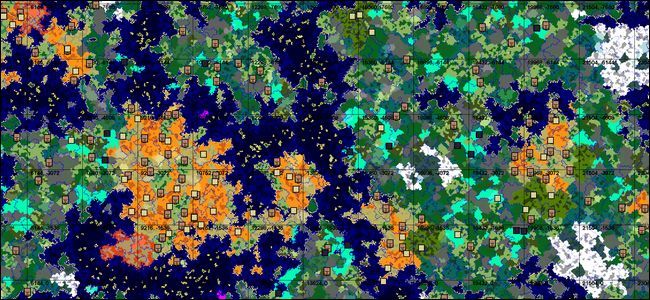
Пешие прогулки по миру Minecraft ради одной редкой биомы или структуры (например, остров Mooshroom, ледяные пики рядом с деревней или большой мега‑меса) могут занять часы или дни. AMIDST (Advanced Minecraft Interface and Data/Structure Tracking) позволяет просматривать карту мира как в Google Maps: масштабировать, прокручивать и быстро находить точки интереса по меткам и слоям.
Ключевое преимущество: AMIDST читает данные чанков и список потенциальных расположений структур, но не «рендерит» чанки в 3D как игра — поэтому он чрезвычайно быстрый и лёгкий по ресурсам.
Важно: AMIDST не редактирует мир напрямую — он читающий инструмент для навигации и планирования.
Поиск по картам с AMIDST
AMIDST отображает:
- биомы (по цветам и подписи при наведении),
- деревни, храмы, хижины ведьм, стронгхолды и другие структуры,
- точки спавна и координаты,
- дополнительные слои (grid, slime‑chunks и т. п.).
Рабочая модель: инструмент показывает возможные позиции структур на основе алгоритма генерации мира. Это очень точный способ сориентироваться, но в некоторых случаях фактическое расположение структуры в сгенерированном мире может отличаться (см. раздел «Тонкости точности»).
Установка AMIDST
AMIDST распространяется как автономное приложение для Windows, macOS и Linux. Форматы распространения обычно такие:
- Windows — .EXE
- macOS — .APP в ZIP
- Linux — .JAR
Файлы скачиваются с официального репозитория/страницы проекта. Приложение не создаёт вспомогательных файлов при запуске, поэтому удобно хранить его в подпапке вашей коллекции Minecraft, например: /AMIDST/.
Рекомендация: в папке с AMIDST создайте файл history.txt. Если AMIDST находит этот файл в своей директории, он будет записывать в него временные метки и сиды всех открываемых карт. Это удобно при тестировании генератора сидов.
Использование AMIDST
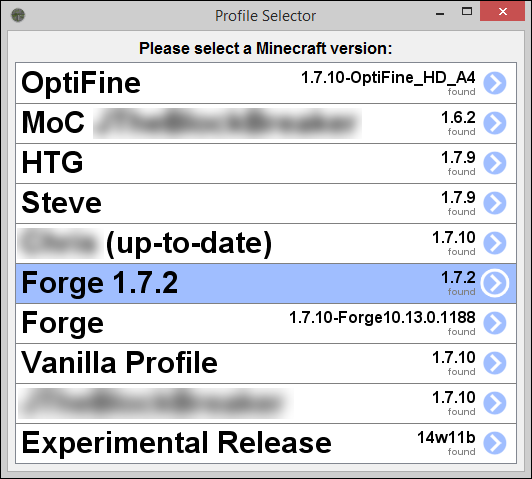
При первом запуске появляется окно выбора профиля (Profile Selector). Приложение по умолчанию смотрит в стандартную директорию Minecraft для вашей ОС (например, для Windows это %APPDATA%/.minecraft/).
Если ваш каталог Minecraft перемещён, или вы хотите указать другой путь, запускайте AMIDST из командной строки с переключателем:
--mcpath <путь_к_папке_minecraft>Профили в списке показывают версии Minecraft. Очень важно выбрать профиль, соответствующий версии мира или сиду, который вы собираетесь просматривать: движок генерации и расположение некоторых структур меняются между версиями (например, между 1.6.4 и 1.7.10).
После выбора профиля можно открыть карту несколькими способами:
- From seed — ввести конкретный сид;
- From file or folder — указать файл level.dat или папку с сохранением;
- From random seed — сгенерировать случайный сид.
Пример: мы генерируем случайный сид “HTG is awesome” на профиле Minecraft 1.7.10 и выбираем тип мира “default”. После ввода сида карта загружается и центрируется на точке спавна.
Навигация и получение координат
- Навигация: прокрутка мышью, масштабирование колесиком, перетаскивание карты.
- Наведение курсора показывает название биома и/или структуру.
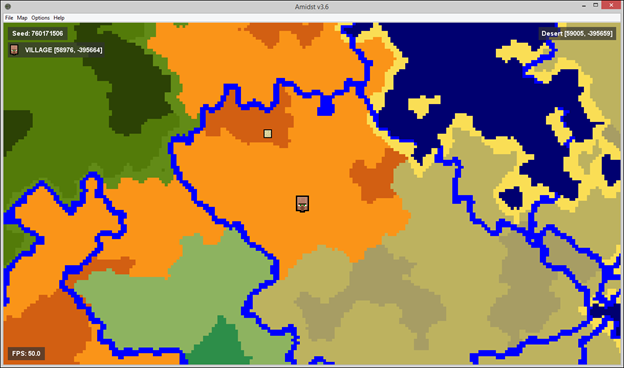
- Клик по структуре показывает её координаты в левом/правом углу интерфейса.
Координаты, которые показывает AMIDST, — это X и Z (карта в плоскости). Чтобы телепортироваться в игру, нужно добавить Y (высоту). Частая практика — телепортироваться выше поверхности, например:
/tp 58976 80 -395664Здесь 58976 и -395664 — координаты X и Z из AMIDST, 80 — пример высоты над уровнем базового слоя (высота подберите под ситуацию).
Примеры поиска
- Найти пустынную деревню рядом с пустынным храмом: масштабируйте карту, выберите метку деревни и прочитайте координаты.
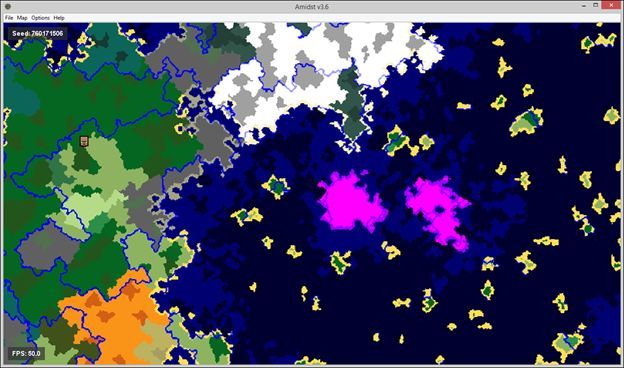
- Найти Mooshroom Island: ищите ярко‑малиновый цвет биома на карте и подтвердите координаты.
Слои и инструменты в меню Map
В меню “Map” доступны полезные функции:
- Find Stronghold — поиск ближайшего стронгхолда;
- Goto — переход к конкретным координатам или к положению игрока (если открыт уже исследованный мир);
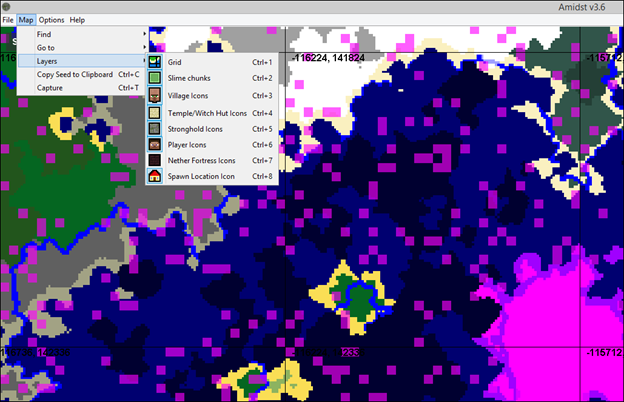
- Toggle layers — переключение слоёв (grid, slime chunks, биомы и т. п.);
- Save image — сохранить текущую область карты как изображение.
На изображении ниже включены сетка с координатами по квадратам и слой Slime chunks — удобно при планировании фермы слаймов.
Тонкости точности: когда AMIDST может ошибаться
AMIDST читает таблицу мест, в которые Minecraft может поместить структуру (например, список потенциальных позиций для деревень). Однако реальная расстановка строений во время генерации мира подчиняется дополнительным правилам: игра может отказаться ставить деревню в выбранной позиции, если та пересекается с неподходящим биомом или мешает другой структуре.
Типовые случаи несоответствий:
- Небольшие острова: часто AMIDST указывает потенциальную позицию, но игра при генерации решает не размещать структуру на маленьком острове.
- Пограничные биомы: структура может быть смещена в соседний биом во время фактической генерации.
- Различия версий: если профиль выбран неверно (например, 1.6.4 вместо 1.7.10), расположение и наличие некоторых структур будут неверными.
Практическое правило: если AMIDST показывает интересную структуру на крупной территории (континент, большой остров), вероятность того, что она реально будет присутствовать, очень высока. На маленьких элементах ландшафта — проверяйте в самой игре перед масштабными строительными планами.
Важно: AMIDST почти всегда правильно показывает расположение подземных структур (например, стронгхолодов), потому что их расположение зависит от тех же таблиц координат и не так подвержено поверхностным коррекциям.
Что ещё умеет AMIDST (полезные функции)
- Сохранение областей карты как PNG для планирования и обмена с командой.
- Генератор случайных сидов и просмотр результата без создания мира в игре.
- Быстрая привязка к конкретному профилю версии Minecraft.
Альтернативы и дополнения (когда AMIDST — не единственный выбор)
Если вам нужен рендер 3D чанков или редактирование мира, используйте инструменты другая категория:
- Chunk‑renderers и анализаторы (например, Mapcrafter) — для генерации полноценных карт в больших разрешениях.
- MCEdit/WorldEdit — для редактирования мира и массовых правок.
- Online seed viewers — сайты, которые визуализируют сид на веб‑карте.
AMIDST отлично подходит на этапе планирования и поиска; для визуального изучения конкретного ландшафта в 3D лучше загрузить мир в Minecraft или использовать рендерер.
Мини‑методология: как найти конкретное место шаг за шагом
- Запустите AMIDST и выберите профиль соответствующей версии Minecraft.
- Выберите «From seed» или «From file or folder» в меню “File”.
- Найдите на карте искомую структуру/биом, используя масштабирование и слои.
- Кликните по метке, запишите координаты X и Z.
- Добавьте высоту Y (например, 80) и используйте команду телепортации в игре:
/tp - Проверьте в игре: если структура отсутствует, откройте ближайшие координаты, проверьте границы биомов и повторите поиск.
Чек‑листы по ролям
Builder (строитель):
- Выбрать профиль версии мира.
- Искать большой ровный биом (плоскость, пустыня, равнина) для базы.
- Включить слои grid и coordinates.
- Сохранить PNG области, размеченную под строительство.
Explorer (исследователь):
- Искать биомы редкого типа рядом со стартовой точкой.
- При целевой точке отметить ближайшую деревню/вход в шахту.
- Сверить координаты и добавить метки в историю.
Speedrunner (спидраннер):
- Использовать Find Stronghold.
- Ищите благоприятное расположение портала и ресурсов.
- Сохранить сид в history.txt для повторения маршрута.
Mapmaker (создатель карт):
- Генерировать сид, просматривать карту и сохранять секции PNG для вставки в промо‑материалы.
- Проверять совместимость версии карты с версией сервера.
Шпаргалка команд и переключателей
- Указать альтернативный путь к папке Minecraft при запуске:
java -jar AMIDST.jar --mcpath "C:\Users\Player\CustomMinecraft"- Телепорт в игре (пример):
/tp 58976 80 -395664- Быстро сохранить карту как изображение: Map -> Save Image (в интерфейсе AMIDST).
Решение «Использовать AMIDST или искать в игре?» — диаграмма принятия решения
flowchart TD
  A[Нужно найти структуру/биом?] --> B{Требуется 3D‑рендер или просто местоположение?}
  B -- Местоположение --> C[Использовать AMIDST]
  B -- 3D или редактирование --> D[Загрузить мир в Minecraft / MCEdit / Mapcrafter]
  C --> E{Нужна точность 100% для мелкого острова?}
  E -- Да --> D
  E -- Нет --> F[Телепортировать в игру и проверить]
Когда AMIDST не подойдёт — примеры и обходные пути
- Если вам нужен точный 3D‑вид ландшафта: сгенерируйте мир в Minecraft или используйте рендерер.
- Если нужно массово править блоки: используйте MCEdit или WorldEdit.
- Если вы работаете с модами, которые влияют на генерацию биомов/структур: AMIDST может не поддерживать нестандартную логику генератора.
Факт‑бокс: что важно знать (ключевые моменты)
- Совместимость: AMIDST зависит от версии профиля — выбирайте профиль, соответствующий версии мира.
- Скорость: инструмент быстрый, потому что не рендерит 3D‑чанки.
- Надёжность: подземные структуры почти всегда точны, поверхностные — очень часто, но возможны расхождения на мелких островах.
- История сидов: файл history.txt помогает сохранять сиды автоматически.
Правила хорошей практики и рекомендации
- Всегда проверяйте профиль версии перед просмотром сидов или сохранений.
- Для серьёзного строительства сначала подтвердите наличие структуры в игре, прежде чем начинать масштабные работы.
- Храните history.txt в папке с AMIDST — это упростит повторяемость.
- Для командных проектов экспортируйте PNG региона и делитесь им с командой.
Глоссарий (одной строкой)
- Chunks — блоки карты 16×16, единицы загрузки мира.
- Seed — числовой (или строковый) идентификатор генератора мира.
- Level.dat — файл сохранения состояния мира Minecraft.
- Slime chunk — чанк, в котором теоретически могут спавниться слизни.
Краткая сводка и выводы
AMIDST — незаменимый инструмент при поиске биомов и структур до их фактической генерации в игре. Он экономит время, помогает планировать стратегии строительства и поиска ресурсов, а также облегчает репликацию удачных сидов. Помните про точность в мелком масштабе и всегда проверяйте профиль версии.
Важно: AMIDST — инструмент для планирования и навигации, а не для редактирования мира.
Короткое объявление (100–200 слов):
AMIDST позволяет просматривать мир Minecraft словно карту в интернете: быстро, понятно и без лишней нагрузки на компьютер. Генерируйте сиды, находите деревни, храмы и стронгхолды, определяйте редкие биомы и помечайте области для строительства — всё это возможно в считанные секунды. Используйте AMIDST перед началом крупных проектов, для подготовки скоростных маршрутов или просто чтобы сэкономить часы пеших поисков. Создайте history.txt в папке с AMIDST, заботьтесь о выборе правильного профиля версии и сохраняйте интересные области в PNG для совместной работы.
Авторские заметки: если вы впервые используете AMIDST, начните с создания history.txt и теста на небольшом случайном сидe — это поможет понять, как отображаются биомы и структуры для вашей версии Minecraft.

Похожие материалы

Несколько аккаунтов Skype: Multi Skype Launcher

Журнал для работы: повысить продуктивность

Персональные звуки уведомлений на Android

Скачивание шоу Hulu для офлайн‑просмотра

Microsoft Start: персонализированная новостная лента
