
Поиск фото на iPhone: советы и фильтры

Важно: для распознавания лиц свяжите лицо с контактом и просмотрите предложения распознавания. Альбомы «Скрытые» и «Недавно удалённые» защищены Face ID/Touch ID в iOS 16.
Быстрая навигация
- Поиск людей, объектов и сцен
- Поиск по тексту и подписи
- Вернуться в прошлое: поиск по дате
- Фильтры по приложению
- Фильтры по камере или устройству
- Поиск фото по месту съёмки
- Недавно полученные или импортированные
- Скрытые и удалённые фото
- Фильтрация по типу: селфи, панорамы, RAW
- Поиск и объединение дубликатов
- Дополнительные приёмы и автоматизация
Как работает поиск в Фото (кратко)
Поиск в приложении Фото использует метаданные (EXIF), распознавание сцен и объектов, распознавание лиц и Live Text (распознавание текста на изображениях). Вводите естественную фразу — например, «три года назад», «Париж», «кот» или «Instagram» — и приложение предложит соответствующие варианты.
Определения:
- Live Text — функция, которая распознаёт и индексирует текст в изображениях.
- EXIF — метаданные фотографии: камера, модель, дата, координаты.
Поиск конкретных людей, животных и предметов
- Откройте приложение Фото и нажмите вкладку Поиск.
- Введите запрос: «Анна», «кошка», «машина», «концерт» и т. д.
- Результаты покажут альбомы, похожие изображения и отдельные снимки.
Для поиска людей сначала свяжите лицо с контактом:
- Откройте вкладку Альбомы.
- Пролистайте до Раздела Люди и места и нажмите на сгенерированные лица.
- Выберите человека, нажмите Добавить имя и свяжите с контактом.
- Нажмите Review в отдельных фото, чтобы подтвердить или отклонить распознавание.
Советы:
- Если у человека несколько профилей из‑за стрижки или возраста, объедините их одним именем.
- Распознавание животных и объектов работает на бытовых категориях: еда, предметы, природные объекты.
Поиск текста и подписей
Live Text делает текст в фотографиях индексируемым. Вы можете найти книги, вывески, документы и разборчивый рукописный текст.
Как добавить подпись для будущего поиска:
- Откройте фотографию в библиотеке.
- Потяните вниз (swipe up) для показа информации.
- Нажмите Добавить подпись и введите описание.
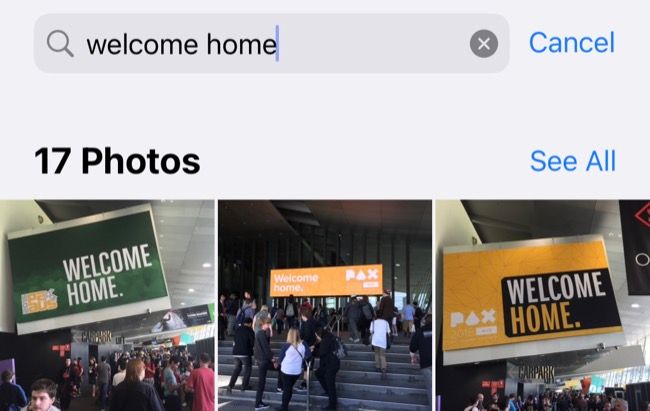
Совет: подписи хорошо работают для однотипных снимков (чеки, открытки, квитанции). Подписывайте серийные снимки при импорте.
Поиск фото по дате — «Вернуться в прошлое»
Вы можете вводить естественные фразы: «Три года назад», «Прошлый месяц», «Январь 2019». Результаты часто появляются в разделе Для вас или как воспоминание, но поиск вручную быстрее.
Примеры запросов:
- «Три года назад»
- «Прошлая неделя»
- «Май 2020»
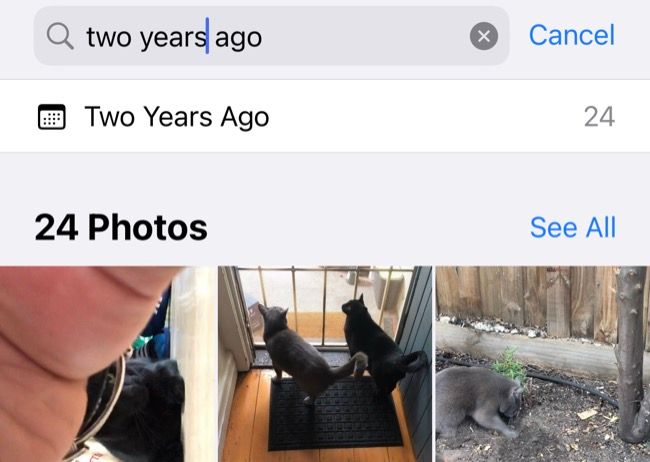
Совет: если нужны точные даты, сочетайте месяц и год: «Январь 2019».
Фильтрация по приложению
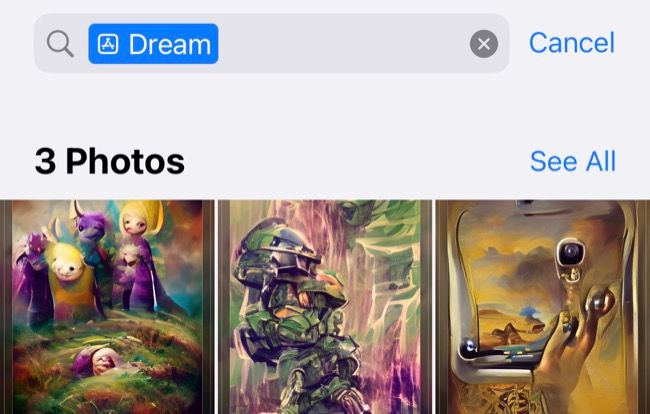
Многие приложения сохраняют изображения в Фотопленку. Чтобы найти их быстро, в поиске введите имя приложения: «Instagram», «Twitter», «Safari».
- Нажмите на иконку App при поиске (рядом может быть логотип App Store).
- Это покажет медиа, импортированное из конкретного приложения.
Ограничения:
- Полезно для медиа, сохранённого после iOS 15, когда Photos стала хранить расширенные метаданные.
Фильтрация по камере или модели iPhone
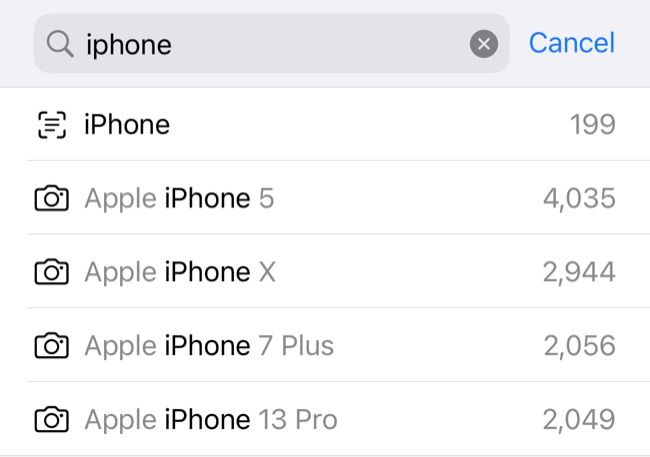
Photos индексирует EXIF и позволяет искать по модели камеры.
- Введите бренд или модель (например, «iPhone 12», «Nikon», «Canon»).
- Рядом с вариантом появится иконка Камера.
Польза:
- Легко сравнить снимки, сделанные на разные устройства.
- Удобно для сортировки профессиональных RAW‑файлов и любительских снимков.
Поиск по месту съёмки
Ищите страны, города, улицы, заведения и аэропорты — Photos покажет соответствующие кадры.
- Вкладка Альбомы → Люди и места → Места откроет карту со всеми геотегами.
- На карте можно приближать и просматривать фото в конкретной области.

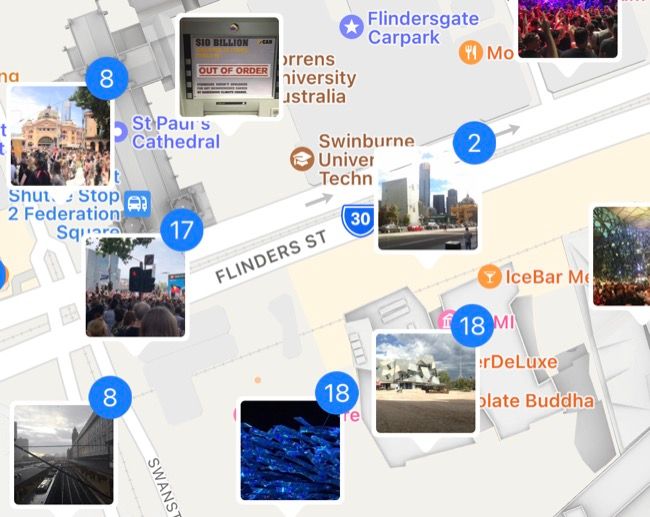
Совет: если фото имеет неверный геотег (например, уличное название вместо заведения), используйте карту, чтобы найти кадр вручную.
Недавно полученные и импортированные
- Медиа, отправленные через Сообщения, отображаются в Для вас → Shared with You (если включено в Настройках > Сообщения > Shared with You).
- Альбом Импорты показывает файлы по событию импорта (добавлено в iOS 16).
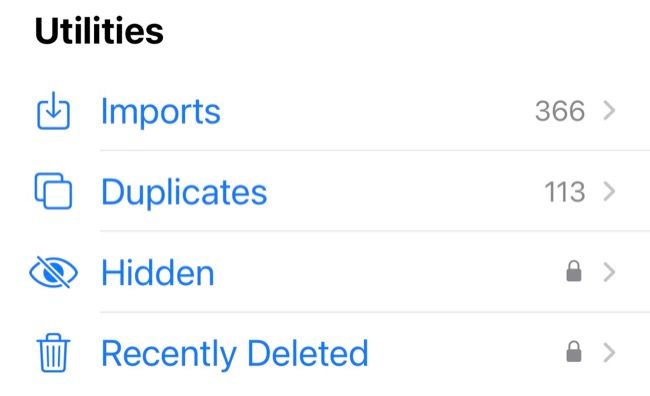
Когда это полезно:
- Поиск фотографий, полученных через AirDrop, чтобы отличить их от собственных снимков.
Скрытые и удалённые фото
- Альбомы Скрытые и Недавно удалённые находятся внизу вкладки Альбомы.
- В iOS 16 эти альбомы защищены Face ID/Touch ID.
- Фотографии из Недавно удалённых удаляются окончательно через 30 дней.
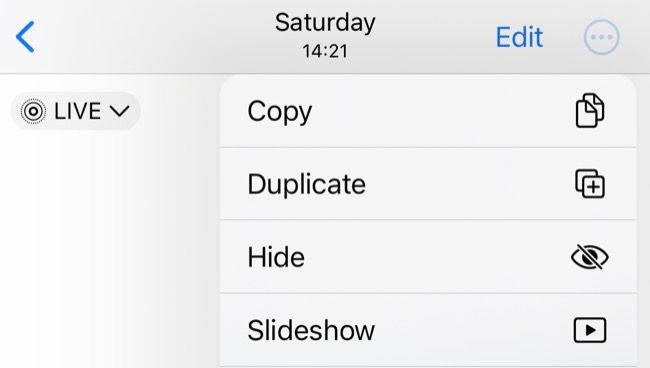
Важно: защита альбомов добавляет конфиденциальность, но не заменяет шифрование резервных копий. Проверьте настройки iCloud и резервного копирования.
По типу: селфи, панорамы, RAW и др.
Альбомы автоматически группируют медиа по типу: Видео, Селфи, Live Photos, Портреты, Панорамы, Скриншоты, RAW, GIF.
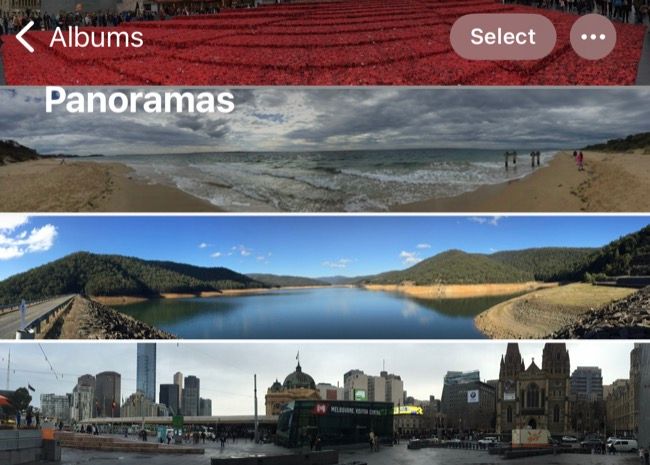
Замечание: панорамы, обрезанные вручную, могут не попадать в соответствующий альбом.
Поиск дубликатов и объединение
Photos находит дубликаты и позволяет объединять их, сохраняя версию лучшего качества.
- Откройте Дубликаты в списке Альбомов.
- Просмотрите и нажмите Слить (Merge) для каждой пары или используйте Выбрать > Выбрать всё > Слить.
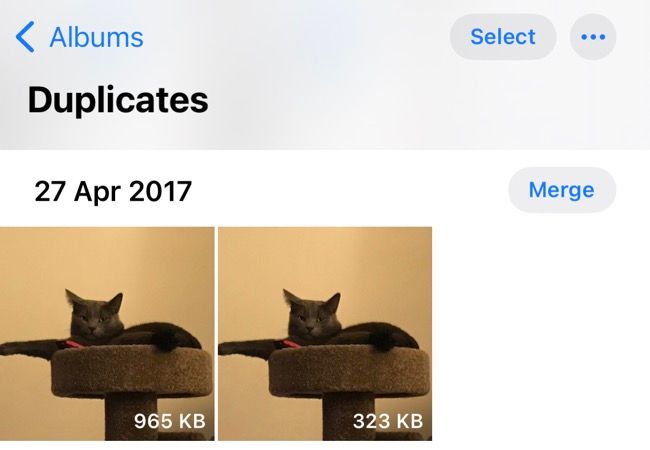
Совет: проверяйте метаданные (дату, разрешение) перед слиянием, если важна информация о слое/оригинале.
Дополнительные возможности редактирования и совместной работы
- Резервное копирование: включите iCloud Photo Library для автоматической синхронизации.
- Выделение объекта: инструмент Изоляция позволяет вырезать объект с фоном.
- Общие альбомы: создавайте альбомы для друзей, в том числе пользователей Android через ссылку iCloud Shared Album.
- Пакетное редактирование: применяйте правки нескольким фото одновременно.
Когда поиск может не сработать (примеры и ограничения)
- Плохое качество или сильное размытие делают распознавание текста и объектов ненадёжным.
- Если геоданные отключены, Photos не сможет показать место съёмки.
- Старые фотографии без EXIF или метаданных от сканирования могут не индексироваться корректно.
- Рукописный текст работает только если он достаточно разборчив.
- Некоторые приложения могли сохранять изображения без полной метаинформации.
Альтернативные подходы
- Используйте Finder/Spotlight на Mac для поиска фотографий по метаданным, если синхронизированы через iCloud.
- Экспортируйте фото на компьютер и применяйте сторонние инструменты для массовой сортировки (например, программы для работы с EXIF).
- Для корпоративных нужд — DAM‑системы (Digital Asset Management) с более тонкой категоризацией и правами доступа.
Методология: как быстро найти нужное фото — пошаговый чек‑лист
- Подумайте о ключевых признаках: человек, место, предмет, дата, приложение.
- Откройте Фото → Поиск. Введите самое специфичное слово.
- Если не получилось, уточните: добавьте город, месяц, год или тип камеры.
- Проверьте Альбомы → Импорты, Скрытые, Дубликаты.
- Включите подписи для найденных серий снимков.
- При необходимости экспортируйте для пакетной обработки.
Роли и чек‑листы (кто что делает)
- Обычный пользователь:
- Включить Live Text и геоданные.
- Добавлять подписи к важным фото.
- Фотограф‑любитель:
- Использовать фильтрацию по камере/модели.
- Помечать лучшие версии перед объединением дубликатов.
- IT‑администратор / корпоративный пользователь:
- Проверить настройки iCloud и политику резервного копирования.
- Рассмотреть DAM для большого объёма медиа.
Краткая справка (факт‑бокс)
- Альбом Недавно удалённые: фото хранятся 30 дней перед окончательным удалением.
- Группировка по приложению эффективна для носителей, сохранённых после iOS 15.
- Защита альбомов Скрытые/Недавно удалённые появилась в iOS 16.
Критерии приёмки (как понять, что вы нашли нужное фото)
- Фото содержит искомый объект или человека, и метаданные совпадают по дате/месту.
- При поиске по тексту распознанный текст совпадает с запросом.
- После объединения дубликатов остаётся версия с лучшим качеством и полной метаинформацией.
Примеры отказа и что делать
- Если поиск по лицу не находит человека: откройте его группу лиц, нажмите Review и подтвердите изображения.
- Если Live Text не распознаёт текст: увеличьте резкость, пересканируйте документ или сделайте новый снимок в более хорошем освещении.
- Если геотеги отсутствуют: переключитесь в карту в альбомах и найдите фото вручную.
Совместимость и миграция
- Функции поиска зависят от версии iOS: некоторые возможности улучшились в iOS 15 и iOS 16.
- Для доступа к расширенным функциям убедитесь, что на устройстве включены обновления iCloud и синхронизация Фото.
Примеры сценариев использования
- Найти фото билета мероприятия два года назад: Поиск → введите «Май 2023», «концерт», «Москва».
- Найти все скриншоты банковских квитанций: Альбомы → Скриншоты → добавьте подпись «квитанция» для точного поиска.
- Удалить дубли после семейного события: Альбомы → Дубликаты → Выбрать всё → Слить.
Быстрые советы по ускорению поиска
- Регулярно подписывайте альбомы и ключевые фото.
- При импорте с камеры добавляйте теги в подписи.
- Используйте естественные фразы: «вчера», «на прошлой неделе», «День рождения».
Примерный план действий для уборки библиотеки (playbook)
- Сделать резервную копию в iCloud или на диск.
- Перейти в Альбомы → Дубликаты и объединить самые очевидные.
- Найти Скриншоты и удалить ненужные.
- Просмотреть Импорты и распределить в тематические альбомы.
- Проставить подписи для важных серий.
- Включить автоматическое резервирование и синхронизацию.
Глоссарий в одну строку
- Live Text — распознавание текста в изображениях; EXIF — технические метаданные фото; DAM — система управления цифровыми активами.
Короткое резюме
Поиск в приложении Фото на iPhone сочетает автоматическое распознавание лиц, объектов и текста с метаданными EXIF и удобными фильтрами. Привычка добавлять подписи и своевременно объединять дубликаты значительно экономит время.
Часто задаваемые вопросы
Как восстановить удалённые фото?
Недавно удалённые фото находятся в альбоме Недавно удалённые и доступны в течение 30 дней. Если прошло больше времени, восстановление зависит от резервной копии iCloud или локальной копии.
Что делать, если Photos не распознаёт лицо?
Откройте соответствующую группу Люди, нажмите Review на предложенных фотографиях и подтвердите совпадения. При необходимости объедините несколько профилей одного человека.
Как найти фотографии, отправленные через Сообщения?
Убедитесь, что Shared with You включено (Настройки → Сообщения → Shared with You). Тогда медиа появится в Для вас → Shared with You.

Подпись: Иконка приложения Фото на iPhone.

Похожие материалы

Несколько аккаунтов Skype: Multi Skype Launcher

Журнал для работы: повысить продуктивность

Персональные звуки уведомлений на Android

Скачивание шоу Hulu для офлайн‑просмотра

Microsoft Start: персонализированная новостная лента
