
Как искать сообщения в Instagram Direct (через экспорт данных)

Instagram предлагает почти все функции обмена сообщениями — видео‑звонки, исчезающие фото и видео, реакции — но инструмент для поиска текста в личных сообщениях отсутствует. На вкладке Direct есть поле поиска, но оно фильтрует только списки бесед по контактам, а не сообщения внутри них.
Коротко: сторонние приложения не имеют доступа к вашим DM, поэтому единственный «официальный» путь — через инструмент загрузки данных аккаунта. Ниже — подробная инструкция, плюс советы и контрольный список для разных сценариев.
Почему встроенного поиска нет
Instagram (Meta) ограничивает доступ приложениям третьих сторон к содержимому переписок по соображениям безопасности и приватности. Это исключает создание внешних клиентов, которые могли бы проиндексировать ваши сообщения.
Важно: этот метод не добавляет функции поиска в интерфейс приложения — он лишь позволяет получить ваши данные в формате, удобном для текстового поиска.
Как это работает — краткая логика
- Вы запрашиваете архив данных через настройки Instagram.
- Система готовит ZIP‑пакет с файлами JSON, фото и метаданными.
- Внутри архива есть messages.json — он содержит все ваши DMs в текстовом формате до момента запроса.
- Открыв messages.json в текстовом редакторе или просмотрщике, вы используете поиск (Ctrl+F / Cmd+F / поиск в файловом менеджере) для поиска ключевого слова.
Пошаговая инструкция (мобильное приложение)
- Откройте приложение Instagram на iPhone или Android и перейдите в свою страницу профиля.
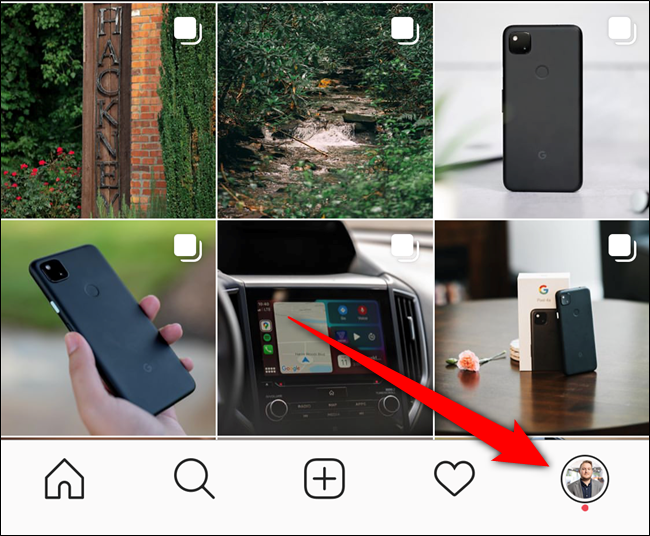
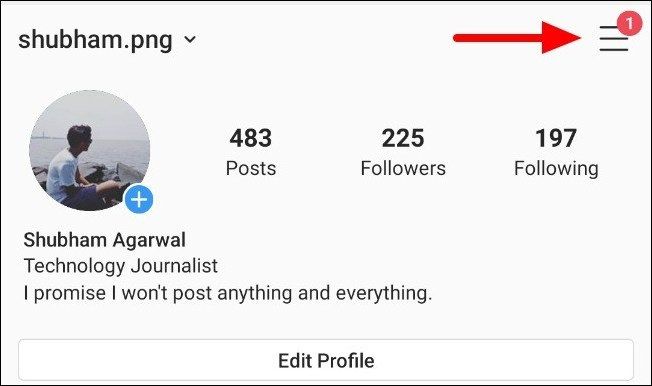
- Нажмите на значок «гамбургер» (три полоски) в правом верхнем углу, чтобы открыть боковое меню.
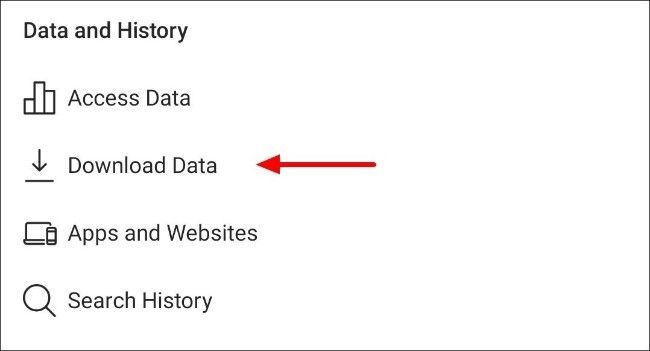
- Перейдите в Настройки > Безопасность > Скачать данные.
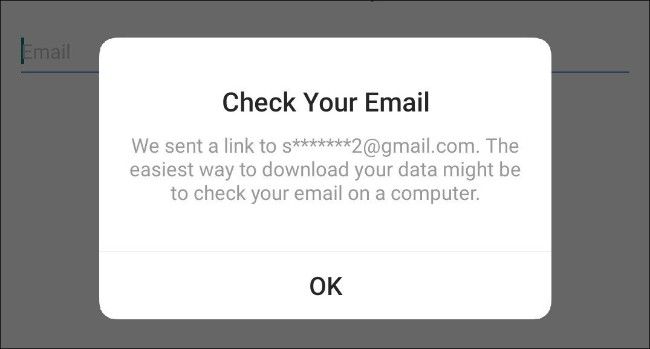
- Введите адрес электронной почты, на который хотите получить ссылку, и нажмите кнопку «Запросить скачивание» (или аналогичную в локализованной версии). После обработки вы получите письмо со ссылкой на ZIP‑архив.
Пошаговая инструкция (веб‑версия на компьютере)
- Откройте Instagram.com и нажмите на иконку профиля в правом верхнем углу.
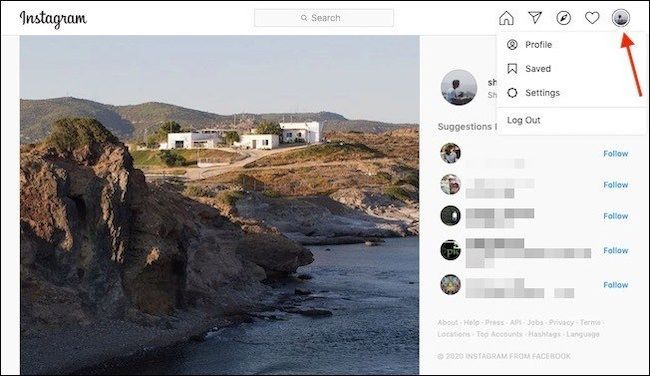
- Перейдите в Настройки > Конфиденциальность и безопасность > Запросить скачивание данных.
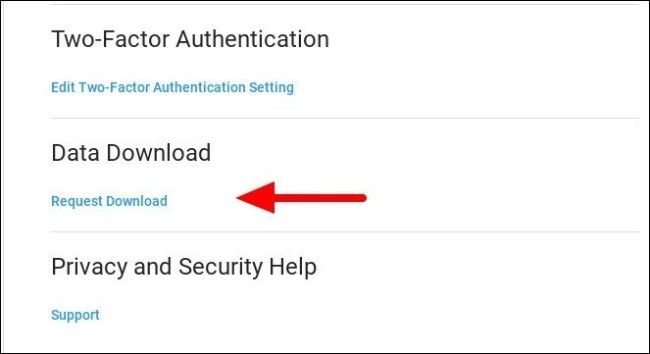
- Укажите e‑mail и подтвердите запрос. Ссылка придёт на указанный адрес.
Что внутри архива и как искать
После загрузки ZIP‑файла распакуйте его на компьютере или телефоне. Среди файлов будет messages.json.
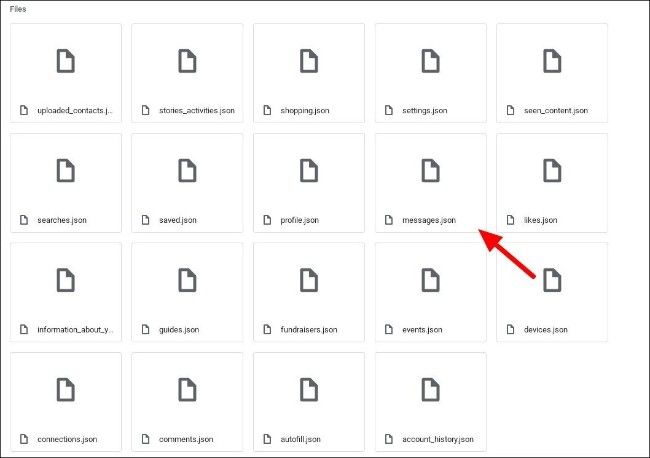
- Откройте messages.json в текстовом редакторе (например, Notepad, VS Code, TextEdit) или в мобильном просмотрщике JSON.
- Дождитесь полной загрузки файла: при большом объёме переписки это может занять время.
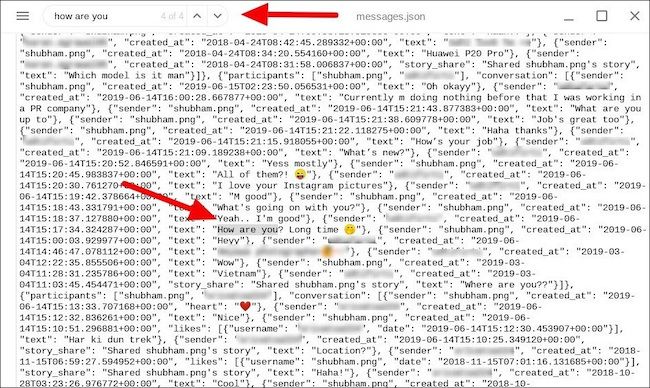
- Используйте поиск: Ctrl+F на Windows, Cmd+F на macOS или встроенный поиск в файловом менеджере на телефоне.
- Можно искать по словам, по датам или по имени собеседника — каждый элемент содержит метку времени и отправителя.
- Диалог зафиксирован в обратном хронологическом порядке; чтобы прочитать весь диалог, пролистывайте вверх/вниз.
Помимо messages.json в архиве будут другие файлы, например:
- seen_conduct.json — журнал постов, которые вы просматривали;
- devices.json — список устройств, с которых выполнялся вход в аккаунт;
- профильные данные и загруженные медиа.
Совет: как упростить поиск и чтение
- Откройте файл в редакторе, умеющем работать с большими файлами (VS Code, Sublime Text, Notepad++ или специализированные JSON‑просмотры).
- Для удобства отфильтруйте JSON по нужному полю (конкретный чат или отправитель) — в VS Code можно использовать расширения для JSON или выполнить простую регулярную фильтрацию.
- Экспорт нужной ветки диалога в отдельный файл при помощи простого скрипта (см. шаблон ниже) облегчает дальнейшую работу.
Пример простого однострочного фильтра на macOS/Linux (терминал) для извлечения строк с именем собеседника «ivan»: grep -i “ivan” messages.json > ivan-messages.json
Мини‑методология: быстрое руководство (шаги для экстренного поиска)
- Запросите скачивание данных в настройках Instagram. 2. Дождитесь письма и скачайте ZIP. 3. Распакуйте архив. 4. Откройте messages.json в текстовом редакторе. 5. Ctrl/Cmd+F + ключевое слово (имя, дата, фраза).
Критерии приёмки
- Вы нашли искомую фразу/медиа в messages.json.
- Дата/отправитель соответствуют ожидаемым метаданным.
- Если искомое сообщение отсутствует, проверьте дату запроса: архив содержит переписку только до момента запроса.
Когда этот метод не подходит (ограничения)
- Нужен мгновенный поиск в интерфейсе приложения — метод слишком громоздкий.
- У вас нет доступа к адресу электронной почты, привязанному к аккаунту.
- Переписка слишком объёмная, а устройство не справляется с открытием большого JSON.
- Сообщения были удалены до создания архива — они не восстановятся.
Безопасность и конфиденциальность
- ZIP‑архив содержит личные данные и медиа: обращайтесь с ним аккуратно.
- Не отправляйте архив третьим лицам без крайней нужды.
- Храните скачанные данные на защищённом устройстве и удалите их, когда больше не нужны.
- Если вы передаёте файл специалистам (например, службе поддержки), пользуйтесь зашифрованными каналами передачи.
Практические альтернативы
- Снимки экрана: быстрый, но неструктурированный способ зафиксировать отдельные сообщения.
- Если вы часто ищете в переписках — заведите внешний лог важных сообщений вручную или используйте функцию «Закрепить»/сохранить нужные сообщения (если доступно).
- Обратитесь в службу поддержки Instagram только в исчерпывающих случаях — они не предоставят инструмент поиска по сообщениям напрямую.
Роль‑ориентированный чек‑лист
Для обычного пользователя:
- Запросить архив
- Скачать ZIP и распаковать
- Открыть messages.json и выполнить поиск
Для администратора/специалиста по поддержке:
- Проверить целостность архива
- Фильтровать JSON по userId/senderId
- Экспортировать нужный диалога в отдельный файл
Быстрые шаблоны и команды
- Поиск по имени (терминал, macOS/Linux): grep -i “имя_пользователя” messages.json
- Экспорт строк с датой (пример): jq ‘.messages[] | select(.timestamp|contains(“2023-11”))’ messages.json > nov-2023-messages.json
(jq — утилита для обработки JSON; установите её, если работаете с большими файлами)
Часто задаваемые вопросы
Q: Сколько времени занимает подготовка архива?
A: Время зависит от объёма данных и нагрузки системы Instagram; обычно от нескольких минут до нескольких часов.
Q: Содержит ли архив удалённые сообщения?
A: Нет — архив включает лишь данные, доступные на момент запроса. Сообщения, удалённые ранее, как правило, отсутствуют.
Q: Нужен ли доступ к электронной почте, привязанной к аккаунту?
A: Да — Instagram отправляет ссылку на указанную почту.
Когда и как удалять скачанные данные
Как только вы завершили поиск и сохранили нужные данные в безопасном виде, удалите ZIP и распакованный JSON с общедоступных или небезопасных устройств. При необходимости храните копию в зашифрованном контейнере или на защищённом съемном носителе.
Заключение
Этот способ — не идеальная замена встроенному поиску по Direct, но это надёжный и официальный путь найти сообщения по ключевым словам, датам и именам. Он полезен при расследовании, восстановлении информации или подготовке материалов, когда другие варианты недоступны.
Important: если вы регулярно обращаетесь к старым сообщениям, рассмотрите привычку экспортировать и архивировать важные беседы вручную или сохранять ключевые фрагменты в заметках.
Краткое объявление: нужно быстро найти конкретное сообщение в Instagram? Запросите архив данных и ищите в файле messages.json — это официальный и рабочий способ получить текстовую копию всех ваших DM.

Похожие материалы

Несколько аккаунтов Skype: Multi Skype Launcher

Журнал для работы: повысить продуктивность

Персональные звуки уведомлений на Android

Скачивание шоу Hulu для офлайн‑просмотра

Microsoft Start: персонализированная новостная лента
