
Как искать заказы в истории Amazon на компьютере и мобильных устройствах

Быстрые ссылки
Как искать историю заказов Amazon на компьютере
Поиск заказа Amazon на Android или iOS
Вы заказываете столько вещей на Amazon, что запомнить всё сложно. Если нужно найти прошлую покупку, листать страницы истории — утомительно. Вместо этого используйте встроенный поиск по истории заказов. Это полезно для повторного заказа, проверки спецификаций товара или поиска страницы товара, чтобы посмотреть детали, номера деталей и отзывы.
Как искать историю заказов Amazon на компьютере
- Откройте сайт Amazon и войдите в аккаунт.
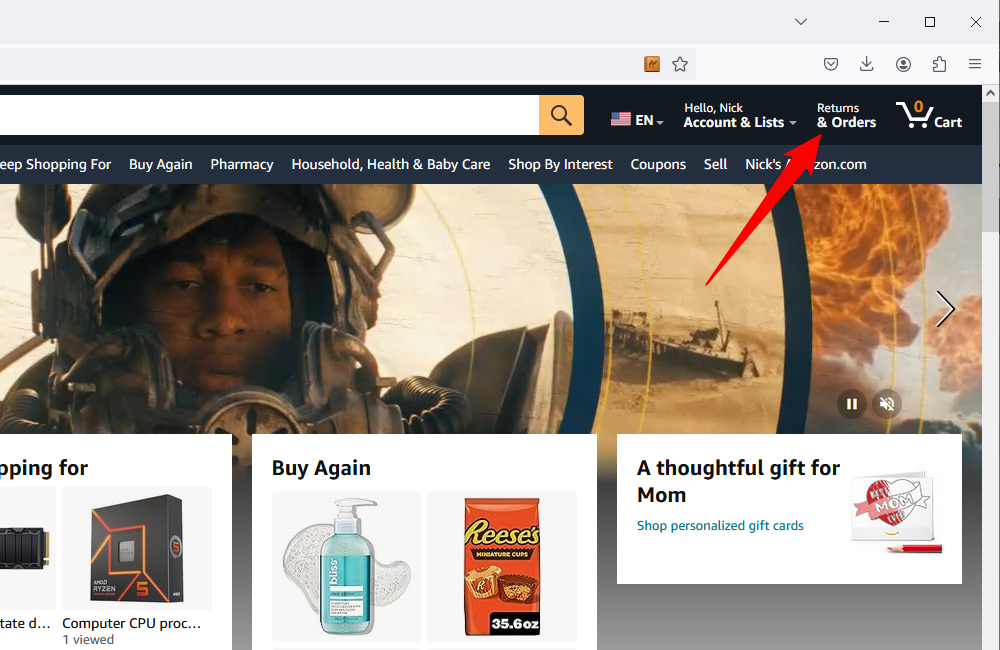
- Нажмите «Returns & Orders» (Возвраты и заказы) в правом верхнем углу страницы.
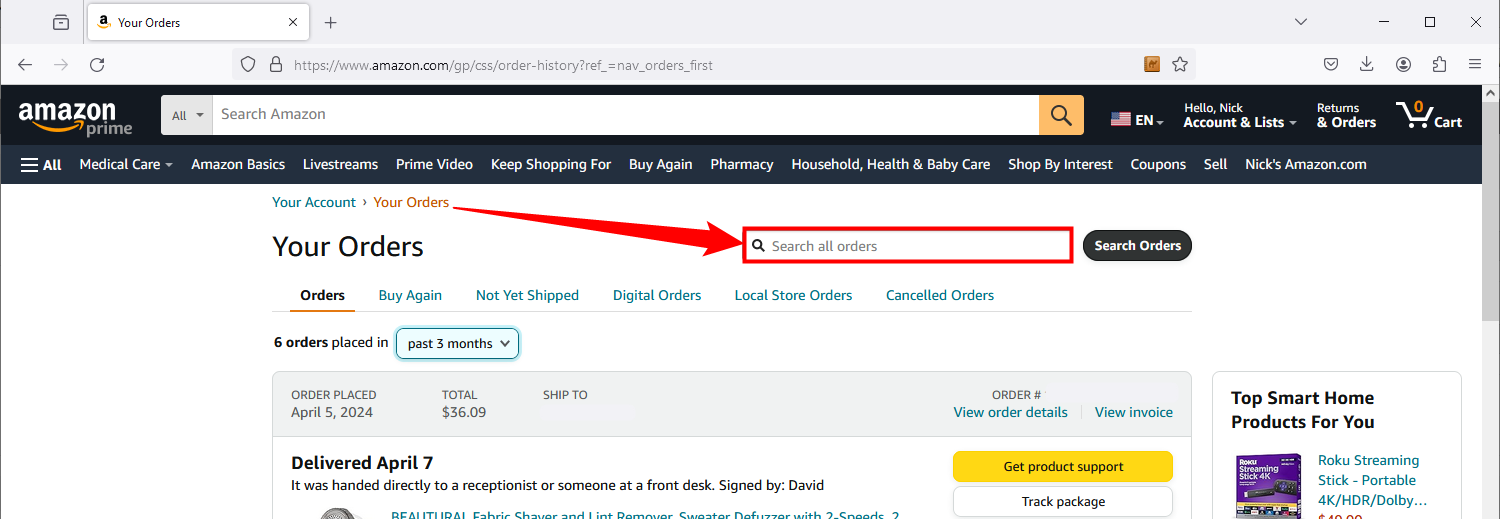
- Сразу над списком прошлых заказов вы увидите поле поиска. Введите ключевые слова (например, название товара, бренда, ASIN или часть описания) и нажмите «Search Orders» или клавишу Enter.
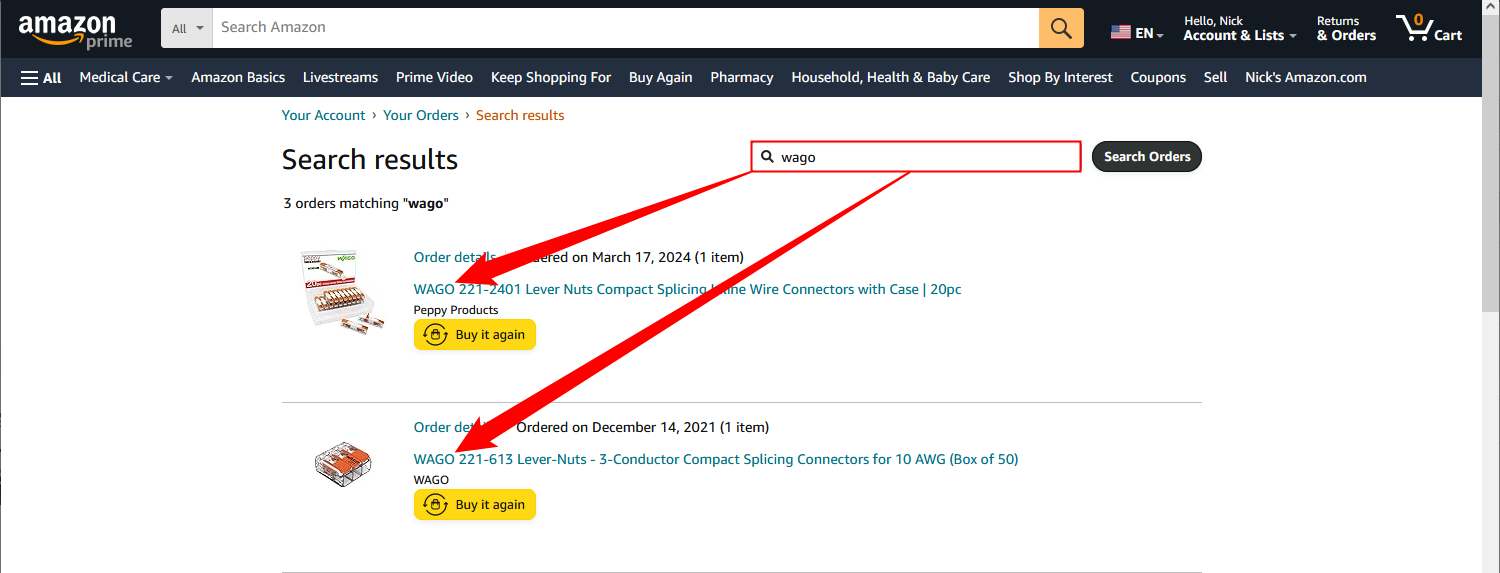
- Результаты появятся списком под полем поиска. Каждый результат содержит быстрые ссылки: купить снова, написать отзыв, заархивировать заказ и обратиться в поддержку, если доступно.
Важно: поиск по истории на веб‑версии учитывает как активные, так и заархивированные заказы; архивирование не скрывает заказ от поиска.
Поиск заказа Amazon на Android или iOS
- Установите официальное приложение Amazon из Apple App Store (iPhone/iPad) или Google Play (Android).
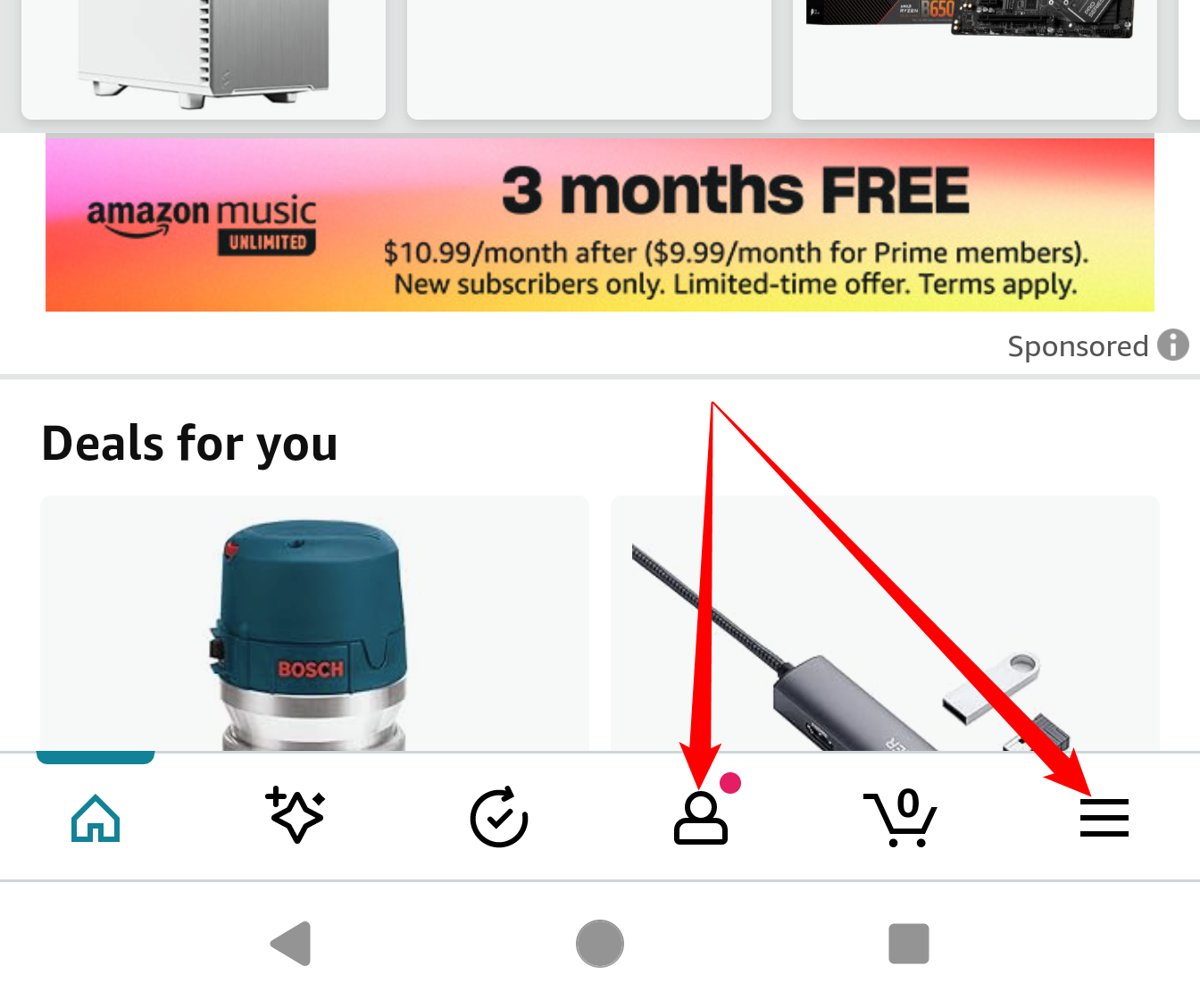
- Откройте приложение и коснитесь силуэта человека или иконки меню (три горизонтальные линии) внизу экрана.
- Выберите «Your Orders» (Ваши заказы) в верхней части меню. Экран для iOS и Android может выглядеть немного иначе, но опция «Your Orders» есть в обоих.
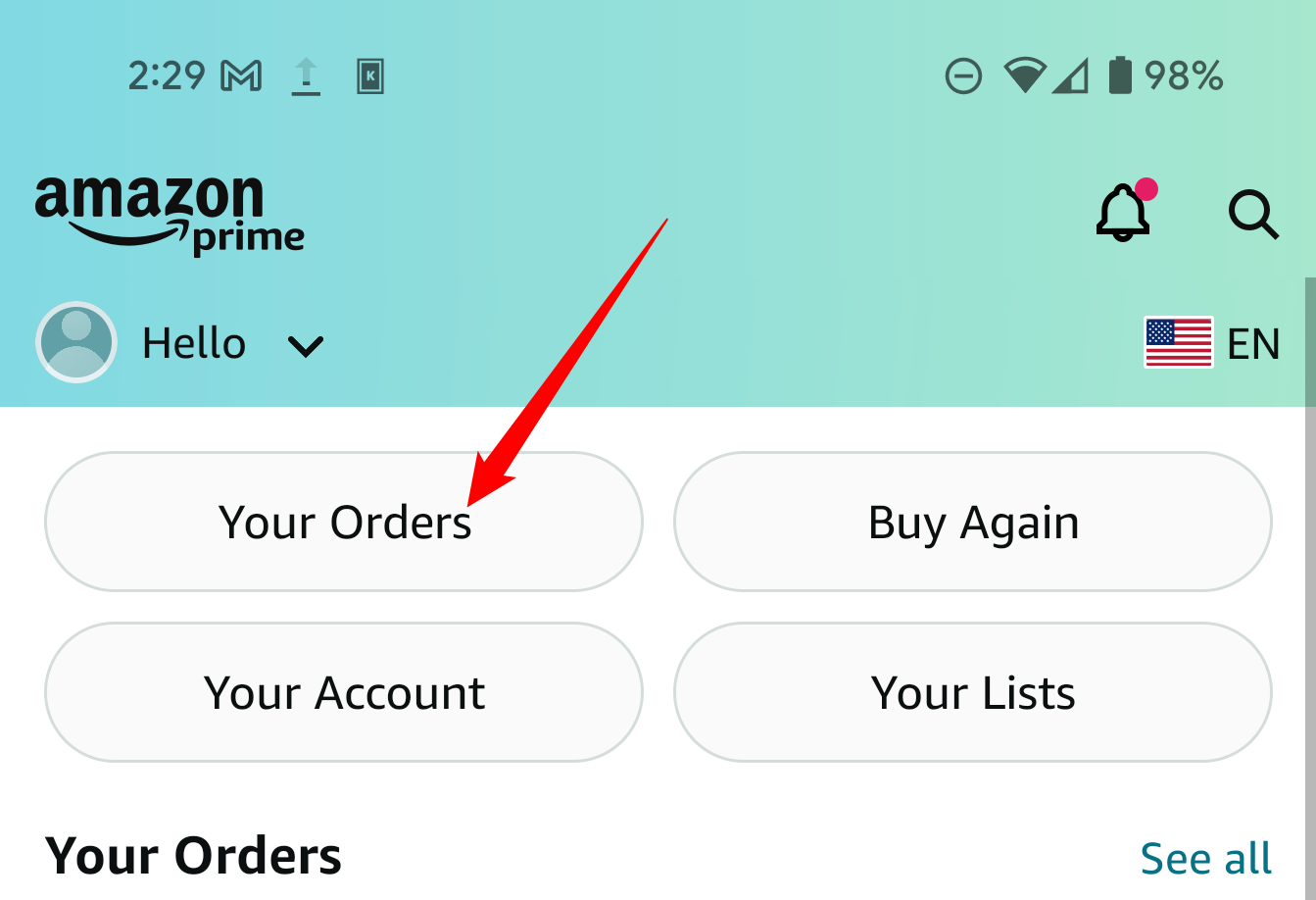
- На следующем экране есть две строки поиска. Важно использовать нижнюю строку, расположенную под заголовком «Your Orders»: верхняя строка ищет по всему Amazon, а нижняя — только по вашей истории заказов.
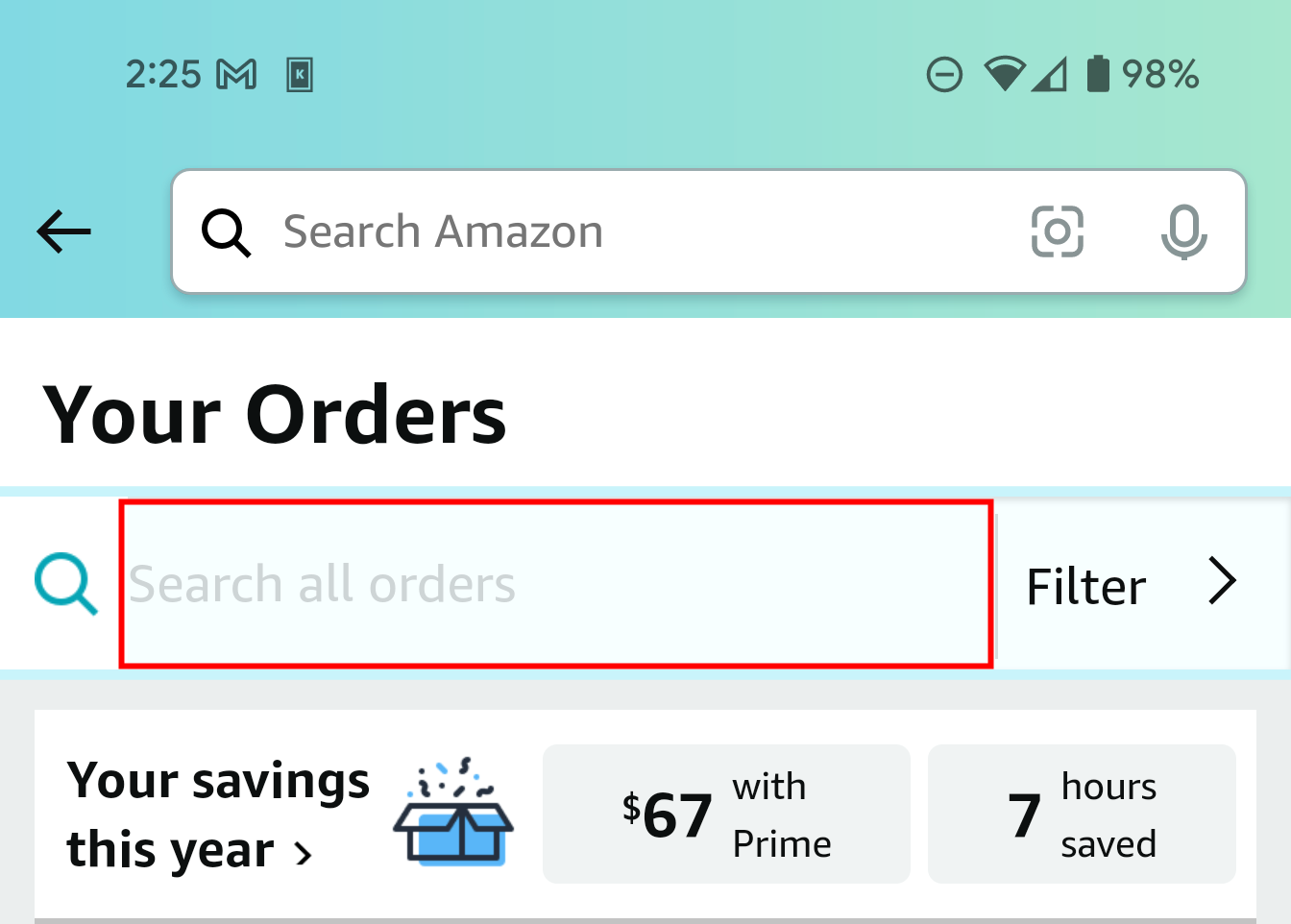
- Введите запрос и просмотрите страницу «Your Results», где будут перечислены все совпадения, включая заархивированные заказы.
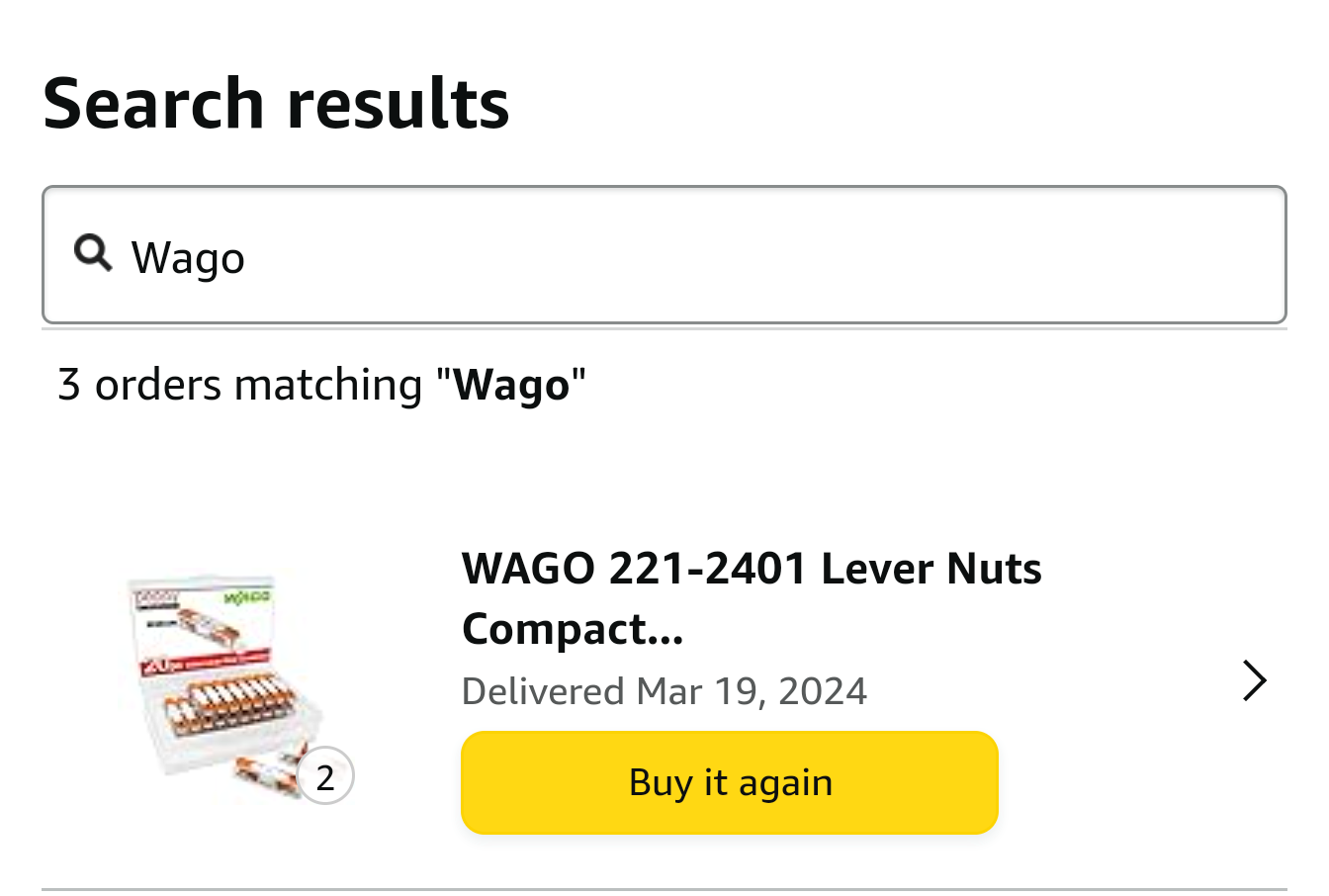
Как и на десктопе, в результатах можно снова купить товар или открыть детали заказа по стрелке.
Советы по эффективному поиску
- Используйте точные слова: название модели, бренд, ASIN или порядковый номер. Чем более специфичен запрос, тем точнее результаты.
- Попробуйте варианты написания: сокращения, синонимы и цифры модели.
- Если не находите заказ, проверьте, не использовался ли другой аккаунт или гостевой чек‑аут.
- Помните про региональные магазины Amazon (amazon.com, amazon.co.uk, amazon.de и т.д.). Заказы, сделанные через другой региональный сайт, не появятся в текущем аккаунте региона.
Важно: архивирование заказа не скрывает его от поиска. Чтобы удалить следы покупок, обратитесь в службу поддержки Amazon — простого «удалить заказ» в интерфейсе нет.
Когда поиск может не сработать
- Заказ выполнен под другим аккаунтом, привязанным к другому e‑mail.
- Товар был куплен вне учётной записи (гостевая покупка), либо покупатель использовал гостевой профиль и не привязал покупку.
- Данные о заказе ещё не синхронизировались (свежие заказы иногда появляются с задержкой).
- Вы используете неправильный регион сайта Amazon.
Альтернативные подходы и дополнительные приёмы
- Поиск по письму-подтверждению: используйте текст из подтверждающего письма на e‑mail, чтобы найти заказ по точной фразе или номеру заказа.
- Сортировка и фильтры: на странице заказов применяйте фильтры по году или статусу, чтобы сузить список до нужного периода.
- Экспорт истории: для продвинутого анализа можно собрать историю заказов вручную (копирование страниц) или через отчёты расходов, если вы ведёте учёт покупок вне Amazon.
Контроль приватности и безопасность
- Если вы делитесь устройством с другими, не забывайте выходить из аккаунта Amazon.
- Для общего доступа к заказам используйте семейные аккаунты Amazon Household, вместо передачи пароля.
- Если беспокоит удаление следов покупки, свяжитесь с поддержкой Amazon и запросите инструкции по удалению данных в рамках политики конфиденциальности.
Краткая методология поиска (шаг за шагом)
- Откройте Amazon (веб или приложение) и войдите.
- Перейдите в «Returns & Orders» или «Your Orders».
- Используйте поле поиска над списком заказов (веб) или нижнюю строку поиска в приложении.
- Введите точные ключевые слова: бренд, модель или ASIN.
- Примените фильтры по дате, если нужно.
- По результату откройте детали заказа или используйте «Buy it again».
Роль‑ориентированные чек‑листы
Покупатель:
- Войти в правильный аккаунт.
- Проверить регион сайта Amazon.
- Использовать точные ключевые слова.
Администратор семейного аккаунта:
- Проверить, не совершались ли покупки под семейными профилями.
- Настроить общий доступ через Amazon Household.
Поддержка/служба безопасности:
- Проверить историю входов на предмет подозрительных активностей.
- Направить пользователя по процедуре удаления данных при запросе.
Критерии приёмки
- Вы видите строку поиска непосредственно над списком заказов (веб) или нижнюю строку поиска в приложении.
- Поиск возвращает записи, соответствующие введённым ключевым словам.
- Результаты включают заархивированные заказы, если предмет найден.
Резюме
Поиск по истории заказов Amazon — простой и быстрый способ найти прошлые покупки, повторно заказать товары и получить доступ к страницам товаров. На компьютере используйте поле над списком заказов; в мобильном приложении — обязательно используйте нижнюю строку поиска в разделе «Your Orders». Если поиск не находит нужный заказ, проверьте используемый аккаунт и регион Amazon.
Ключевые шаги: войти → перейти в заказы → искать по бренду/модели/ASIN → открыть результат.
Важно: архивирование не скрывает заказ от поиска; для удаления данных обратитесь в поддержку Amazon.

Похожие материалы

Несколько аккаунтов Skype: Multi Skype Launcher

Журнал для работы: повысить продуктивность

Персональные звуки уведомлений на Android

Скачивание шоу Hulu для офлайн‑просмотра

Microsoft Start: персонализированная новостная лента
