
Поиск SMS и iMessage на iPhone: как быстро найти нужное сообщение
Быстрые ссылки
- Ограничения поиска
- Поиск по переписке в приложении «Сообщения»
- Поиск сообщений через Spotlight
- Что делать, если результаты не показываются
- Альтернативные подходы и контроль приватности
Краткое содержание
- Поиск работает только по сохранённым разговорам в приложении «Сообщения»; удалённые или очищенные чаты не индексируются.
- В приложении «Сообщения» нажмите на строку поиска и введите запрос — приложение покажет список подходящих разговоров и фрагментов.
- В Spotlight нужно потянуть вниз с домашнего экрана и ввести запрос; прокрутите до раздела «Сообщения» для релевантных результатов.
Важно: поиск находит как SMS, так и iMessage, но не файлы резервных копий на компьютере и не сообщения, окончательно удалённые из истории.
Ограничения поиска
Поиск на iPhone ограничен данными, которые хранятся в приложении «Сообщения» на самом устройстве или синхронизированы через iCloud Messages. Если разговор был удалён до момента индексации, вы его не найдёте. То же касается сообщений, хранящихся только в резервной копии на компьютере: встроенные поисковые механизмы iOS их не просматривают.
Если вы синхронизировали сообщения с iPad или Mac через iCloud, эти устройства также будут индексировать сообщения и позволят искать по истории.
Когда поиск может не сработать:
- Сообщение уже удалено или чат очищен.
- Индексация Spotlight отключена для приложения «Сообщения».
- Сообщения находятся в зашифрованной резервной копии, недоступной для быстрого поиска.
Поиск по переписке в приложении «Сообщения»
Лучший способ найти конкретную переписку — открыть само приложение «Сообщения». Оно даёт самый быстрый и целевой результат.
Откройте приложение «Сообщения». Если вы уже в конкретном разговоре, нажмите стрелку назад, чтобы вернуться на главный экран со списком чатов.
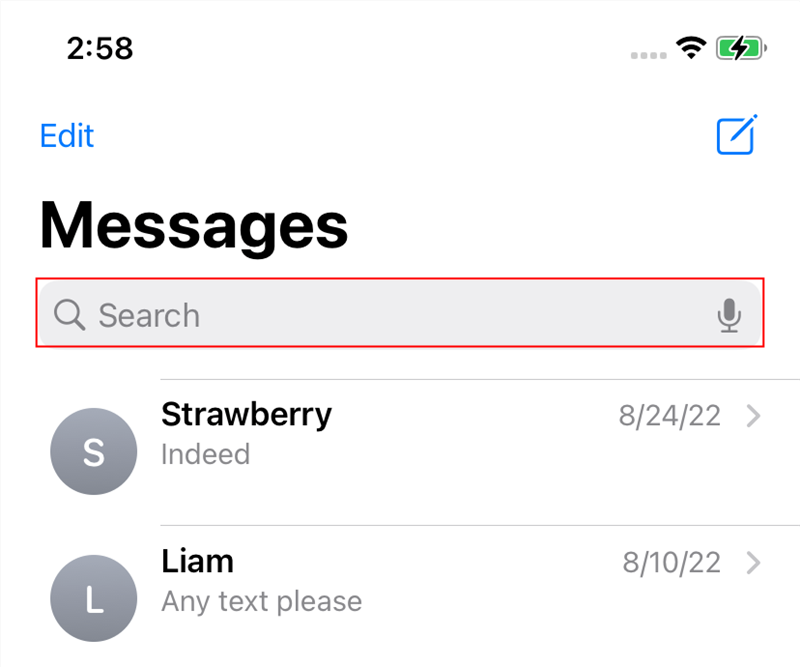
Обратите внимание на строку поиска вверху экрана.
- Нажмите в строку поиска и введите слово или фразу, которые хотите найти. Список изменится и покажет наиболее релевантные разговоры.
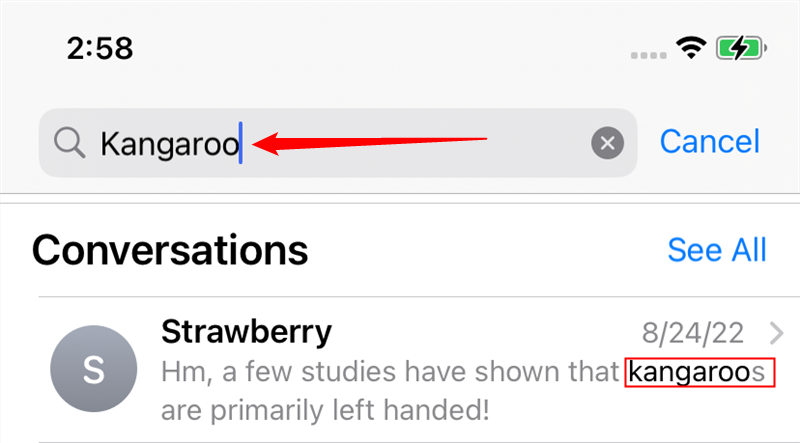
- Чтобы посмотреть все совпадения, нажмите «Показать все» (See All). Чтобы открыть результат в переписке и перейти к месту в истории, нажмите на нужный разговор.
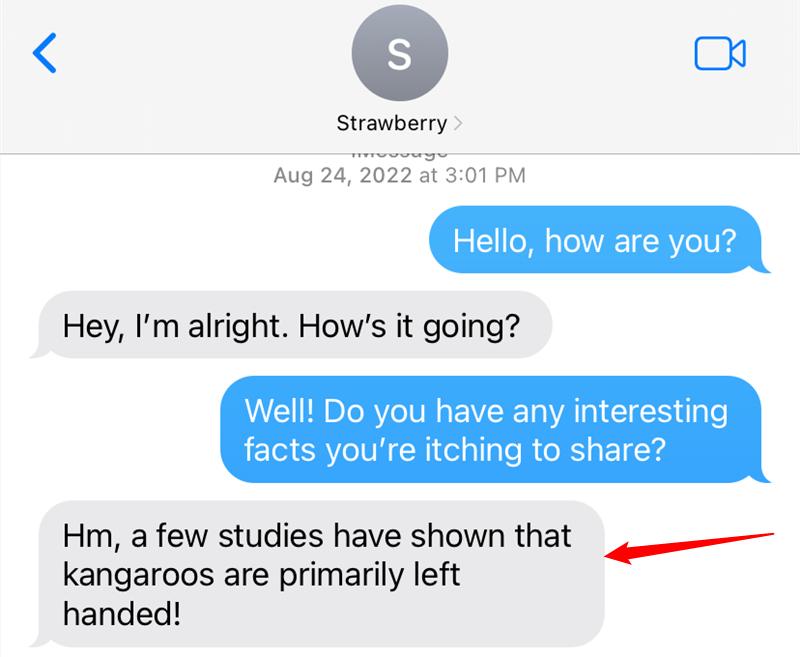
- После просмотра можно вернуться к списку результатов стрелкой назад, либо очистить строку поиска и начать новый запрос.
Советы для точного поиска:
- Вводите целые слова или уникальные фразы, например имена, ссылки или номера.
- Поиск чувствителен к словам, но не к регистру.
- Для поиска вложений (фото, ссылки) откройте конкретный разговор и посмотрите разделы «Информация» или «Медиа», если таковые доступны.
Поиск сообщений через Spotlight
Spotlight — это глобальная система поиска iPhone, которая ищет по разным приложениям сразу, включая «Сообщения».
- На домашнем экране потяните пальцем вниз от центра экрана, чтобы открыть Spotlight.
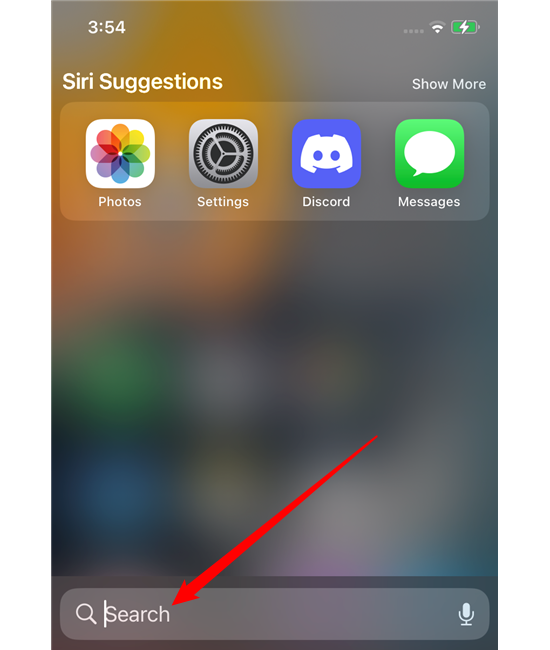
Введите запрос в строке поиска. Появятся результаты из разных приложений.
Прокрутите список результатов вниз до секции «Сообщения», где будут показаны найденные фрагменты переписок.
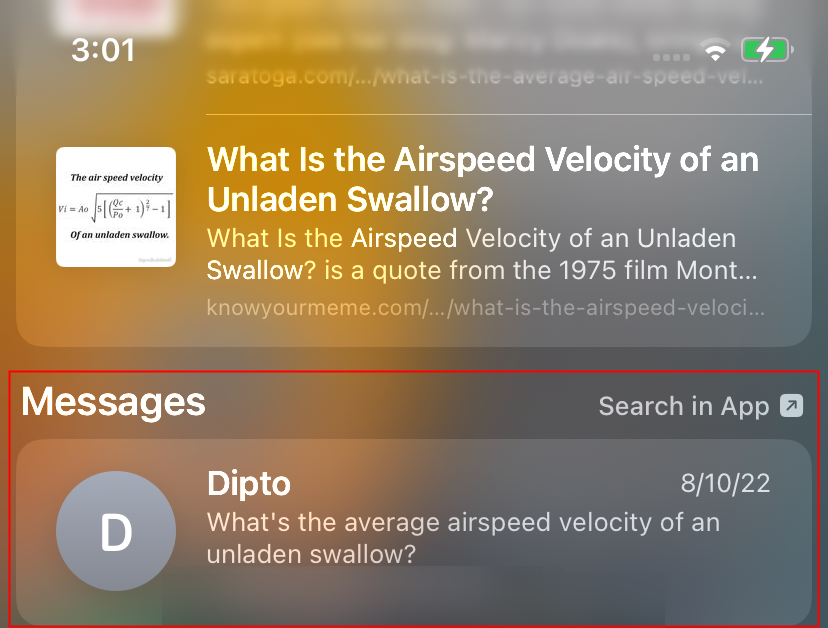
- Нажмите на результат, чтобы открыть соответствующий разговор в приложении «Сообщения».
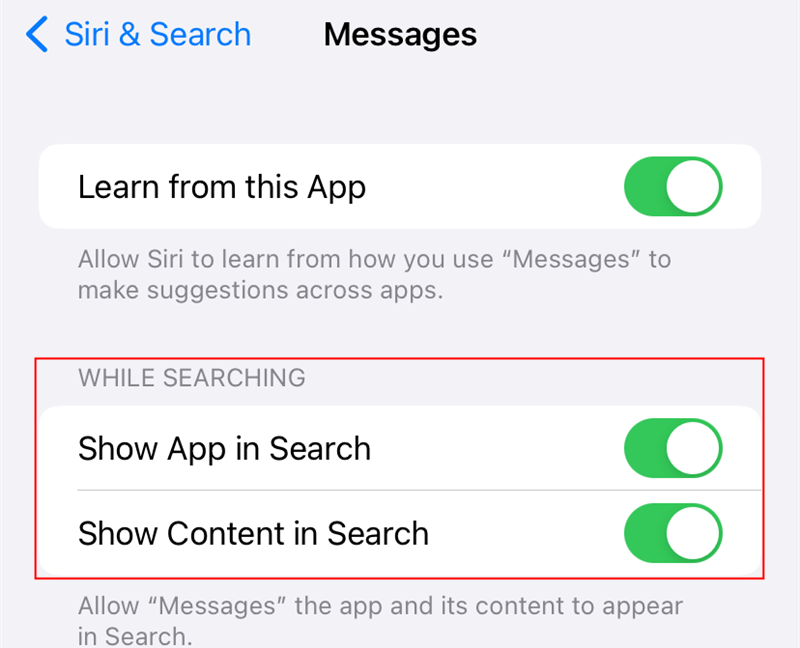
Если «Сообщения» не отображаются в Spotlight, проверьте настройки: откройте «Настройки» → «Siri и Поиск», найдите приложение «Сообщения» и включите опции «Показывать в Поиске» и «Показывать контент в Поиске». После включения индексирование может занять несколько минут.
Что делать, если результаты не показываются
Пошаговая проверка, если поиск не возвращает ожидаемый результат:
- Убедитесь, что разговор не удалён. Если он удалён — встроенный поиск не найдёт его.
- Проверьте настройки «Siri и Поиск» для приложения «Сообщения» и включите показ в Поиске.
- Перезагрузите iPhone — это иногда восстанавливает индексацию Spotlight.
- Если вы используете iCloud Messages, подождите синхронизации между устройствами.
- Если сообщения хранятся только в зашифрованной резервной копии на компьютере, откройте резервную копию локально и используйте сторонние инструменты для поиска (см. раздел альтернатив).
Критерии приёмки
- По запросу в приложении «Сообщения» отображается хотя бы один релевантный разговор.
- В Spotlight при вводе запроса появляется раздел «Сообщения» с результатами.
- Переход по найденному результату открывает нужное место в переписке.
Альтернативные подходы
Если встроенные инструменты не помогают, есть дополнительные варианты:
- Поиск на Mac: если вы синхронизировали iMessage через iCloud, приложение «Сообщения» на Mac также индексирует переписки и поддерживает поиск.
- Локальные резервные копии: если вы делали резервную копию через Finder (macOS) или iTunes (Windows) до удаления сообщений, можно восстановить резервную копию на устройство или использовать специализированные инструменты для чтения и поиска в бэкепе.
- Экспорт и архивация: в качестве превентивной меры экспортируйте важные разговоры (скриншоты, копирование текста или сторонние приложения-экспортеры) и храните их в безопасном месте.
Когда эти подходы не работают:
- Если резервная копия перезаписана после удаления, восстановить разговор не получится.
- Некоторые сторонние утилиты требуют доверия к третьей стороне и могут нарушать приватность.
Методичный подход к поиску (мини-методология)
- Сформулируйте точный поисковый запрос (имя, слово, фрагмент ссылки).
- Поиск в приложении «Сообщения» — если результат есть, откройте и сохраните фрагмент.
- Если нет — попробуйте Spotlight.
- Если всё ещё нет — проверьте iCloud и резервные копии.
- В крайнем случае используйте экспорт или восстановление из резервной копии.
Чек-листы по ролям
Для обычного пользователя:
- Убедиться, что разговор не удалён.
- Выполнить поиск в приложении «Сообщения».
- Проверить Spotlight и настройки «Siri и Поиск».
- При необходимости экспортировать важные сообщения.
Для IT-администратора или специалиста поддержки:
- Проверить политику синхронизации iCloud в организации.
- Убедиться, что пользователю доступна локальная резервная копия при необходимости.
- Оценить риски сторонних инструментов для восстановления данных.
Приватность и безопасность
Поиск сообщений затрагивает личные данные. Рекомендации:
- Не передавайте резервные копии и доступ к устройству третьим лицам без доверия.
- Отключите отображение контента в Поиске, если хотите ограничить утечку личных данных на экране блокировки.
- Если хотите, чтобы сообщения не индексировались вообще, отключите опции «Siri и Поиск» для приложения «Сообщения».
Юридическая заметка: при работе с чужими устройствами или данными соблюдайте местное законодательство о защите данных и приватности.
Быстрые факты
- Поиск доступен и для SMS, и для iMessage.
- Удалённые разговоры не индексируются и не находятся через стандартный поиск.
- Spotlight ищет одновременно по приложениям, а «Сообщения» даёт самый точный результат по перепискам.
Заключение
Поиск по текстовым сообщениям на iPhone прост и удобен. Начните с приложения «Сообщения» для самых релевантных результатов. Если нужно — используйте Spotlight или проверьте синхронизацию с iCloud и Mac. Для восстановления удалённых сообщений потребуется резервная копия или сторонние инструменты, но они несут дополнительные риски приватности. Проверяйте настройки «Siri и Поиск», чтобы результаты появлялись корректно.
Важно: если вы храните важную информацию в переписках, регулярно делайте резервные копии и экспортируйте критичные данные в безопасное место.
Социальный превью (рекомендация): заголовок «Поиск SMS и iMessage на iPhone» — описание «Узнайте, как быстро найти сообщения на iPhone через «Сообщения» и Spotlight, и что делать, если результаты не появляются».

Похожие материалы

Несколько аккаунтов Skype: Multi Skype Launcher

Журнал для работы: повысить продуктивность

Персональные звуки уведомлений на Android

Скачивание шоу Hulu для офлайн‑просмотра

Microsoft Start: персонализированная новостная лента
