
Как искать твиты по местоположению в Twitter

Twitter — платформа, где влиятельные люди из разных стран делятся мыслями и новостями. В потоке сообщений бывает сложно найти твиты из конкретного места. В этой статье мы подробно разберём, как искать твиты по местоположению: как включить геолокацию, как пользоваться обычным и расширенным поиском на десктопе и на мобильном, какие есть операторы поиска и какие ограничения нужно учитывать.
Что вы получите из этой инструкции
- Быстрая настройка геолокации для поиска твитов рядом с вами.
- Шаги для поиска твитов рядом и в конкретном месте на телефоне и ПК.
- Разбор операторов near: и within: с примерами.
- Список ситуаций, когда поиск по местоположению не сработает, и альтернативы.
- Чек-листы для разных ролей (журналист, маркетолог, служба экстренной помощи).
Включение геолокации в Twitter
Чтобы искать твиты по месту, аккаунт должен иметь включённую опцию обмена местоположением — хотя в некоторых случаях Twitter использует IP-адрес устройства для определения приблизительной локации.
Важно: перед включением геолокации учтите вопросы приватности — местоположение считается персональными данными.
На смартфоне
- Откройте приложение Twitter.
- Нажмите на ваш профиль (иконка в верхнем левом углу).
- Перейдите в Settings and Support → Settings and privacy → Privacy and safety.
- В разделе Data sharing and personalization выберите Location information.
- Нажмите Precise location и переключите тумблер в положение «включено».
Примечание: формулировки меню могут немного отличаться в зависимости от версии приложения и языка интерфейса.
На сайте (десктоп)
- Перейдите на twitter.com и авторизуйтесь.
- В левом меню нажмите More → Settings and Support → Settings and privacy.
- Откройте Privacy and safety → Data sharing and personalization.
- Откройте Location information и поставьте галочку Add location information to your tweets.
После включения Twitter сможет привязывать геометки к вашим твитам и удобнее подбирать релевантные результаты при поиске.
Важно: даже при выключенной точной геолокации Twitter может использовать IP-адрес для определения города — это даёт приблизительную локацию, но не координаты.
Как искать твиты от людей рядом с вами
Самый простой поиск по месту — показать твиты, опубликованные поблизости от вашего текущего местоположения.
На мобильном
- Откройте приложение Twitter.
- Нажмите иконку лупы (поиск) в нижней части экрана.
- Введите поисковый запрос в строку поиска сверху.
- Нажмите значок настроек рядом со строкой поиска.
- В секции Location выберите Near you и нажмите Apply.
Twitter покажет твиты, отправленные авторами, которые Twitter идентифицировал как находящихся недалеко от вас.
На ПК
- Перейдите на twitter.com.
- Введите запрос в поле Search в правом верхнем углу и нажмите Enter.
- Нажмите Search filters и в разделе Location выберите Near you.
Вы можете сортировать результаты по Top, Latest, People, Photos, Videos или показывать только твиты от людей, на которых вы подписаны.
Поиск твитов по любому месту с помощью операторов
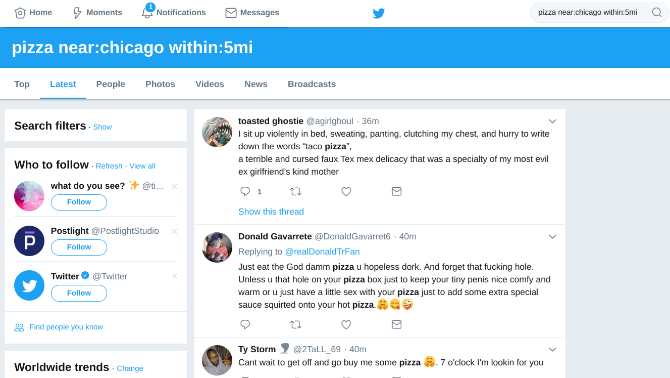
Twitter поддерживает поисковые операторы, которые помогают точнее фильтровать результаты. Два ключевых оператора для поиска по месту — near: и within:.
- near: указывается за ним название места — город, район, индекс или страна.
- within: указывает радиус поиска (в милях по умолчанию). Например, within:5mi — в радиусе 5 миль.
Пример: чтобы найти твиты о пицце в Чикаго в радиусе 5 миль, введите:
“Pizza near:Chicago within:5mi”
Советы:
- Часто можно опустить within:, если нужен стандартный радиус.
- Название места можно писать на английском или локализованном варианте; иногда требуются варианты написания (сокращения, районы).
- Операторы работают в обычном поиске Twitter на мобильных и десктоп-версиях.
Ограничения:
- Метод с геокодом (точные координаты) доступен не во всех клиентах и может работать корректнее в мобильном приложении.
- Операторы учитывают только те твиты и профили, у которых есть включённые данные о местоположении.
Примечание: если аккаунт пользователя не делится местоположением, его твиты не попадут в результаты по location-фильтрам.
Примеры поисковых запросов
- Поиск твитов о пробке в радиусе 3 миль от Манхэттена: “traffic near:Manhattan within:3mi”.
- Рестораны рядом с почтовым индексом: “restaurants near:10001”.
- Новости в районе определённого города: “earthquake near:Tokyo within:10mi”.
Попробуйте несколько вариантов названий места — иногда помогает указание района или соседнего большого города.
Когда поиск по местоположению не срабатывает (контрпримеры)
- Пользователь отключил геолокацию в своём аккаунте — твиты не будут привязаны к месту.
- Твит содержит текстовую ссылку на место, но не метку местоположения — фильтр location не сработает.
- Частные или защищённые аккаунты — твиты видны только подписчикам и не индексируются для общедоступного поиска.
- VPN или прокси изменяют IP-адрес — определение «рядом с вами» будет неточным.
- Геокод указывается вручную неверно — в результате вы получите твиты из другого региона.
Альтернативные подходы, когда геопоиск недоступен
- Поиск по хэштегам, связанным с местом (#Moscow, #Москва, #NYC).
- Подписка на локальные аккаунты и списки (local news, городские службы).
- Просмотр гео-отмеченных фотографий и видеопубликаций.
- Использование Google с запросом site:twitter.com и названием места, например: site:twitter.com “Moscow” “flood”.
- Мониторинг ключевых слов вместе с названием места: “concert Moscow”.
Эти методы часто более надёжны для локального мониторинга, особенно если многие пользователи не включают геолокацию.
Практическая мини-методология для поиска по месту
- Включите геолокацию в настройках.
- Сформулируйте список ключевых слов и хэштегов, связанных с темой.
- Попробуйте near: с разными вариантами названия места.
- Если результаты слишком широкие — добавьте within: с меньшим радиусом.
- Сохраните удачные запросы и используйте их регулярно.
Чек-листы по ролям
Для журналиста
- Включить геолокацию (если безопасно).
- Использовать near: и within: для локальных репортажей.
- Кросс-проверять сообщения через официальные СМИ и источники.
- Архивировать найденные твиты (скриншоты, ссылки) для доказательной базы.
Для маркетолога
- Составить список локальных хэштегов и аккаунтов.
- Использовать локальный поиск для анализа конкурентов.
- Отслеживать упоминания бренда в радиусе кампании.
Для экстренных служб
- Подготовить стандартные поисковые фразы для быстрого поиска местных сигналов.
- Собирать координаты из твитов с геометками и сверять с другими источниками.
- Держать связь с локальными ИТ и СМИ для подтверждения информации.
Критерии приёмки
- Поисковый запрос возвращает твиты из указанного радиуса, когда у пользователей включена геолокация.
- Найденные твиты содержат релевантные ключевые слова или хэштеги по теме.
- При использовании Near you результаты соответствуют текущему приблизительному местоположению устройства.
Модель принятия решения (Mermaid)
flowchart TD
  A[Нужно найти твиты по месту?] --> B{Геолокация включена?}
  B -- Да --> C[Использовать фильтр Near you или near: + within:]
  B -- Нет --> D{Можно включить?}
  D -- Да --> E[Включить геолокацию и повторить поиск]
  D -- Нет --> F[Использовать альтернативы: хэштеги, списки, ключевые слова]
  C --> G[Проверить результаты и скорректировать radius]
  E --> G
  F --> G
  G --> H[Сохранить удачный запрос]
Приватность и соответствие правилам обработки данных
- Местоположение считается персональными данными. Перед массовым сбором твитов по гео оцените юридические и этические риски.
- Для публичного мониторинга избегайте публикации точных координат частных лиц без согласия.
- В ЕС местоположение попадает под правила GDPR; если вы обрабатываете данные пользователей в коммерческих целях, проконсультируйтесь с юристом.
Безопасность и надёжность данных
- Не полагайтесь только на твиты для критических решений — подтверждайте информацию через официальные источники.
- Скриншоты и метаданные помогут при проверке подлинности сообщений.
- При мониторинге событий большого масштаба комбинируйте данные из нескольких соцсетей и локальных СМИ.
Когда не использовать сторонние приложения
Twitter теперь частично ограничил доступ к API для сторонних клиентов и инструментов. Многие платные и бесплатные клиенты утратили функциональность или перестали работать как прежде. Для поиска по местоположению безопаснее и точнее использовать официальный клиент Twitter (мобильный или веб), описанные выше фильтры и операторы.
Краткое резюме
- Включите Location в настройках, чтобы Twitter мог привязывать твиты к месту.
- Используйте Near you для поиска рядом и near:/within: для поиска в заданном месте и радиусе.
- Если данные о местоположении отсутствуют, используйте хэштеги, локальные аккаунты и ключевые слова.
- Учитывайте вопросы приватности и подтверждайте критическую информацию через независимые источники.
Заметили неточности в результатах? Попробуйте варьировать название места, уменьшить radius или сочетать поиск по месту с фильтрами по времени и медиа.
Ключевые советы: сохраняйте удачные поисковые строки, проводите перекрёстную проверку и не раскрывайте личные координаты без основания.
Краткое объявление: ищете локальные новости или отзывы? Включите геолокацию и примените near:/within: — это часто самый быстрый путь найти релевантные твиты.

Похожие материалы

Несколько аккаунтов Skype: Multi Skype Launcher

Журнал для работы: повысить продуктивность

Персональные звуки уведомлений на Android

Скачивание шоу Hulu для офлайн‑просмотра

Microsoft Start: персонализированная новостная лента
