
Поиск изменений в Git: git log, sed и git blame

Быстрые ссылки
Using Git Log
Using sed For Smarter Matching
Maybe Use Git Blame Instead
Задача
Отследить, когда и в каких коммитах появилась конкретная строка кода. Git содержит всю историю, но поиск по диффам выдаёт много текста — нужны подходы, которые сузят результат и покажут полезный контекст.
Основные подходы — кратко
- Если нужно искать по всему репозиторию: git log с опцией поиска по патчу и диапазоном дат.
- Если нужно видеть конкретные строки в файле: использовать grep после git log или git grep по сторам/коммитам.
- Если известен файл: git blame — быстрый способ увидеть, кто и когда изменил каждую строку.
Использование git log
К сожалению, веб-интерфейсы (например, GitHub) не всегда предоставляют удобный поиск по диффам, поэтому приходится запускать команды локально.
Команда
git logимеет множество опций. Полезные флаги для поиска по содержимому и времени:
- –after, –before — фильтрация по датам (можно указывать относительные значения: “6 week”, “1 month”).
- -S’string’ — поиск по изменениям, которые изменяют количество вхождений строки (так называемый pickaxe).
- -G’regex’ — поиск по регулярному выражению в диффах.
- –stat — краткая статистика файлов в каждом коммите.
- -p — показывать патчи (diff) для каждого коммита.
Пример: игнорировать коммиты старше 6 недель и новее 1 недели:
git log --after="6 week" --before="1 week"Если нужно только узнать, в каких коммитах появляется искомая строка:
git log --after="6 week" -S'Dictionary' --stat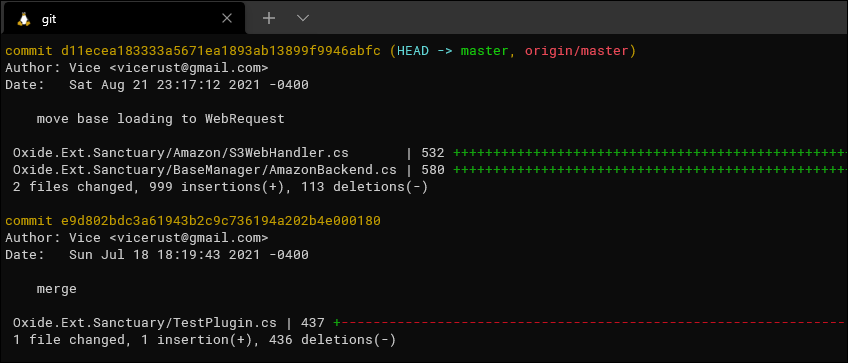
Чтобы увидеть файлы и патчи, добавьте -p. Но учтите, что вывод может быть огромным для больших запросов:
git log --after="6 week" -S'Dictionary' --stat -p | catВажно: встроенный интерактивный постраничный просмотр Git (pager) не всем удобен. Вместо этого можно использовать поиск по выводу (нажать “/“ в pager) или направить вывод в файл для последующего анализа:
> log.txtУлучшенный поиск: grep + sed
Если нужно вывести и коммит-заголовки, и конкретные строки с совпадениями, сочетание git log с grep потеряет заголовки, а sed поможет их сохранить и отфильтровать.
Базовый (дублирует шаблон дважды):
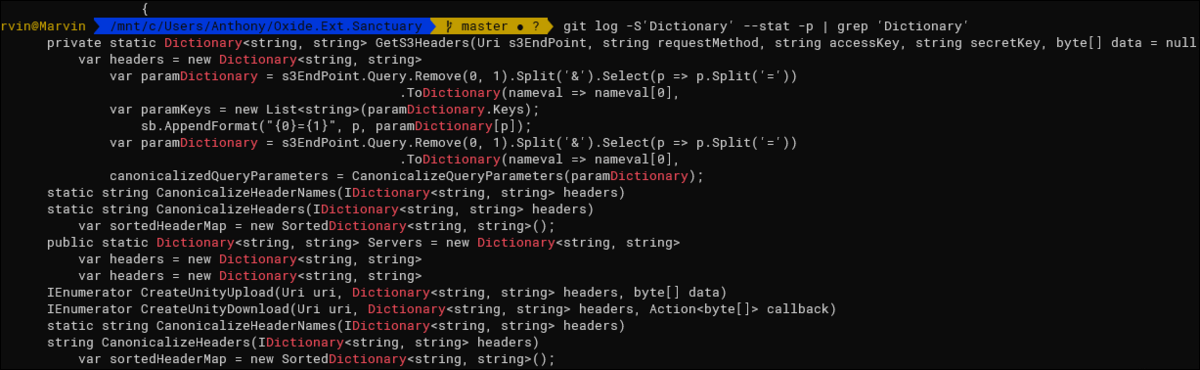
git log --after="6 week" -S'Dictionary' --stat -p | grep 'Dictionary'Проблема: теряются заголовки коммитов. Решение — сохранить шаблон в переменной и обработать поток sed:
SEARCH=Dictionary && git log --after="6 week" -S$SEARCH --stat -p | sed -n "/commit/,/diff/p; /$SEARCH/p"Разбор команды:
- SEARCH=Dictionary — переменная для удобства и предотвращения дублирования.
- git log –stat -p — полный вывод коммитов с патчами.
- sed -n “/commit/,/diff/p; /$SEARCH/p” — печатает блоки от строки “commit” до строки “diff” (это включает заголовок коммита и –stat), затем печатает строки с совпадением.
Результат — читаемый список коммитов с заголовками и только теми строками, где есть совпадение.
Советы по регулярным выражениям и экранированию:
- Если в поиске специальные символы, используйте single quotes ‘…’ или экранируйте их в переменной.
- Для более гибкого поиска по контексту используйте -C
в grep (контекст строк) или опцию -U в sed/awk для расширенной обработки.
Когда использовать -S vs -G
- -S”строка” ищет изменения, которые изменяют количество вхождений точной подстроки (полезно, если вы ищете добавление/удаление конкретной строки).
- -G”regex” ищет изменения, где diff соответствует регулярному выражению (полезно для поиска по шаблонам).
Пример с -G:
git log -G"TODO|FIXME" --patchВозможно, лучше git blame
Если вы знаете файл, быстрее воспользоваться git blame — он аннотирует каждую строку файлы автором и коммитом, в котором строка была внесена.
git blame path/to/file.extНа GitHub есть удобная GUI-кнопка «Blame» при просмотре файла.
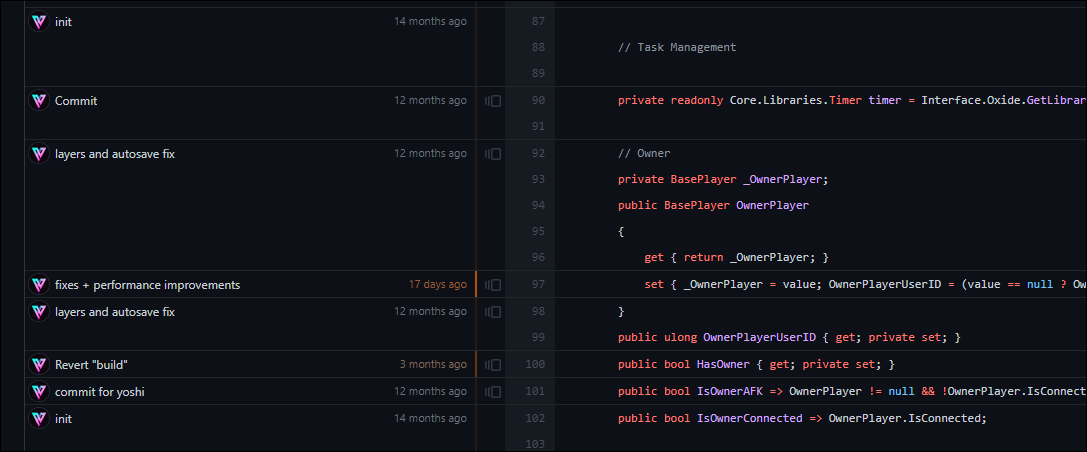
Обратите внимание: git blame показывает последний коммит, изменивший строку; если строка была впоследствии перемещена или отформатирована, результат может указывать на более поздний коммит, не на первоначальное добавление логики.
Когда один метод не работает (контрпримеры)
- Файлы были рефакторены (переименованы/перемещены): git blame может показать коммит переименования, а не изначальное добавление. Решение: использовать git log –follow для истории файла.
- Коммиты объединены (squash) или переписана история (rebase) на удалённом репозитории: это меняет SHA и усложняет поиск — ориентируйтесь по содержимому и сообщениям коммитов.
- Поиск по очень общим словам выдаёт шум: используйте более точные шаблоны или ограничьте диапазон дат/путей.
Альтернативы и дополнения
- git grep — быстрый поиск по текущим версиям файлов в рабочем каталоге и по историческим данным с опцией –cached / –revs.
- git bisect — если вы знаете, что баг появился между двумя точками, автоматизируйте двоичный поиск коммита.
- Использовать IDE или специализированные инструменты (Sourcegraph, OpenGrok) для индексированного поиска в больших кодовых базах.
Мини-методология (пошагово)
- Оцените объём поиска: весь репозиторий или конкретный файл.
- Если файл известен: начать с git blame + git log –follow.
- Если файл неизвестен: запустите git log с -S или -G и сузьте по датам/путям.
- Направьте вывод в sed/grep для читаемости и сохраните результат в файл для дальнейшего анализа.
- При необходимости используйте git bisect для проверки регрессий.
Чеклист ролей
- Разработчик:
- Сузил диапазон дат и путей.
- Использовал -S или -G по потребности.
- Сравнил результат с git blame.
- Тимлид/ревьювер:
- Проверил авторов и сообщения коммитов.
- Уточнил контекст в связных коммитах.
- Инженер релизов:
- Убедился, что rebase/squash не скрыли авторство.
- При необходимости использовал git bisect.
Snippet — короткая шпаргалка команд
# Быстрый поиск по репозиторию (точная подстрока)
git log -S'someText' --stat -p

# Поиск по регулярному выражению
git log -G"pattern" --patch

# Читаемый вывод с заголовками и совпадающими строками
SEARCH=someText && git log --after="6 week" -S$SEARCH --stat -p | sed -n "/commit/,/diff/p; /$SEARCH/p"

# Если известен файл
git blame --line-porcelain path/to/file | sed -n '1,5p'

# Проследить историю файла при переименовании
git log --follow -- path/to/file
Риски и примечания
Важно: поиск в больших репозиториях генерирует много данных — планируйте фильтрацию по датам, путям и используйте переменные для шаблонов. Если проект использует squash/rebase, привязка к SHA будет ненадёжной.
Краткое резюме
- Для поиска по всему репозиторию используйте git log с -S или -G и ограничивайте по дате/пути.
- Для удобного вывода комбинируйте git log с sed/grep.
- Если известен файл, начните с git blame и git log –follow.
Ключевые команды сохраните в виде шаблонов (переменные SEARCH), чтобы повторно использовать их без ошибок экранирования.
Критерии приёмки
- Вы можете найти хотя бы один коммит, содержащий добавление/удаление интересующей строки.
- Вы видите идентификатор коммита, автора и контекст изменений.
- При известном файле вы можете отследить первоначальное добавление через git blame + git log –follow.

Похожие материалы

Несколько аккаунтов Skype: Multi Skype Launcher

Журнал для работы: повысить продуктивность

Персональные звуки уведомлений на Android

Скачивание шоу Hulu для офлайн‑просмотра

Microsoft Start: персонализированная новостная лента
