
Как быстро искать твиты пользователя в профиле Twitter на iOS

Twitter сделал поиск по твитам конкретного аккаунта удобнее: теперь в мобильном приложении для iOS появилась отдельная кнопка на странице профиля, которая фильтрует результаты только по выбранному пользователю. Это полезно, когда нужно найти старое сообщение, упоминание бренда или конкретную тему в ленте одного человека.
Что нового и зачем это нужно

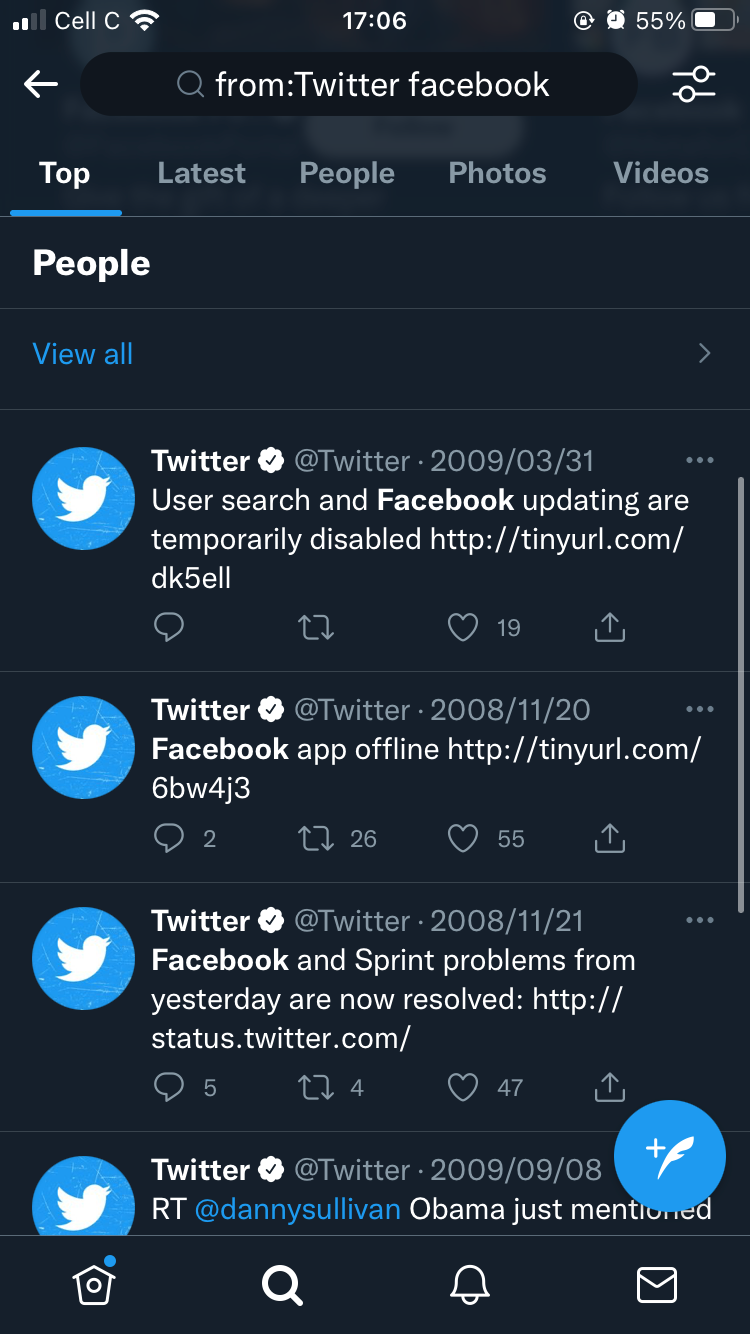
Раньше для поиска твитов одного пользователя приходилось вручную вводить в строку поиска выражение вида from:имяпользователя ключевоеслово. Новый элемент интерфейса помещён прямо в профиль и автоматически ограничивает область поиска выбранным аккаунтом — достаточно открыть профиль и нажать кнопку.
Ключевые преимущества:
- Быстрота: не нужно вводить синтаксис или переключаться между экранами.
- Удобство: поиск доступен прямо над обложкой профиля.
- Покрытие: результаты могут охватывать твиты за годы, если они не были удалены.
Важно: на момент запуска функция доступна в приложении для iOS; Twitter планирует выпускать обновление для Android позже.
Как быстро найти твиты на странице профиля

Следуйте этим простым шагам:
- Откройте приложение Twitter на iOS.
- Перейдите на профиль пользователя, у которого хотите найти твиты.
- Нажмите кнопку поиска в верхнем правом углу профиля — она находится рядом с кнопкой с тремя точками и обычно отображается поверх обложки профиля.
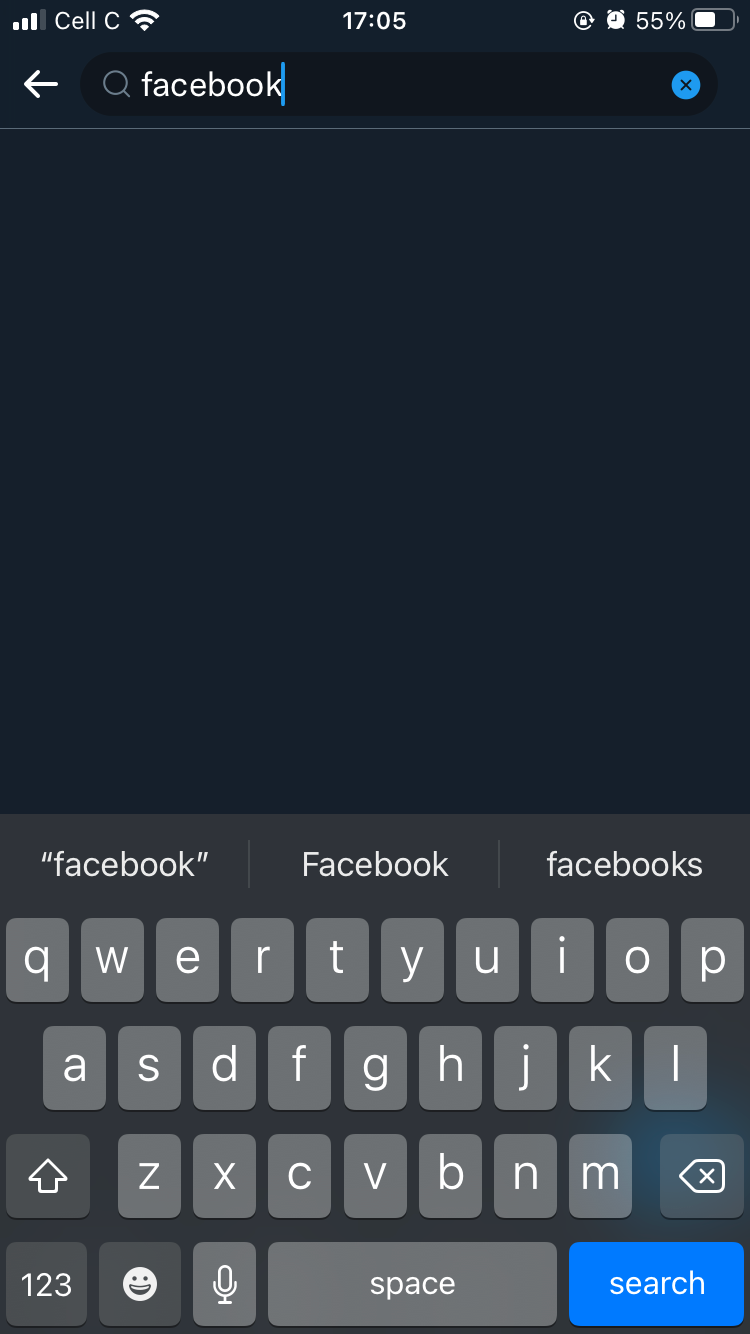
- Введите запрос в строку поиска (слово, фразу или хэштег) и пролистайте результаты.
Советы при поиске:
- Используйте точные ключевые слова или хэштеги, чтобы сузить выдачу.
- Для поиска фраз берите их в кавычки — это вернёт твиты с точным вхождением.
- Если нужно найти твиты за конкретный период, применяйте расширенный поиск (см. раздел ниже).
Расширенный поиск и альтернативы
Если кнопка ещё недоступна или вы хотите более гибко фильтровать результаты, можно использовать операторы поиска:
- from:имя_пользователя — поиск только по твитам указанного аккаунта.
- since:YYYY-MM-DD — начало периода (например, since:2020-01-01).
- until:YYYY-MM-DD — конец периода (например, until:2020-12-31).
- “точная фраза” — поиск точной последовательности слов.
- -слово — исключить твиты, содержащие слово.
Пример запроса в общем поле поиска: from:exampleuser “новый релиз” since:2021-01-01 until:2021-12-31
Эти операторы работают в общем поиске Twitter как на мобильных, так и на десктоп-версиях.
Когда поиск может не сработать
- Твит был удалён пользователем или аккаунтом.
- Аккаунт защищён (закрыт): вы увидите только твиты, если у вас есть разрешение на просмотр.
- Ограничения архива: очень старые твиты могут быть недоступны, если они были удалены или скрыты.
- Функция ещё не развернута для вашего устройства или региона — тогда используйте синтаксис with from: в общем поиске.
Проверка готовности функции и совместимость
- Убедитесь, что у вас установлена последняя версия приложения Twitter из App Store.
- Если кнопки нет, попробуйте выйти из аккаунта и войти снова, или перезапустить приложением.
- Для Android-устройств возможность ожидать в следующих обновлениях — следите за заметками к версиям в магазине приложений.
Совет для администраторов сообществ и SMM-специалистов: заранее проверьте, как именно отображается строка поиска на публичных страницах, чтобы составлять точные инструкции для коллег.
Краткий чеклист для поиска (быстрая памятка)
- Откройте профиль нужного пользователя.
- [ ] Нажмите кнопку поиска в правом верхнем углу профиля.
- Введите ключевое слово или фразу.
- При необходимости примените расширенные операторы в общем поиске.
- Проверьте видимость аккаунта (открыт/закрыт) и дату твита.
Краткий глоссарий
- строка поиска — поле, куда вводят ключевые слова;
- обложка профиля — верхняя большая картинка в профиле пользователя;
- from: — оператор, ограничивающий поиск твитами конкретного аккаунта.
Когда использовать кнопку, а когда операторы
- Кнопка в профиле — удобно для быстрого поиска в одном профиле без ввода синтаксиса.
- Операторы — необходимы при поиске за конкретный период, исключении слов или при комбинированных фильтрах.
Итоги
- Новая кнопка поиска в профиле ускоряет поиск твитов в приложении Twitter для iOS.
- Если функция недоступна, используйте операторы вида from: и дату через since:/until: в общем поиске.
- Проверьте обновления приложения и учтите, что некоторые твиты могут быть недоступны из-за приватности или удаления.
Критерии приёмки
- Кнопка поиска появляется в правом верхнем углу профиля на iOS.
- По запросу возвращаются твиты только выбранного пользователя.
- Результаты включают старые твиты, если они не были удалены и доступны для просмотра.
Итоговое резюме: новая функция упрощает ежедневный поиск по аккаунту и экономит время, особенно при работе с архивами твитов.

Похожие материалы

Несколько аккаунтов Skype: Multi Skype Launcher

Журнал для работы: повысить продуктивность

Персональные звуки уведомлений на Android

Скачивание шоу Hulu для офлайн‑просмотра

Microsoft Start: персонализированная новостная лента
