
Поиск в реестре Windows с помощью RegScanner

Если пользоваться реестром осторожно, он даёт сильные возможности для тонкой настройки Windows. Однако навигация в редакторе реестра бывает неудобной: стандартный поиск часто возвращает ничего, если вы не знаете точного имени, и не предоставляет удобного списка результатов.
RegScanner решает эти проблемы: он быстр, гибок и позволяет искать по имени, типу значения, длине данных и даже по дате изменения.
Что такое реестр Windows?
Реестр Windows — централизованная база настроек и конфигураций операционной системы и большинства установленных приложений. Это древовидная структура, где верхние узлы называют «hives» (главные разделы), внутри них — ключи (Keys), а в ключах — значения (Values). Каждое значение имеет тип (например, REG_SZ, REG_DWORD) и данные.
Короткое определение: реестр — это системная база настроек Windows, где ключи похожи на папки, а значения — на файлы с параметрами.
Важно: изменение критичных ключей без резервной копии может привести к сбоям в работе системы или отдельного ПО.
Загрузка и настройка RegScanner
RegScanner — портативная утилита от NirSoft. Она не требует установки: достаточно распаковать скачанный архив и запустить исполняемый файл.
Шаги:
- Перейдите на сайт NirSoft и скачайте нужную версию RegScanner (обычно доступна x86 и x64). Проверяйте цифровые подписи и читайте комментарии/описание на странице загрузки.
- Распакуйте архив в удобное место.
- Дважды щёлкните regscanner.exe, чтобы запустить программу.
Примечания по безопасности:
- Антивирусы иногда помечают утилиты NirSoft как потенциально нежелательные; это часто ложные срабатывания. Всегда скачивайте ПО с официального сайта.
- RegScanner портативен, поэтому не оставляет инсталляционных следов, но выполняет чтение реестра — действуйте осторожно.
Поиск в реестре с помощью RegScanner — общая логика
RegScanner выводит результаты в виде списка, который можно фильтровать и экспортировать. Это удобно, когда нужно найти все записи с похожими именами, конкретным типом данных или всё, что менялось в определённый промежуток времени.
Основные возможности поиска:
- Поиск по точному имени или по словам в имени/значении.
- Фильтрация по типу данных (REG_SZ, REG_DWORD и т.д.).
- Поиск по длине данных.
- Фильтрация по дате последнего изменения.
- Выбор корневого узла (HKEY_LOCAL_MACHINE, HKEY_CURRENT_USER и т.д.).
Поиск по имени
Поиск по точному имени значения — самый прямой способ. При точном совпадении обычно возвращается одна запись.
- Откройте RegScanner. Если панель параметров поиска не открылась, нажмите кнопку “New Scan” (Новая проверка).
- В поле “Find String” (Строка поиска) введите имя значения, например StuckRects3.
- В поле “Matching” выберите “Exact Match” (Точное совпадение) или вариант типа “Registry item contains one or more words” (Запись содержит одно или несколько слов).
- Если вы не уверены, это имя значения или ключа, оставьте все опции в поле “Look At” отмеченными.
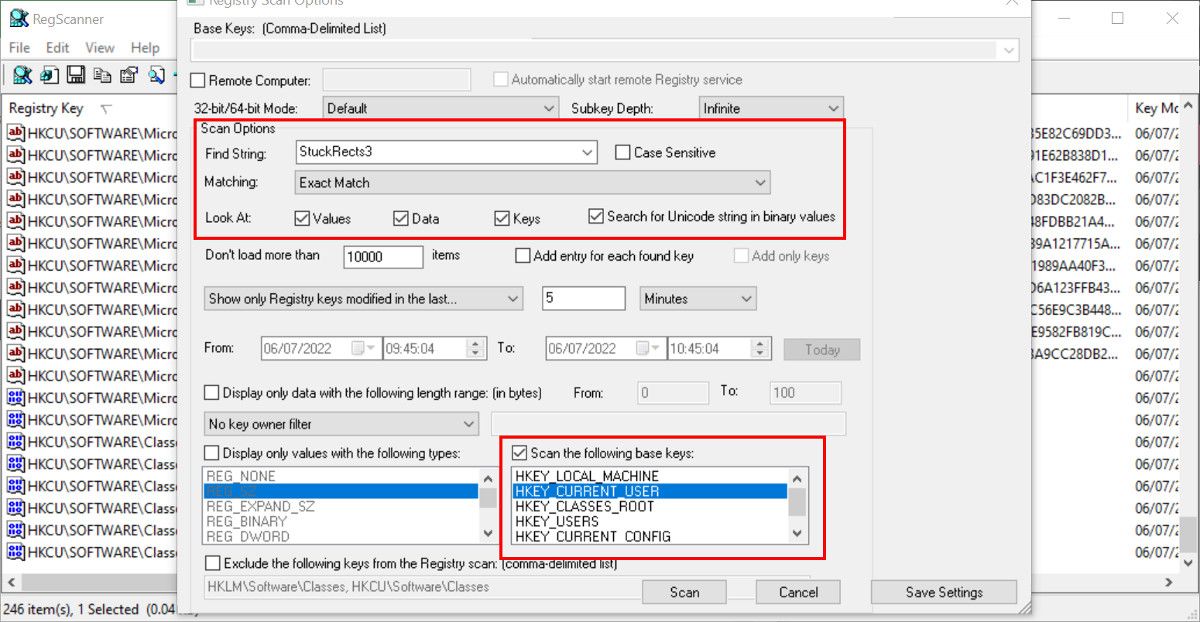
- Внизу панели выберите базовый ключ (например HKEY_LOCAL_MACHINE). Если сомневаетесь — выберите все.
- Нажмите кнопку “Scan” (Сканировать) и дождитесь появления результатов. При точном поиске обычно отображается один элемент; двойной щелчок откроет его в Редакторе реестра.
Совет: если нужно искать не имя, а тип значения (например, все REG_DWORD), измените поле “Matching” на соответствующий тип.
Поиск по дате изменения
Если вы знаете, когда был установлен софт или внесены изменения, можно ограничить поиск по дате.
- В панели параметров введите поисковую строку при необходимости. Если хотите просмотреть все изменения за период, оставьте поле пустым.
- В фильтре времени доступны два режима: “Show only in the last” (Показать только за последние) и “Show only within the specified range” (Показать только в указанном диапазоне).
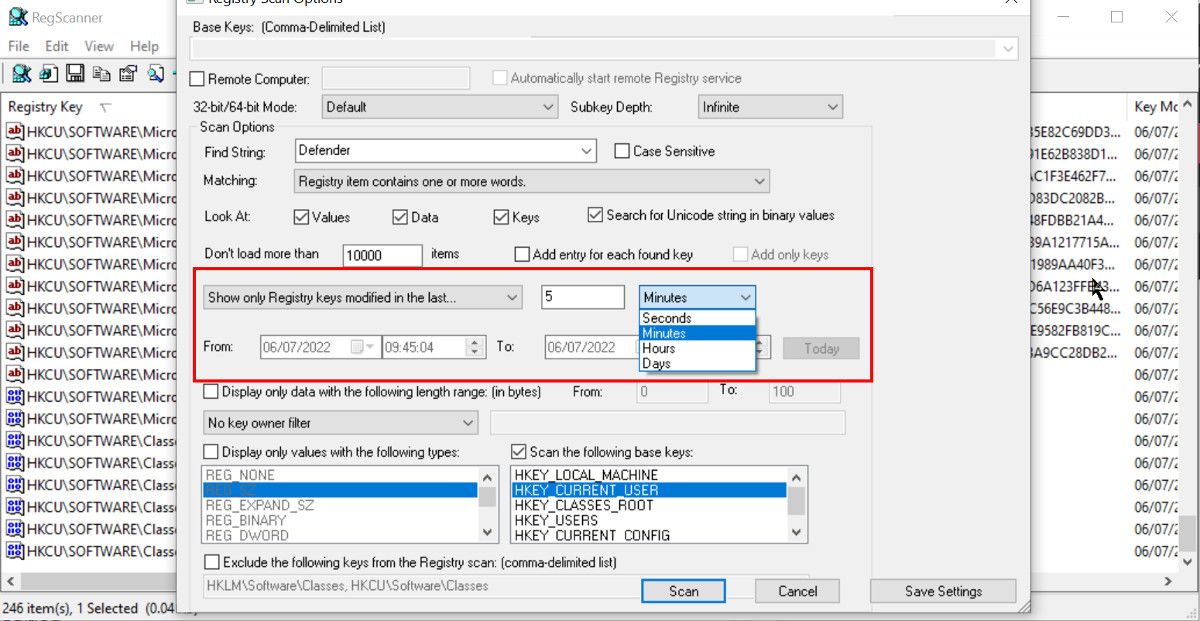
- Укажите нужный интервал и нажмите “Scan”.
- Двойной щелчок по элементу откроет его в Редакторе реестра.
Важно: даже поиск по очень короткому диапазону может вернуть сотни результатов, если вы активно пользовались системой в это время. Добавление хотя бы части строки поиска значительно уменьшит количество совпадений.
Экспорт значений реестра в .reg файлы
Экспорт найденных элементов — обязательный шаг перед внесением изменений. REG-файл можно запустить позже, чтобы восстановить или перенести значения.
Шаги экспорта:
- Найдите значение в RegScanner.
- Выделите одну или несколько записей и нажмите кнопку “Export Selected Items” (Экспорт выделенных элементов) или выберите File > Export Selected Items. Можно использовать сочетание Ctrl+E.
- Укажите папку и имя файла — выберите понятное имя, включающее дату и область (например backup-hkcu-startmenu-2026-04-24.reg).
Отличие форматов:
- .reg — запускаемый файл реестра, при применении вносит или перезаписывает значения в реестре.
- Текстовый экспорт — удобен для просмотра и документирования, но не пригоден для автоматического восстановления.
Пример команды Windows (альтернативный способ создания резервной копии через командную строку):
reg export HKEY_CURRENT_USER\Software\MyApp C:\backup\myapp.regПоиск в Редакторе реестра (RegEdit)
Редактор реестра Windows имеет встроенную функцию поиска (Edit > Find), но она ограничена: можно искать по ключам, значениям и данным, и поиск возвращает только первое совпадение — список результатов не формируется.
Шаги:
- Откройте Редактор реестра (regedit).
- В меню выберите “Правка” > “Найти”.
- Введите поисковую строку и укажите, искать ли по ключам, значениям, данным или по всем трём опциям.
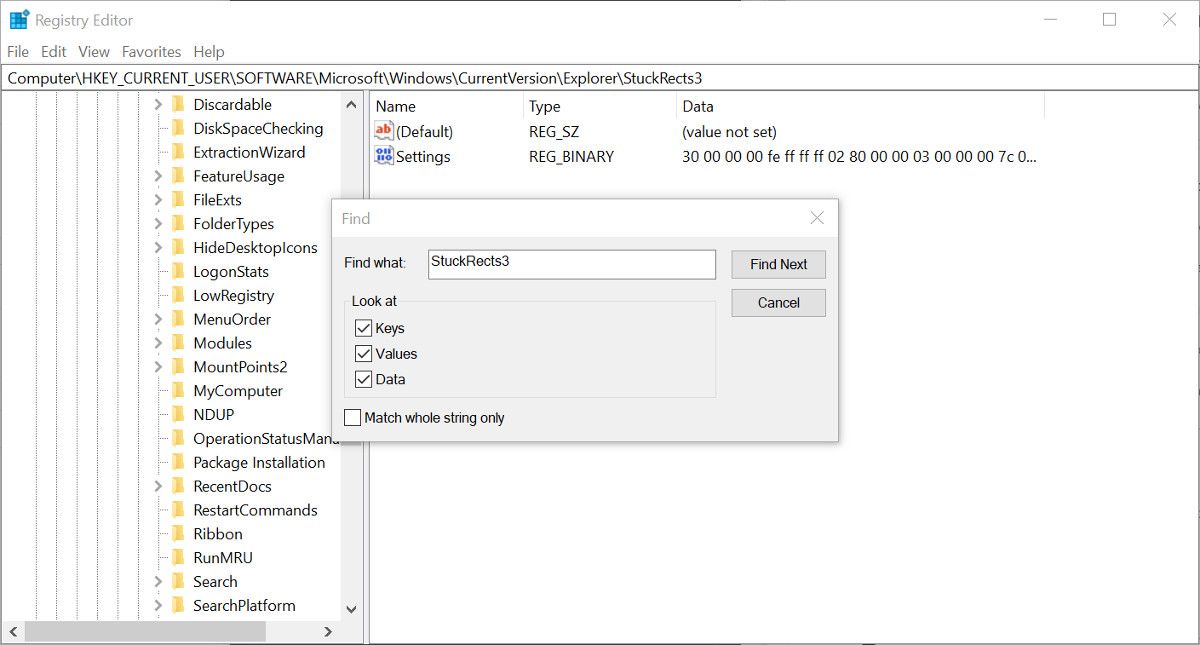
Если у нескольких элементов одинаковое имя, нажимайте F3, чтобы перейти к следующему совпадению.
Когда использовать RegEdit: для аккуратных ручных правок отдельных записей, когда вы уже знаете, где находится ключ. Для массового анализа и массовых правок удобнее RegScanner.
Альтернативные подходы и инструменты
- reg.exe (CLI): встроенная утилита Windows для экспорта/импорта и запроса реестра (reg query, reg export, reg import). Удобно для скриптов.
- PowerShell: Get-ItemProperty и Set-ItemProperty используются для чтения и записи значений реестра через объекты PowerShell.
- Autoruns (от Sysinternals): помогает находить автозапуск и многие записи реестра, связанные с запуском программ.
- Group Policy (для доменной среды): централизованное управление политиками, меняет многие параметры без ручных правок в реестре.
Когда RegScanner лучше: при быстром поиске по множественным критериям и экспорте найденных результатов. Когда командная автоматизация нужна — используйте reg.exe или PowerShell.
Руководство по безопасности: резервное копирование и откат
Перед любыми изменениями выполните следующие шаги:
- Создайте точку восстановления системы (System Restore). Это спасёт в большинстве ошибок системные настройки.
- Экспортируйте конкретные ключи, которые планируете менять, в .reg файлы.
- Сделайте полный бэкап важных данных и, при возможности, снимок виртуальной машины.
Шаблон действий при откате (инцидентный план):
- Если изменения привели к проблемам с приложением: запустите экспортированный .reg файл (двойной клик) или используйте reg import C:\backup\name.reg.
- Если система не загружается: используйте восстановление системы из среды восстановления (WinRE) или восстановление образа диска.
- Если реестр повреждён логически: импортируйте резервную копию ключа или примените созданный заранее .reg-файл.
Короткие команды для восстановления:
reg import C:\backup\myapp.regили через PowerShell:
Start-Process -FilePath "C:\backup\myapp.reg" -Verb RunAs(Запуск .reg файла потребует подтверждения UAC и изменения реестра.)
Важно: не применяйте .reg файл, если вы не уверены, что он совместим с текущей версией Windows и окружением.
Руководства и чек-листы по ролям
Администратор:
- Сделать системную точку восстановления.
- Снять экспорт ключей, которые собираетесь менять.
- Тестировать изменения на ненагруженном сервере/в VM.
- Документировать изменения (что, где, зачем).
Служба поддержки / Help Desk:
- Собрать скриншоты и экспорт проблемного ключа.
- Передать экспорт администратору вместе с описанием ошибки.
- Не менять критичные ключи без одобрения.
Продвинутый пользователь:
- Использовать RegScanner для поиска и экспорта.
- Проверять тип данных перед изменением.
- Делать пометки о дате и причине изменения.
Ментальные модели и эвристики
- Минимизируйте область изменения: правьте конкретный ключ, а не целые ветки.
- Ищите сначала — правьте потом: используйте RegScanner для нахождения всех совпадений, прежде чем вносить изменения.
- «Правило одного изменения»: вносите одно логическое изменение и проверяйте поведение системы.
- Тестируйте в изолированной среде (виртуальная машина, тестовый профиль).
Критерии приёмки
- Значение успешно найдено и экспортировано в .reg файл.
- После внесения правок целевое приложение или функция работает ожидаемо.
- В случае регресса откат через .reg файл или точку восстановления возвращает рабочую систему.
Примеры использования (краткая методология)
- Найти и изменить поведение панели задач: ищите StuckRects3 в HKEY_CURRENT_USER\Software\Microsoft\Windows\CurrentVersion\Explorer, экспортируйте найденный ключ, отредактируйте значение в тестовой среде и примените изменения.
- Удалить оставшиеся записи от удалённого ПО: ищите по имени приложения и дате удаления установки.
Глоссарий (одна строка)
- Key — узел в реестре, похожий на папку.
- Value — параметр внутри ключа, похожий на файл с типом и данными.
- Hive — основной раздел реестра (HKLM, HKCU и т.д.).
- REG_SZ, REG_DWORD — распространённые типы значений (строка и 32-битное число).
- Портативная утилита — программа, не требующая установки.
Примеры отказов и ограничения
- RegScanner не исправит повреждённый или неполный реестр — он предназначен только для поиска и экспорта.
- Если вы не знаете, что делает ключ, изменение может нарушить функциональность.
- В корпоративных окружениях изменения через реестр могут конфликтовать с политиками групп (GPO).
Резюме
RegScanner значительно упрощает поиск по реестру Windows: гибкие фильтры, поиск по дате, экспорт результатов и портативность делают его удобным инструментом как для администраторов, так и для опытных пользователей. Всегда делайте резервные копии, тестируйте изменения в изолированной среде и документируйте свои действия.
Важно: любые изменения в реестре выполняйте осознанно. Если вы сомневаетесь — создайте резервную копию и проконсультируйтесь с администратором.
Короткое резюме: используйте RegScanner для быстрого обнаружения ключей и экспорта, затем безопасно вносите изменения, опираясь на резервные копии и тестирование.

Похожие материалы

Несколько аккаунтов Skype: Multi Skype Launcher

Журнал для работы: повысить продуктивность

Персональные звуки уведомлений на Android

Скачивание шоу Hulu для офлайн‑просмотра

Microsoft Start: персонализированная новостная лента
