
Станьте мастером поиска на Mac с Alfred
Важное: базовый Alfred бесплатен. Powerpack стоит 25 долларов США и открывает Workflows и другие продвинутые функции.

Что такое Alfred и зачем он нужен
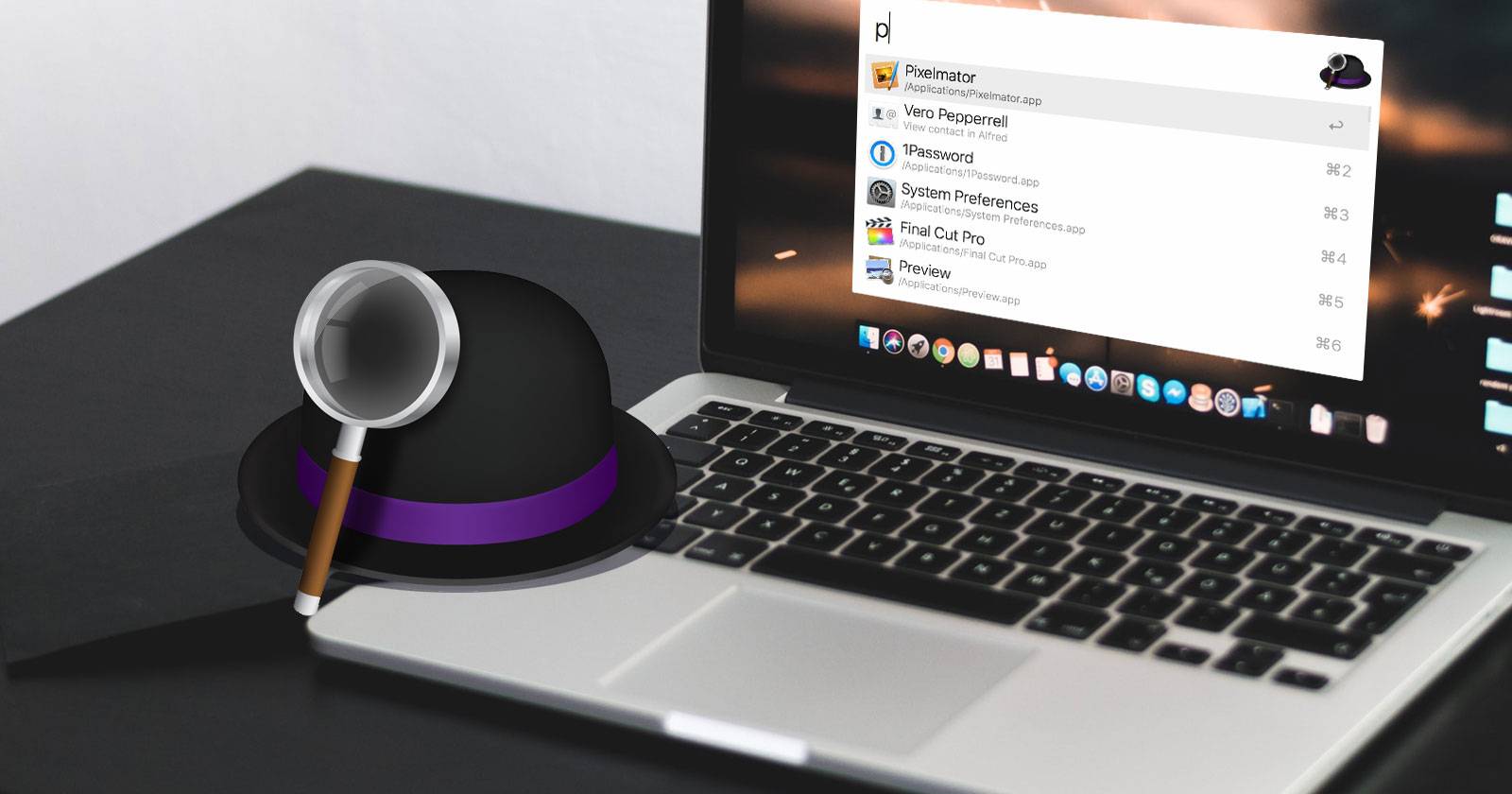
Alfred — это горячая клавиша + поле ввода, которое заменяет Spotlight, но с огромным набором возможностей. Он выполняет три основные задачи:
- Быстрый локальный поиск файлов и приложений.
- Немедленный запуск веб‑поисков на любых движках и сайтах с помощью ключевых слов.
- Автоматизация задач и интеграция через Workflows (требуется Powerpack).
Определение в одну строку: Alfred — персональный лаунчер и автоматизатор для macOS, ориентированный на клавиатурное управление.
Как использовать встроенные веб‑поиски
Alfred имеет набор преднастроенных ключевых слов для популярных сайтов: Google, Wikipedia, YouTube, Amazon, Twitter и др. Чтобы быстро выполнить поиск на одном из них, просто введите ключевое слово и затем запрос.
Примеры:
- wiki как работает HTTP
- youtube смешные короткие видео
При нажатии Enter результат откроется в вашем дефолтном браузере.
Чтобы просмотреть и настроить список встроенных поисков, откройте Alfred → Preferences > Features → Web Search. Там вы увидите весь перечень ключевых слов и сможете включать/отключать отдельные пункты.
Совет: если вы часто используете один и тот же сайт, присвойте ему короткое ключевое слово — 1–3 символа. Alfred запомнит и предложит его в подсказках.
Создание пользовательских веб‑поисков (пошагово)
Пользовательские поиски дают точный контроль: откройте сайт, который хотите искать, найдите структуру поискового URL и вставьте её в Alfred.
Пошагово:
- Откройте Alfred → Preferences > Features → Web Search.
- Нажмите Add Custom Search.
- В браузере выполните примерный поиск на целевом сайте.
- Скопируйте URL и вставьте в поле Search URL.
- Замените реальную часть запроса на {query}. Пример: https://example.com/search?q={query}
- Включите Encode input as UTF8, если вы будете искать на языках с нелатинскими символами.
- При необходимости измените Encode spaces as %20 или используйте плюс (+) — зависит от сайта.
- Задайте Title и желаемое keyword (ключевое слово для Alfred).
- Нажмите Test, чтобы убедиться, что всё работает.
Ключевые нюансы:
- Иногда сайты добавляют UTM‑метки и аналитические параметры. Обрежьте URL до минимально необходимого запроса (часто это параметр q или query).
- Для PDF‑поиска в Google используйте filetype:pdf и затем очистите URL от лишних параметров.
- Можно прикрепить логотип сайта — это упрощает визуальную навигацию в результатах Alfred.
Примеры URL для популярных сайтов
Скопируйте эти примеры в поле Search URL и придумайте короткие ключевые слова (keyword).
- Google Scholar: https://scholar.google.com/scholar?q={query}
- PubMed: https://www.ncbi.nlm.nih.gov/pubmed/?term={query}
- Elsevier: https://www.elsevier.com/en-us/search-results?query={query}
- StackOverflow: https://stackoverflow.com/search?q={query}
- MDN: https://developer.mozilla.org/en-US/search?q={query}
- Hacker News: https://hn.algolia.com/?query={query}
- Reddit: https://www.reddit.com/search?q={query}
- MacUpdate: https://www.macupdate.com/find/mac/{query}
- Portable Freeware: https://www.portablefreeware.com/index.php?q={query}
Эти шаблоны пригодятся исследователям, разработчикам и студентам.
Примеры создания сложных запросов
Если сайт использует сложную структуру URL, откройте ссылку поиска в текстовом редакторе, удалите лишние параметры (analytics, UTM) и оставьте только те, которые влияют на запрос. Затем вставьте {query} в место вашего поискового запроса.
Например, Google часто генерирует длинные ссылки. Найдите часть q=[Your+Query] и сохраните соответствующий фрагмент URL.
Поиск в словаре и тезаурусе
Alfred интегрируется с системным Dictionary macOS. Используйте ключевые слова define или spell, затем слово — Alfred покажет подсказки и, при нажатии Enter, откроет слово в приложении Dictionary.
Чтобы изменить язык словаря, откройте Alfred → Preferences > Features → Dictionary и в правой панели выберите нужный Language.
Если вам нужна тезаурус‑интеграция, откройте вкладку Thesaurus в приложении Dictionary, или создайте пользовательский поиск для Thesaurus.com с URL: https://www.thesaurus.com/browse/{query}
Workflows: что это и зачем они нужны
Workflows — самая мощная часть Alfred, доступная в Powerpack. Это конвейеры действий: ввод → обработка → результат. Они позволяют интегрировать сторонние сервисы, API и локальные утилиты и показывать результаты прямо в Alfred.
Powerpack включает:
- Автономные скрипты, которые выполняются при вводе.
- Интеграции с веб‑API (GitHub, TMDB, IMDB, Google, Slack и др.).
- Возможность создавать графические цепочки действий (triggers → actions → outputs).
Powerpack стоит 25 долларов США за лицензию и часто окупается за счёт сэкономленного времени.
Примеры полезных Workflows
Поиск фильмов и сериалов
Команда: movie <название> или tv <название>
Результат: оценки, год выпуска, краткая информация выводятся прямо в Alfred. Нажатие Enter открывает страницу фильма.
Поиск по GitHub
После аутентификации (gh > login) можно искать репозитории, пользователей, свои задачи и PR. Удобно для разработчиков: быстро открывать нужные репозитории и файлы без браузера.
Универсальный веб‑поиск (аналог Bangs DuckDuckGo)
Команда: web <префикс>:<запрос>
Примеры префиксов: r: (Reddit), t: (Translate), g: (Google)
Поиск пакетов Homebrew и Cask
Команды: brew или cask с подпараметрами doctor, info, install, list, uninstall, search.
Это заменяет множество вызовов в Терминале и ускоряет инсталляцию ПО.
Плейбук: быстрая настройка Alfred для продуктивности
- Установите Alfred и задайте горячую клавишу для вызова.
- Пройдитесь по Preferences → Features и включите Web Search, Dictionary.
- Добавьте 5–10 пользовательских поисков для ваших профилирующих сайтов.
- Приобретите Powerpack, если нужны Workflows.
- Установите 3–5 рабочих процессов, подходящих вашей роли (см. чек‑листы ниже).
- Назначьте короткие ключевые слова и визуальные логотипы для критичных поисков.
- Тестируйте и корректируйте URL каждые 6–12 месяцев — сайты меняют структуру.
Модель мышления и полезные эвристики
- Минимизируйте клики: если действие можно сделать двумя клавишами, автоматизируйте его.
- Короткое ключевое слово = быстрое мышление. Используйте 1–3 символа для ежедневных задач.
- Разделяй и властвуй: для разных контекстов (исследование, разработка, покупки) создайте отдельные префиксы.
- Тестируйте URL в браузере и правьте в текстовом редакторе, прежде чем добавлять в Alfred.
Когда Alfred не подходит (контрпримеры)
- Если вам нужен графический интерфейс для сложной визуальной аналитики — Alfred не заменит специализированные приложения.
- Альтернативы лучше подходят, если вы работаете преимущественно в Windows (есть аналоги, но они отличаются по функционалу).
- Для задач, где важны GUI‑визуализации и drag‑and‑drop, Alfred будет менее удобен.
Частые проблемы и способы их решения
Проблема: пользовательский поиск не возвращает результатов.
- Проверьте, работает ли тот же URL в браузере.
- Убедитесь, что {query} вставлен в правильное место URL.
- Отключите лишние параметры UTM и analytics.
- Попробуйте включить/отключить Encode options.
Проблема: Workflow не запускается.
- Проверьте, активирован ли Powerpack и дали ли вы разрешения на выполнение скриптов.
- Откройте View → Debug в Workflow, чтобы увидеть логи выполнения.
- Убедитесь, что используемые API‑ключи актуальны.
Чек‑листы по ролям
Разработчик
- Установить Workflow для GitHub (gh).
- Добавить поиск StackOverflow и MDN.
- Настроить быстрый переход в проекты (ключевое слово для папки с проектом).
Исследователь / студент
- Добавить Google Scholar и PubMed.
- Создать поиск для библиотечного каталога вашего университета.
- Настроить тезаурус и аннотирование результатов.
Маркетолог / менеджер
- Добавить поиск по Amazon, Reddit, Hacker News.
- Настроить поиск по Google Trends и аналитическим панелям.
- Создать Workflow отправки коротких отчетов в Slack/email.
Мини‑методика создания и поддержки пользовательских поисков
- Выберите сайт и выполните пробный поиск в браузере.
- Скопируйте URL и вставьте его в текстовый редактор.
- Определите параметр, отвечающий за запрос (обычно q, query, term).
- Замените значение на {query} и сохраните минимальный URL.
- Добавьте в Alfred, присвойте keyword и протестируйте.
- Раз в полгода проверяйте поиски и обновляйте URL при изменениях на сайте.
Решения безопасности и приватности
- Alfred открывает URL в вашем браузере — будьте внимательны с логинами и куками.
- Не подключайте чужие Workflows, если не доверяете автору: они могут содержать скрипты.
- Для приватных сайтов используйте OAuth/токены и храните их в зашифрованных местах.
Решение: стоит ли покупать Powerpack?
Impact × Effort (качественная оценка):
- Ежедневная экономия времени: высокая. Если вы часто используете Alfred и хотите автоматизировать рутинные действия, Powerpack окупится быстро.
- Стоимость: 25 долларов США — единовременная покупка для одной машины (проверьте лицензионные условия).
- Сложность внедрения: низкая — большинство Workflows готово к использованию.
Диаграмма принятия решения (Mermaid)
flowchart TD
  A[Нужен быстрый поиск на Mac?] -->|Да| B{Ищете кастомный поиск или автоматизацию?}
  B -->|Только поиск| C[Добавьте пользовательские Web Search]
  B -->|Автоматизация| D[Приобретите Powerpack и установите Workflows]
  C --> E[Тестируйте и оптимизируйте URL]
  D --> F[Установите готовые Workflows или создайте свои]
  A -->|Нет| G[Используйте стандартные приложения]
Шаблон для обмена пользовательским поиском
При экспорте Alfred создаёт URL вида alfred://, который можно передать коллеге:
- Нажмите Copy URL for sharing в окне пользовательского поиска.
- Отправьте URL — при открытии он импортируется в Alfred.
Это удобно для командных наборов поисков.
Социальный тизер и краткое объявление
OG‑заголовок: Станьте мастером поиска на Mac с Alfred
OG‑описание: Освойте веб‑и системный поиск, создавайте пользовательские запросы и используйте Workflows для автоматизации — быстро и на клавиатуре.
Короткое объявление (100–200 слов):
Alfred превращает поиск и повседневные действия на Mac в быструю клавиатурную рутину. В статье показано, как пользоваться стандартными веб‑поисками, создавать свои пользовательские запросы, подключать словари и раскрывать потенциал Workflows с Powerpack. Подробные примеры URL для Google Scholar, PubMed, StackOverflow и других сайтов, чек‑листы для разных ролей и плейбук быстрой настройки помогут настроить Alfred за 15–30 минут. Покупка Powerpack (25 долларов США) оправдана, если вы автоматизируете повторяющиеся операции и хотите интеграцию с API и приложениями.
Краткая сводка
Alfred — гибкий и быстрый инструмент для поиска и автоматизации на macOS. Создавайте пользовательские веб‑поиски, используйте словари и подключайте Workflows через Powerpack для экономии времени. Проверяйте и обновляйте ваши кастомные поиски по мере изменений сайтов.
Ключевые выводы
- Alfred ускоряет доступ к информации и автоматизацию задач.
- Пользовательские поиски — простой способ искать узконаправленный контент.
- Powerpack открывает Workflows — основное преимущество для продвинутых пользователей.
- Регулярно проверяйте и обновляйте URL и токены для сохранения работоспособности.

Похожие материалы

Несколько аккаунтов Skype: Multi Skype Launcher

Журнал для работы: повысить продуктивность

Персональные звуки уведомлений на Android

Скачивание шоу Hulu для офлайн‑просмотра

Microsoft Start: персонализированная новостная лента
