
Как быстро найти приложения и файлы в Windows 11
Кратко
Если нужно быстро найти приложение, документ или файл в Windows 11 — используйте сочетания клавиш и встроенный поиск. В статье показаны четыре простых способа: горячие клавиши, кнопка поиска на панели задач, меню «Пуск» и поиск внутри Проводника. Есть советы по настройке, устранению проблем и памятка с сочетаниями.
Quick Links
- Нажмите Windows+S
- Кликните кнопку поиска на панели задач
- Нажмите Пуск и начните ввод
- Поиск в Проводнике
Если вам нужно найти приложения или файлы быстро в Windows 11, существуют несколько способов. Ниже показано четыре способа, отсортированных примерно от самого быстрого к более медленному.
Нажмите Windows+S
Нажмите Windows+S на клавиатуре в любое время, чтобы открыть окно поиска. Начните вводить запрос — результаты появятся под строкой поиска. Чтобы сузить результаты по типу, кликните одну из категорий под строкой: «Приложения» (для программ), «Документы» (для файлов) или «Ещё» (поиск по фото, музыке и т. д.).
Совет: если часто используете поиск, это самый быстрый метод — не нужно кликать мышью.
Кликните кнопку поиска на панели задач
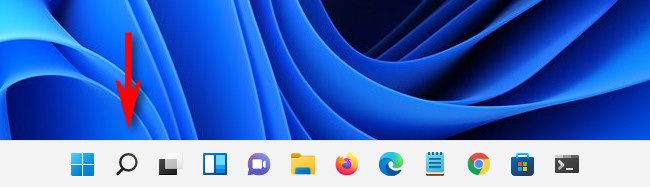
Если на панели задач есть значок поиска (лупа), нажмите его, чтобы открыть меню поиска Windows. Это то же меню, что и при нажатии Windows+S. Чтобы добавить значок, откройте Параметры → Персонализация → Панель задач → Элементы панели задач и переключите опцию «Поиск» в положение Вкл.
Важно: в русском интерфейсе пункт называется «Поиск». Если вы не видите пунктов — убедитесь, что система обновлена.
Нажмите Пуск, затем начните вводить

Нажмите кнопку Пуск один раз. Когда появится меню Пуск, просто начните печатать запрос. Меню автоматически превратится в окно поиска Windows, показывая те же результаты, что и методы выше. Это удобно, если вы уже кликаете по Пуск, чтобы открыть программу или нужную настройку.
Совет: в Пуске отображаются последние приложения и закреплённые элементы — они могут помочь найти часто используемое ПО ещё быстрее.
Поиск в Проводнике (File Explorer)
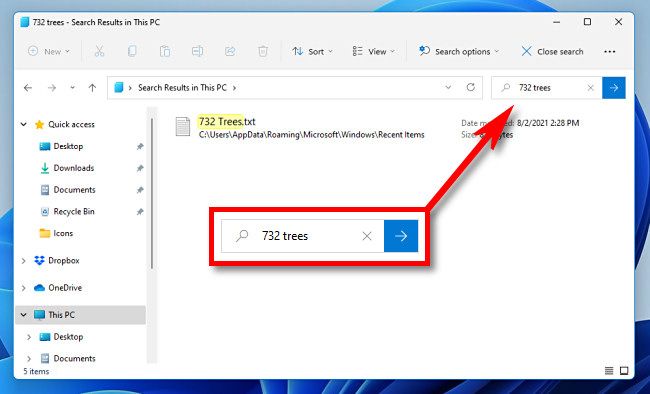
Откройте Проводник (Windows+E или значок папки на панели задач). В правом верхнем углу окна есть строка поиска. Введите имя файла или часть имени. Поиск покажет совпадающие элементы в выбранной папке и её подпапках. На больших дисках поиск может занять несколько минут — дайте системе время проиндексировать результаты.
Подсказка: если вы хотите быстрее находить документы, включите индексацию нужных папок в Параметры индексирования (Панель управления → Параметры индексирования).
Советы по ускорению поиска и устранению проблем
- Проверьте индексирование: если поиск в Проводнике работает медленно или не находит файлы, откройте Панель управления → Параметры индексирования и добавьте нужные папки.
- Перезагрузка службы поиска: иногда помогает перезапуск службы Windows Search через Диспетчер задач или службы (services.msc).
- Обновления: установите последние обновления Windows — исправления поиска и индексирования иногда входят в релизы.
- Очистка кэша поиска: в редких случаях полезно сбросить индекс и построить его заново в Параметрах индексирования.
Важно: не удаляйте системные службы и файлы поиска вручную. Это может привести к потере поиска.
Быстрые сочетания клавиш (памятка)
- Windows + S — открыть поиск Windows
- Windows + E — открыть Проводник
- Нажать Пуск → начать ввод — начать поиск из меню Пуск
Краткая таблица:
- Самый быстрый: Windows+S
- Удобный при мышечной работе: значок поиска на панели задач
- Когда нужно искать только в конкретной папке: Проводник
Когда поиск может не сработать (крайние случаи)
- Файлы находятся на неиндексируемых сетевых дисках. Решение: поищите вручную в Проводнике или подключите диск к индексу.
- Файлы в зашифрованных или системных папках. Решение: убедитесь, что у вас есть права доступа.
- Сломана служба Windows Search. Решение: перезапустите службу или выполните восстановление системы.
Роль‑ориентированные чеклисты
Для обычного пользователя:
- Нажмите Windows+S и введите имя приложения.
- Если не найдено — проверьте правописание и категорию.
Для администратора:
- Проверьте параметры индексирования.
- Перезапустите службу Windows Search.
- Убедитесь в доступности сетевых ресурсов и прав доступа.
Критерии приёмки
- При нажатии Windows+S открывается окно поиска.
- Поисковой запрос возвращает релевантные результаты (приложения, документы, настройки).
- Поиск в Проводнике находит файлы в заданной папке в течение разумного времени (несколько секунд для локальных дисков).
Часто задаваемые вопросы
Почему поиск не находит мои файлы?
Проверьте, индексируются ли папки, где лежат файлы. Откройте Панель управления → Параметры индексирования и добавьте нужные каталоги.
Как включить кнопку поиска на панели задач?
Откройте Параметры → Персонализация → Панель задач → Элементы панели задач и включите «Поиск».
Можно ли искать внутри архивов или почтовых файлов?
По умолчанию индексатор не просматривает все форматы. Для этого нужны дополнительные фильтры или сторонние инструменты.
Подсказка по альтернативам
Если встроенный поиск не подходит (медленный или нет нужных форматов), используйте сторонние утилиты для поиска по содержимому файлов, например инструменты с индексированием третьих сторон. Они часто предлагают гибкие фильтры и более быструю индексацию больших наборов данных.
Короткая 1‑строчная глоссарий
- Индексация: процесс, в ходе которого Windows просматривает файлы и создаёт быстрый каталог для ускорения поиска.
Итог
Используйте Windows+S для самой быстрой навигации. Кнопка поиска и ввод в меню Пуск дают тот же результат. Для поиска по конкретным папкам используйте Проводник и настройте индексирование для надёжности.
Удачи — и пускай нужный файл найдётся за секунды!

Похожие материалы

Несколько аккаунтов Skype: Multi Skype Launcher

Журнал для работы: повысить продуктивность

Персональные звуки уведомлений на Android

Скачивание шоу Hulu для офлайн‑просмотра

Microsoft Start: персонализированная новостная лента
