
Поиск и управление вкладками в Chrome, Edge и Firefox
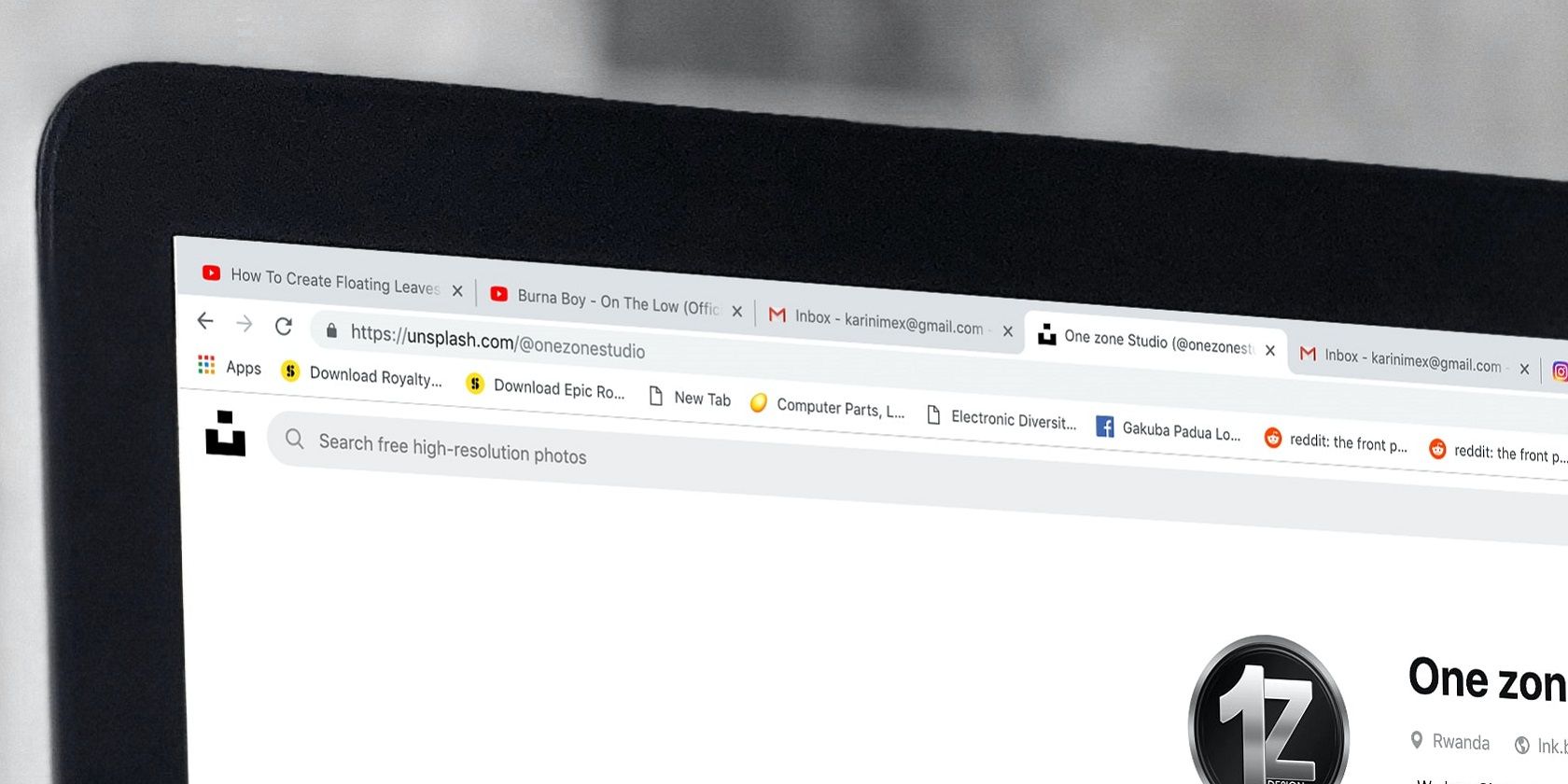
Важное: все приведённые сочетания клавиш и флажки актуальны для стабильных версий браузеров на Windows. На macOS замените Ctrl на ⌘.
Что делает поиск вкладок и зачем он нужен
Поиск вкладок позволяет быстро найти открытую страницу по фрагменту заголовка или адресу. Это удобнее, чем пробираться скроллом по панели вкладок, когда их много. Коротко:
- Поиск по заголовку и URL ускоряет возврат к нужной вкладке.
- Некоторые реализации показывают недавно закрытые вкладки.
- Экспериментальные флаги включают «нечёткий поиск» и индикаторы воспроизведения медиа.
Краткое определение терминов:
- Поиск вкладок — поиск по заголовкам и URL открытых вкладок.
- Нечёткий поиск — поиск, допускающий сокращения и опечатки для более гибкого совпадения.
- Индикатор медиа — значок, показывающий вкладки с проигрыванием звука или видео.
Как искать вкладки в Google Chrome
- Нажмите кнопку со стрелкой вниз на панели вкладок. Или используйте сочетание клавиш Ctrl + Shift + A.
Введите ключевое слово в поле Search tabs. По заголовку сайта обычно достаточно ввести его название, если открыта только одна страница с ним.
Кликните страницу в результатах или используйте стрелки и Enter для выбора.
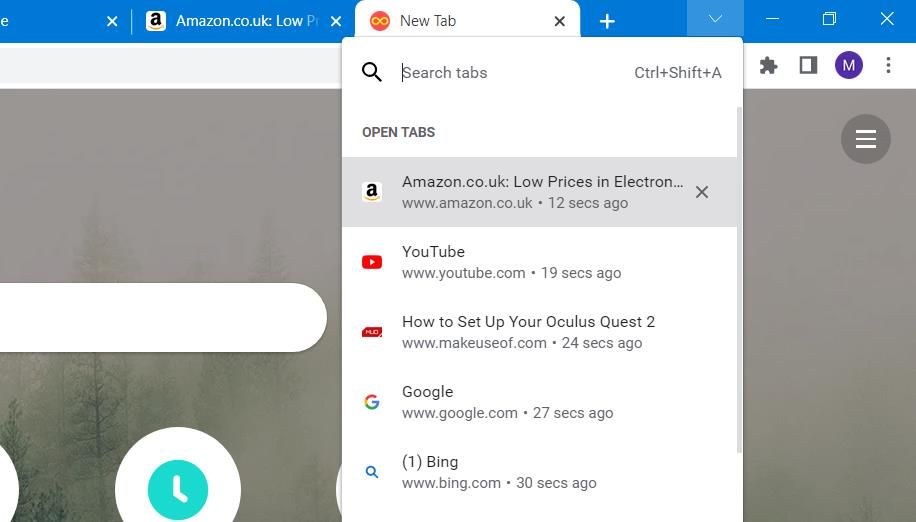
- В списке Open Tabs можно выбрать страницу без ввода ключевого слова.
Экспериментальные параметры Chrome
Если хотите расширить возможности поиска вкладок, можно включить флаги:
- Откройте chrome://flags/ и нажмите Enter.
- В поле Search flags введите tab search.
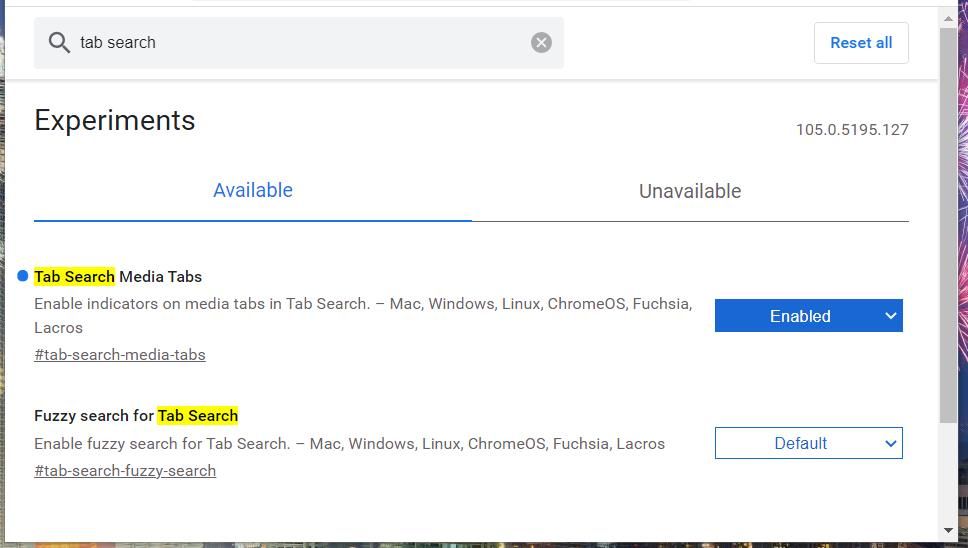
- Включите Tab Search Media Tabs.
- Включите Fuzzy search for Tab Search.
- Нажмите Relaunch для перезапуска браузера.
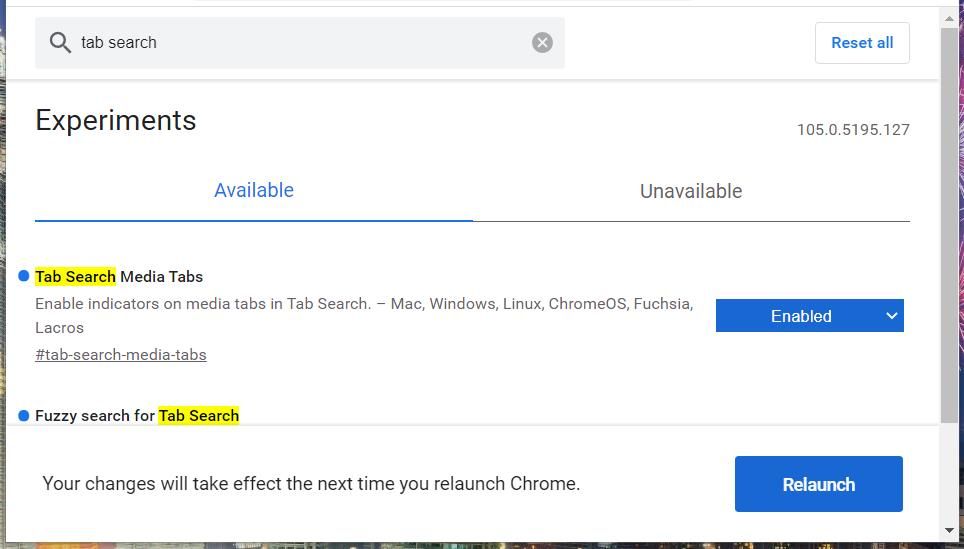
После включения Tab Search Media Tabs в списке поиска вкладок появится значок динамика у вкладок с воспроизведением звука или видео.
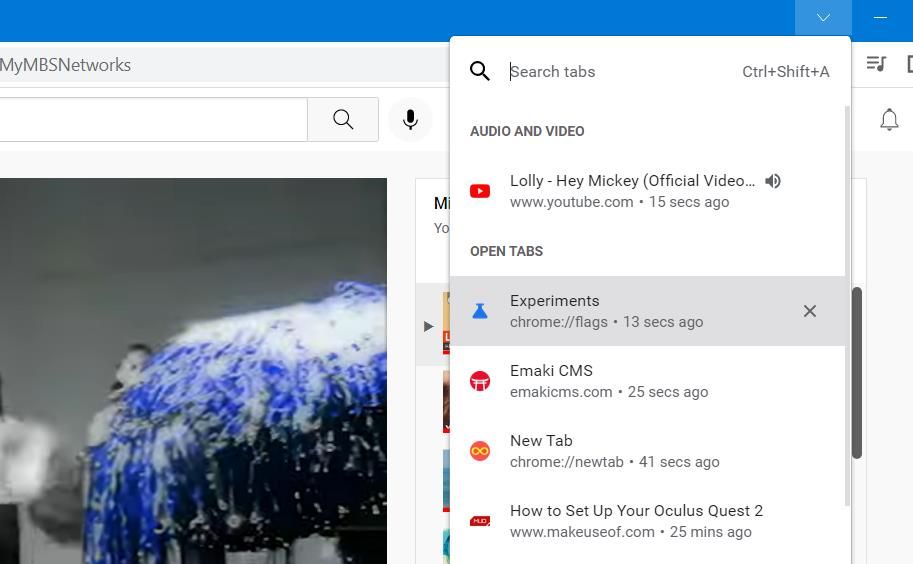
Fuzzy search помогает находить вкладки по сокращённым или частичным словам — например, YT может найти YouTube.
Совет: экспериментальные флаги могут менять поведение браузера. Включайте их, если понимаете потенциальный риск нестабильности.
Как искать вкладки в Microsoft Edge
Инструмент поиска вкладок в Edge похож на Chrome, но расположен иначе:
- Нажмите кнопку Tab actions в левом верхнем углу окна Edge.
- Выберите Search tabs.
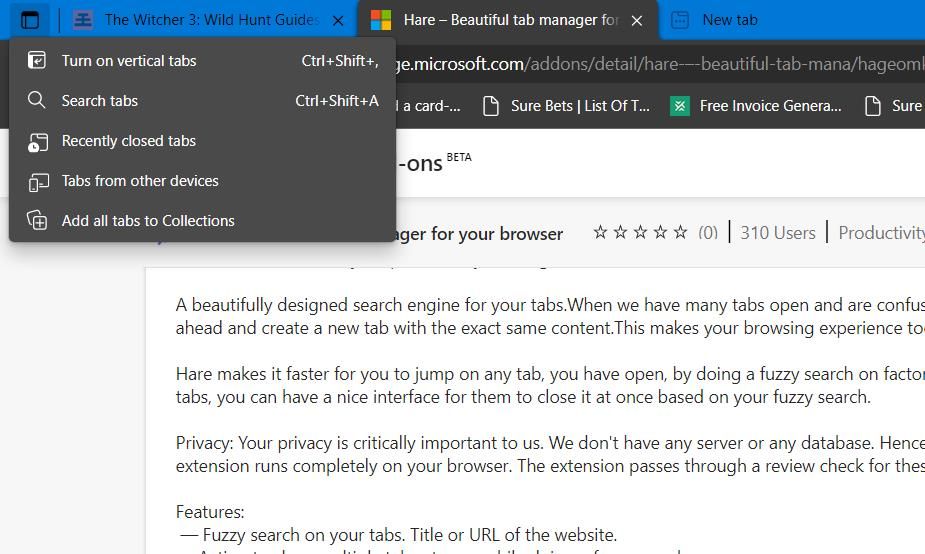
- Введите ключевое слово в текстовое поле поиска.
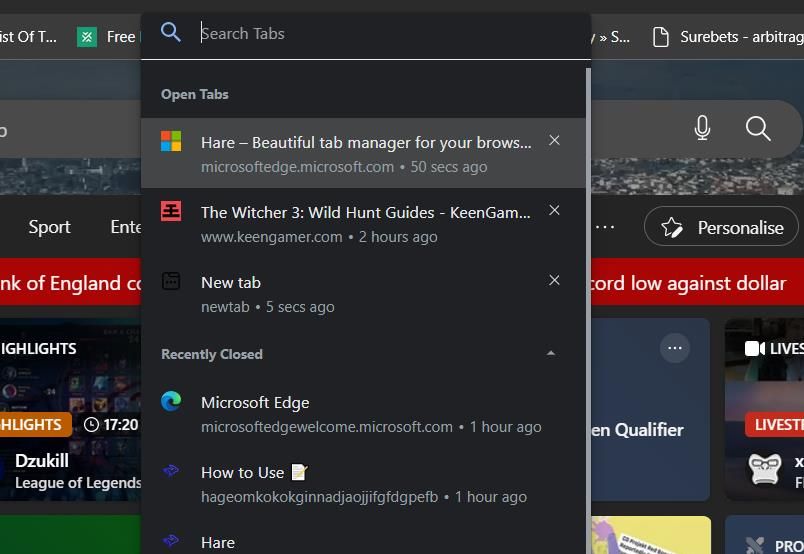
- Используйте стрелки или кликните результат для перехода.
Edge показывает недавно закрытые вкладки и открывает быстрый доступ к управлениям вкладками (закрепить, переместить и т. п.).
Как искать вкладки в Firefox
В Firefox поиск вкладок интегрирован в адресную строку:
- Откройте новую вкладку.
- Нажмите в адресной строке кнопку Tabs (иконка прямоугольника).
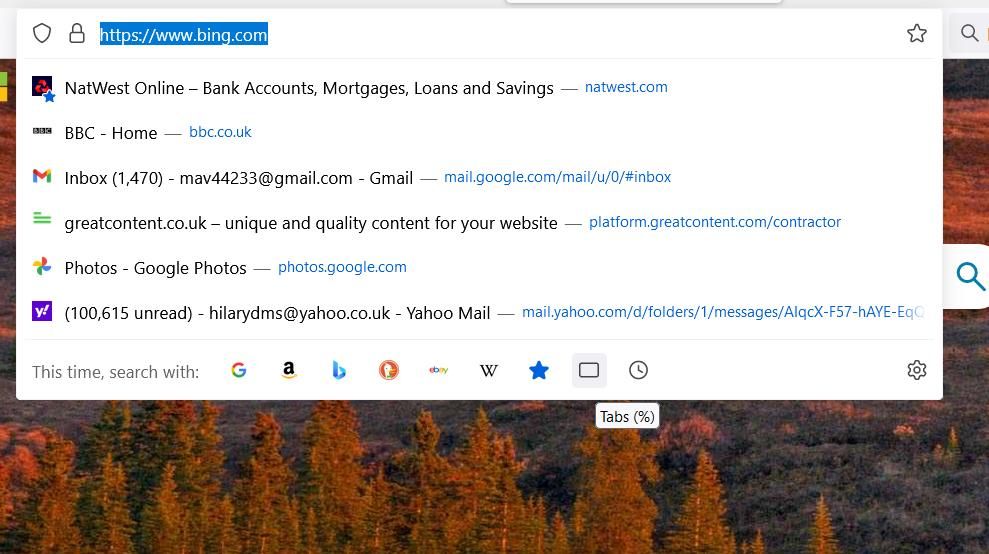
- Список открытых вкладок появится в выпадающем окне; используйте Switch to Tab, чтобы перейти.
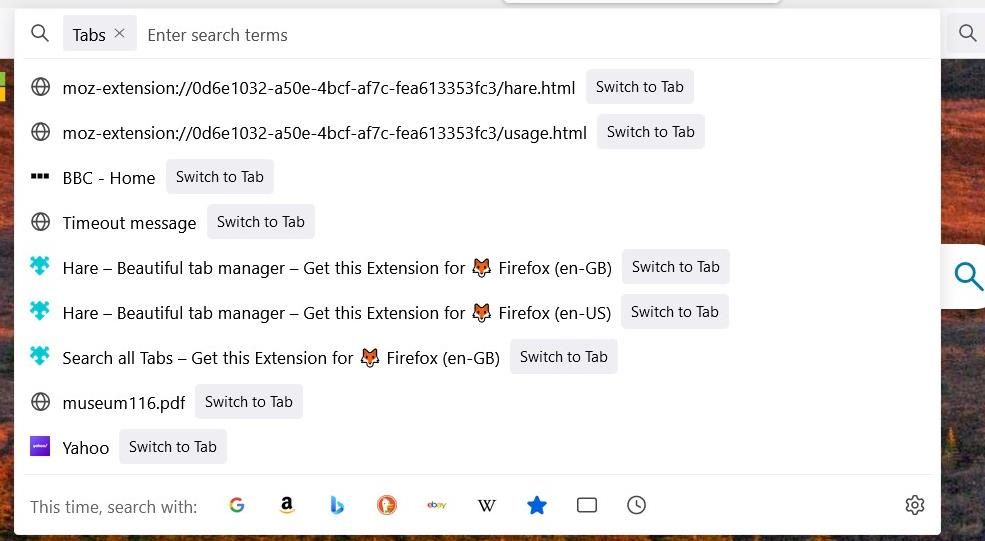
- Можно также ввести поисковую фразу прямо в адресной строке, чтобы найти конкретную вкладку.
Firefox вручную показывает соответствие через опцию Switch to Tab, а также позволяет быстро переключаться между результатами.
Расширения для поиска вкладок
Хотя встроенные инструменты уже мощные, расширения дают дополнительные возможности: операторы поиска, массовое закрытие и настраиваемые горячие клавиши.
Search all Tabs
Search all Tabs умеет искать с операторами и показывает процент совпадения.
- Для доступа нажмите Extensions и выберите Search all Tabs (Chrome/Edge) или кнопку расширения в Firefox.
- Введите запрос в поле type your query.
- Поддерживает операторы, например AND между словами для строгого соответствия.
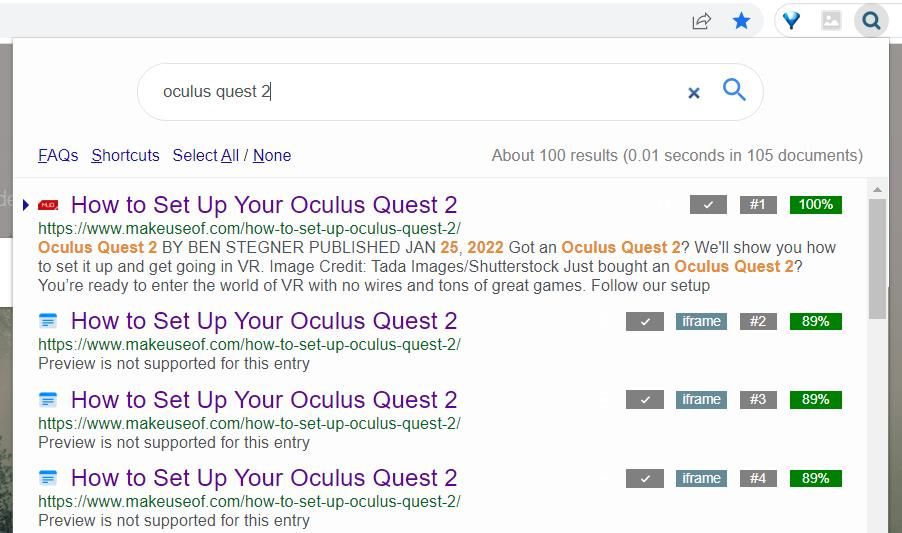
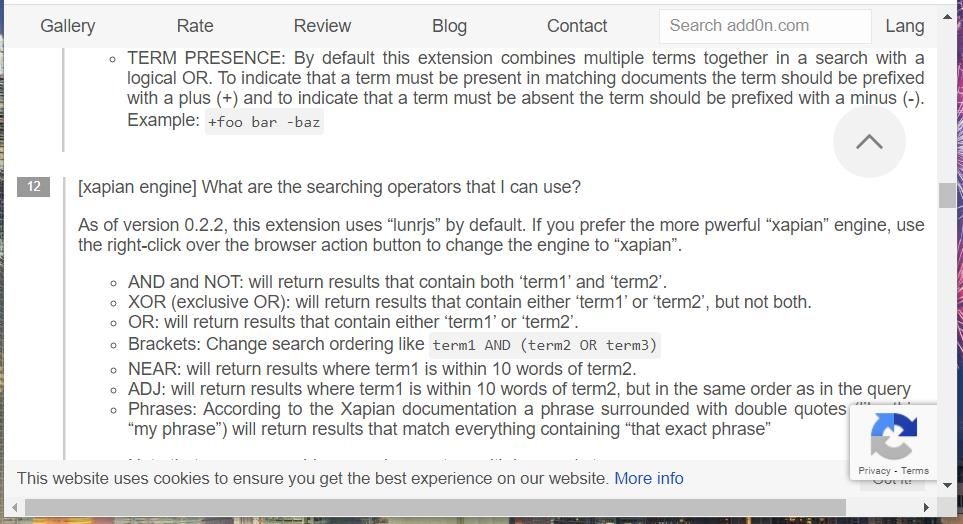
Скачать: Search all Tabs для Chrome | Edge | Firefox (бесплатно).
Hare
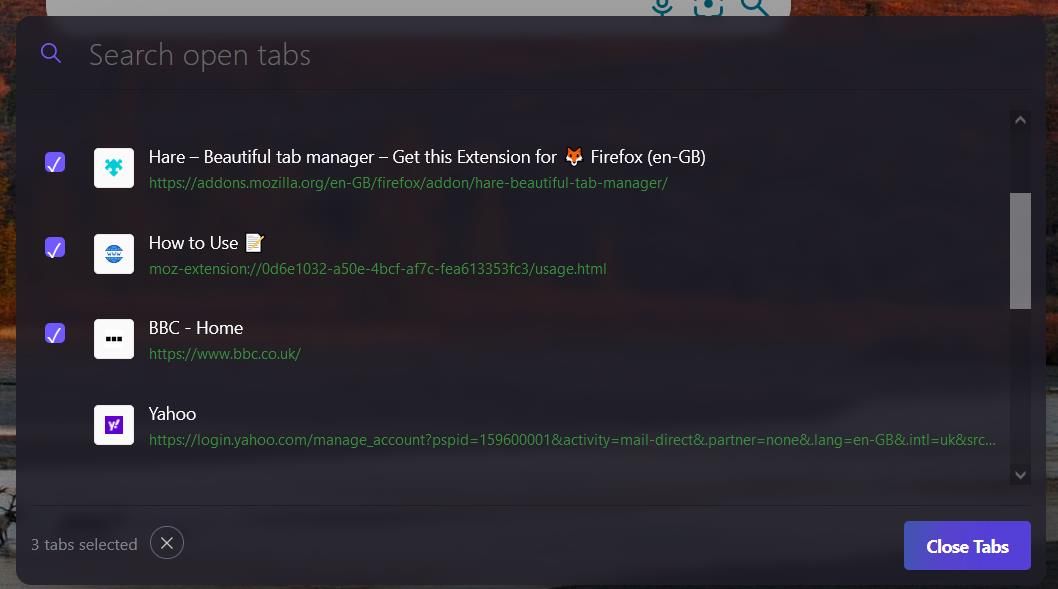
Hare доступен для Firefox и Edge. Удобен для быстрого поиска, выбора нескольких вкладок и их массового закрытия.
- Нажмите кнопку расширения в тулбаре или в меню Extensions.
- Введите запрос в поле Search open tabs или выберите вкладку из списка.
- Используйте Toggle shortcuts для обзора горячих клавиш.
- Отмечайте чекбоксы и нажмите Close Tabs для закрытия нескольких вкладок сразу.
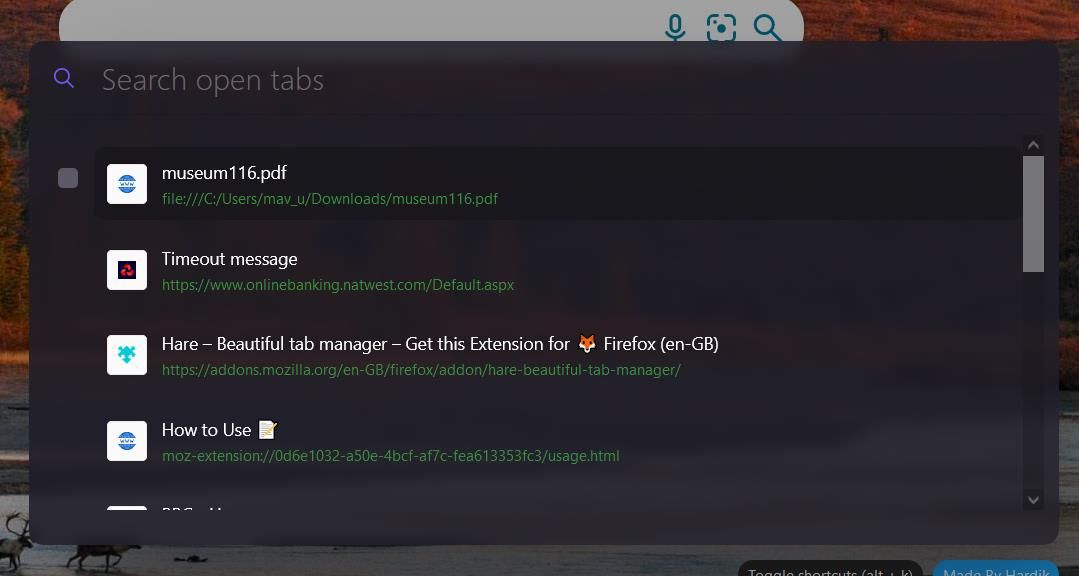
Скачать: Hare для Firefox | Edge (бесплатно).
Быстрая шпаргалка по сочетаниям клавиш
| Действие | Chrome | Edge | Firefox |
|---|---|---|---|
| Открыть поиск вкладок | Ctrl + Shift + A | Ctrl + Shift + A | Ctrl + L, затем иконка Tabs или Ctrl + Shift + Tab (на некоторых сборках) |
| Переключение между результатами | Стрелки Вверх/Вниз | Стрелки Вверх/Вниз | Стрелки Вверх/Вниз в выпадающем списке |
| Открыть недавно закрытую вкладку | Ctrl + Shift + T | Ctrl + Shift + T | Ctrl + Shift + T |
Примечание: на macOS замените Ctrl на ⌘.
Когда поиск вкладок не помогает и альтернативы
Контрпример: поиск вкладок найдет страницу по заголовку, но не восстановит сессию, если вкладка была закрыта давно и история очищена. В таких случаях помогут:
- Группы вкладок или коллекции для тематического хранения.
- Закладки или папки закладок для долгосрочного хранения.
- Расширения для сохранения сессий (Session Manager).
- Использование вертикальной панели вкладок или менеджера вкладок с визуальными миниатюрами.
Если вы часто теряете важные вкладки, переходите от пассивного «много вкладок» к организованной системе: группы, метки, регулярная архивация.
Практическая методика для контроля над вкладками (мини-SOP)
- Разделяйте вкладки по назначению: работа, исследование, личное.
- Создавайте группы для каждой задачи в Chrome/Edge или используйте контейнеры в Firefox.
- Ежедневно в конце рабочего дня: закройте лишние вкладки, сохраните важные в группу или закладку.
- Раз в неделю: экспортируйте список вкладок в заметку или в менеджер задач.
- Если нужно временно отложить вкладки — используйте режим «отложить/спать» в расширениях.
Критерии приёмки
- Поиск находит релевантную вкладку по ключевому слову в 1–3 попытки.
- Список недавно закрытых вкладок содержит последние 10–20 элементов при необходимости восстановления.
- Индикаторы медиа корректно отмечают вкладки с воспроизведением.
Ролевые чеклисты для управления вкладками
Разработчики
- Использовать отдельную группу вкладок по проекту.
- Закрывать вкладки с устаревшей документацией.
- Сохранять рабочую сессию перед перезапуском среды.
Исследователи и журналисты
- Создавать папки закладок по теме.
- Использовать расширения для «копания» в источниках и массового закрытия нерелевантных страниц.
Обычные пользователи
- Привыкнуть к Ctrl + Shift + A (или эквиваленту) для быстрого поиска.
- Периодически чистить вкладки и использовать группировку для долгосрочных задач.
Системные администраторы
- Проверять вкладки с воспроизведением, чтобы снизить нагрузку на сеть.
- Настраивать политики браузера для корпоративных пользователей, если требуется ограничение расширений.
Решение: когда искать, когда группировать, когда сохранять
flowchart TD
  A[Нужна ли вкладка скоро?] -->|Да, в течение дня| B{Вы много вкладок открыли}
  B -->|Нет| C[Оставить открытую]
  B -->|Да| D[Использовать поиск вкладок]
  A -->|Нет, нужно позже| E[Сохранить в группу или закладку]
  E --> F[Архивировать тему/папку]
  D --> G{Найдено ли нужное}
  G -->|Да| H[Перейти к вкладке]
  G -->|Нет| I[Расширенный поиск/расширение/история]
Этот простой поток помогает выбрать инструмент в зависимости от временных рамок и количества вкладок.
Риски и предосторожности
- Экспериментальные флаги могут влиять на стабильность и безопасность браузера.
- Расширения получают доступ к содержимому вкладок — проверяйте репутацию и разрешения.
- Хранение множества вкладок увеличивает потребление памяти и может замедлять систему.
Краткая галерея особых случаев
- Мультимедийные вкладки: ищите значок динамика в Chrome при включённом флаге.
- Частично совпадающие запросы: включите fuzzy search для гибкого поиска.
- Массовое закрытие: используйте Hare, если надо быстро сократить количество вкладок.
1‑строчный глоссарий
- Вкладка — отдельная страница, открытая в окне браузера.
- Группа вкладок — объединение вкладок по теме или задаче.
- Сессия — набор вкладок, открытых одновременно; может быть сохранён или восстановлен.
Часто задаваемые вопросы
Как быстро открыть поиск вкладок?
Используйте Ctrl + Shift + A в Chrome и Edge. В Firefox нажмите в адресной строке и выберите кнопку Tabs или воспользуйтесь сочетаниями, назначенными в вашей сборке.
Можно ли вернуть недавно закрытую вкладку через поиск?
Да: Chrome и Edge показывают недавно закрытые вкладки в интерфейсе поиска; также работает Ctrl + Shift + T.
Что лучше использовать: поиск вкладок или группы вкладок?
Поиск удобен для быстрого поиска конкретной страницы. Группы и закладки подходят для долгосрочной организации и повторного использования набора вкладок.
Заключение
Инструменты поиска вкладок в Chrome, Edge и Firefox значительно упрощают навигацию при большом количестве открытых страниц. Для повседневной продуктивности сочетайте быстрый поиск с привычкой организовывать вкладки: группируйте, сохраняйте важное в закладки и очищайте лишнее. Расширения пригодятся тем, кто хочет массовые операции, более гибкий поиск или сохранение сессий.
Итоговые советы
- Освойте сочетание клавиш для поиска вкладок.
- Применяйте группы или закладки для длительных проектов.
- Используйте расширения только из доверенных источников.
Полезные ссылки
- Поиск флагов Chrome: chrome://flags/
- Расширения Search all Tabs и Hare — смотрите страницу дополнений вашего браузера.

Похожие материалы

Несколько аккаунтов Skype: Multi Skype Launcher

Журнал для работы: повысить продуктивность

Персональные звуки уведомлений на Android

Скачивание шоу Hulu для офлайн‑просмотра

Microsoft Start: персонализированная новостная лента
