
Как искать в Windows 11 и Windows 10 — все способы

Windows всегда имела систему поиска по содержимому ПК. В Windows 11 Microsoft добавила больше функций: объединённый поиск доступен из разных мест, он умеет искать в локальных файлах и в облаке, показывает рекомендации и привязан к контексту вашего использования. Ниже — полное руководство по доступным вариантам поиска, советам по настройке и устранению неполадок.
Важное: если вы не можете вводить текст в строку поиска, посмотрите наше руководство по устранению неполадок.
Ключевые варианты поиска
- Поиск с панели задач (универсальная строка поиска).
- Поиск из меню «Пуск».
- Поиск через панель виджетов.
- Расширённый индекс и поиск по облаку (OneDrive, SharePoint, Bing).
1. Поиск через строку поиска на панели задач
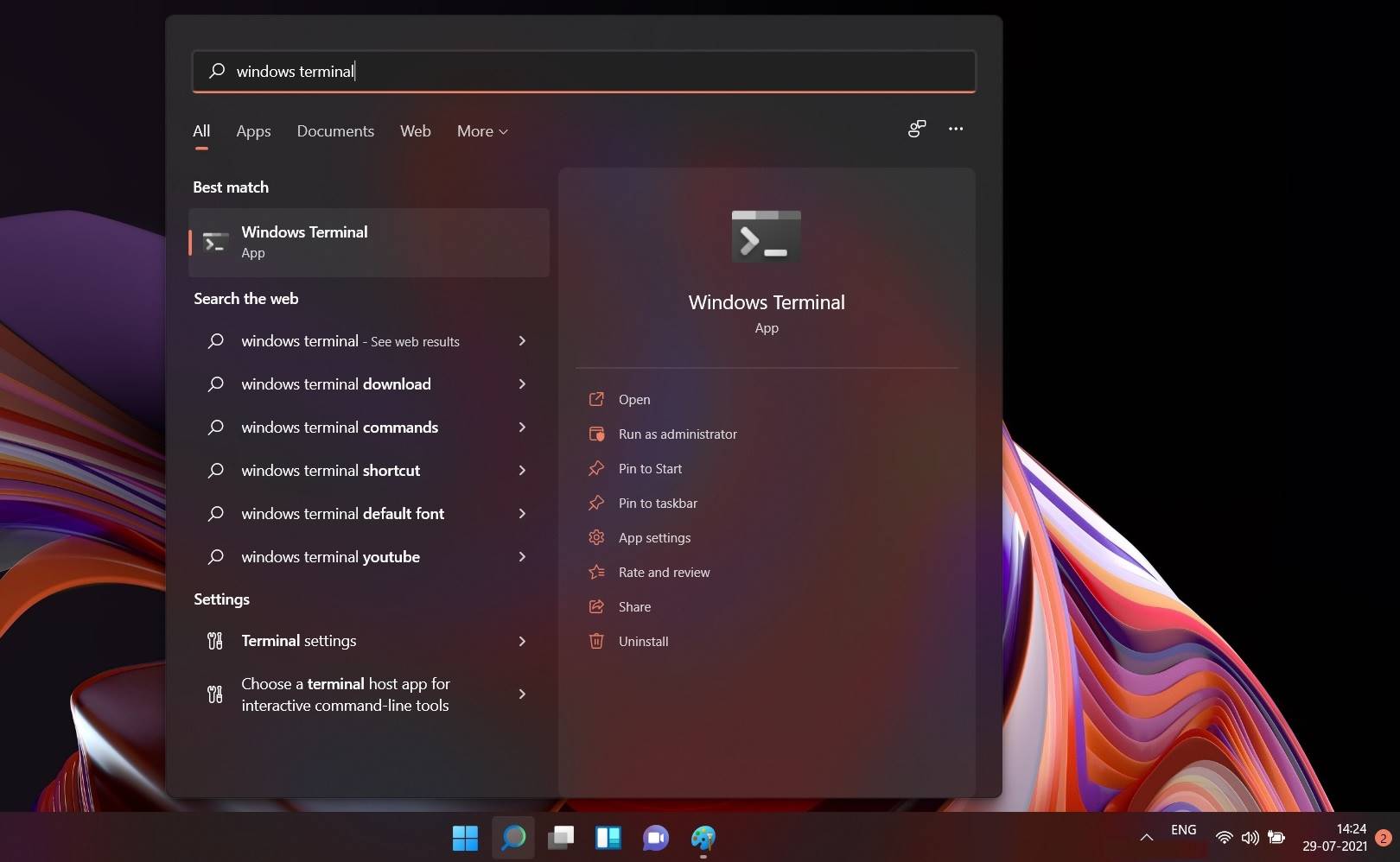
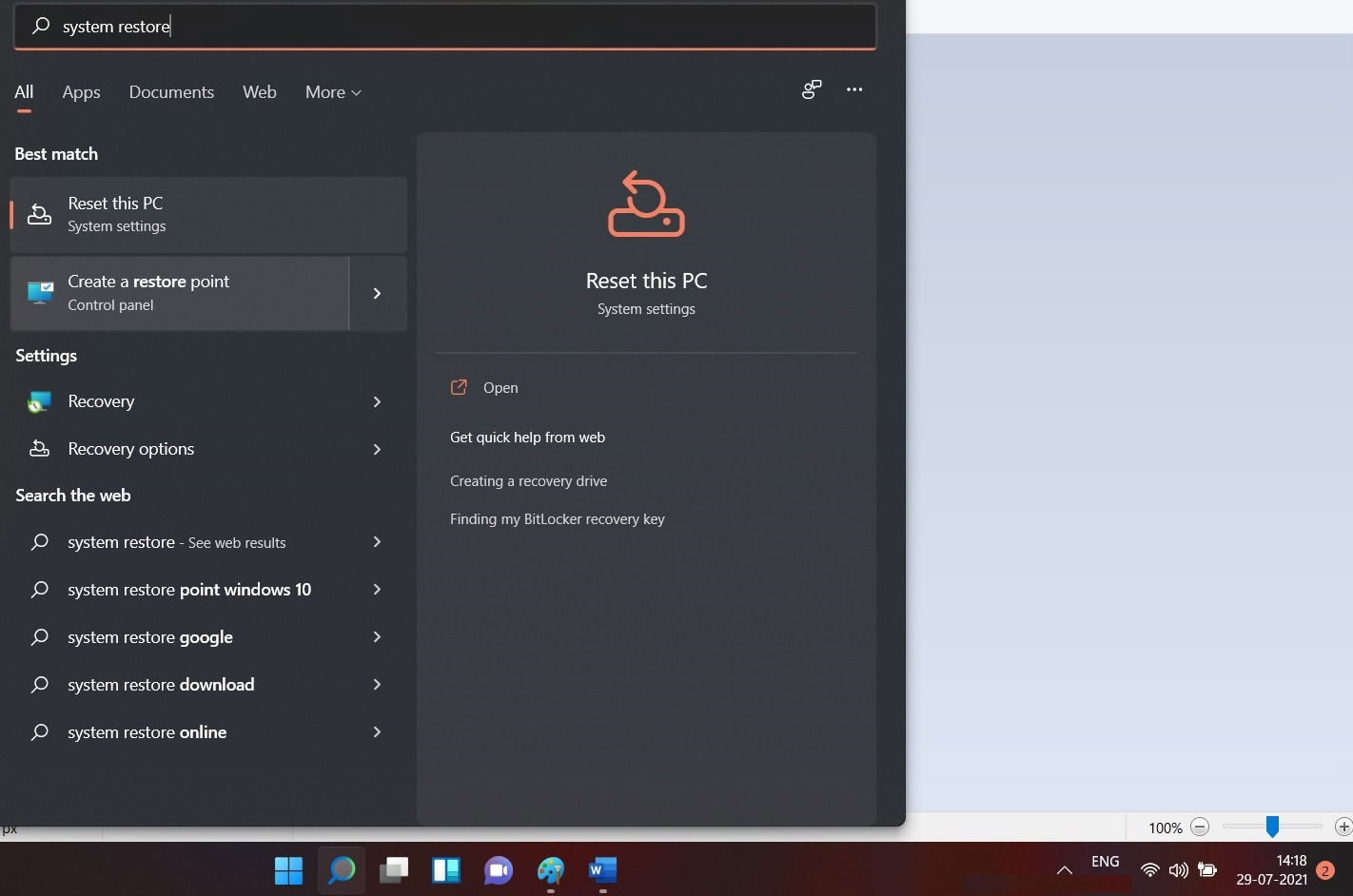
В Windows 11 строка поиска превратилась в компактную иконку на панели задач. По клику открывается увеличенное окно поиска с большой областью для ввода и результатов. Окно закрывается кликом в любое место за его пределами.
Преимущества:
- Быстрее занимает меньше места на панели задач.
- Лучше ранжирование и больше предложений.
- Появляются иконки приложений и превью файлов.
Когда это хуже:
- На слабых системах индексирование и визуальные превью могут замедлять отклик.
- Если вы привыкли к длинной строке поиска, надо адаптироваться к новому интерфейсу.
Советы по использованию:
- Нажмите на иконку поиска или клавишу Windows и начните вводить.
- Используйте первые буквы имени приложения или части имени файла.
- Для специальных фильтров добавляйте типы: “type:pdf” или “kind:music” (встроенные ключи фильтра зависят от индексации).
Примеры неудач:
- Если файл не проиндексирован, он не появится в результатах даже при точном совпадении.
- Сетевые папки без индексирования не будут показываться.
2. Поиск из меню «Пуск»
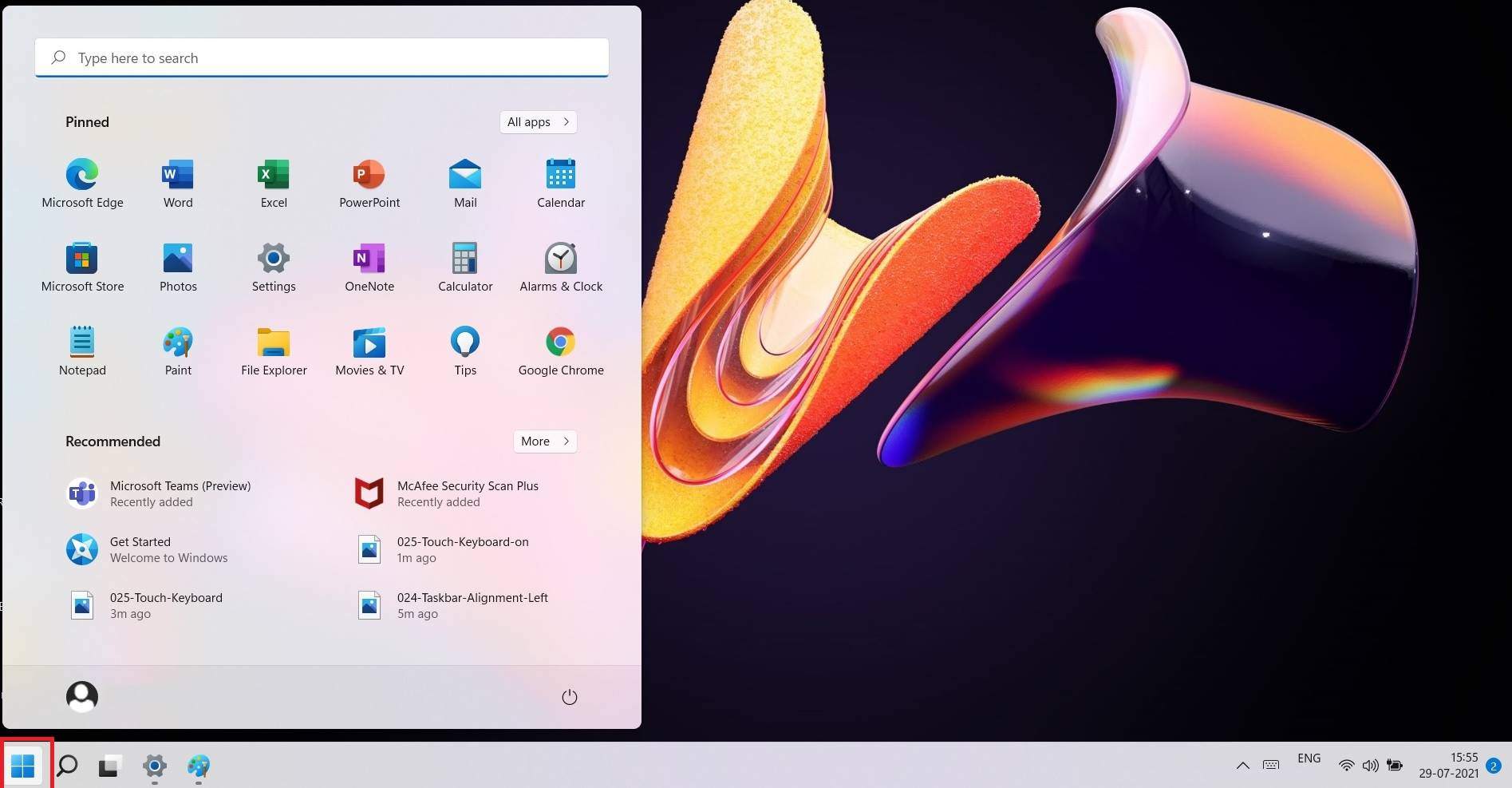
Строка поиска встроена в меню «Пуск» и автоматически индексирует приложения, настройки и недавно используемые файлы. Начните ввод — и результаты появятся без отдельного нажатия.
Полезно для:
- Быстрого запуска программ (.exe).
- Поиска настроек панели управления и разделов «Параметры».
- Рекомендаций на основе частого использования.
Настройка видимости:
- Если вы не видите строку, проверьте настройки панели задач (доступ через «Параметры -> Персонализация -> Панель задач»).
3. Поиск через панель виджетов
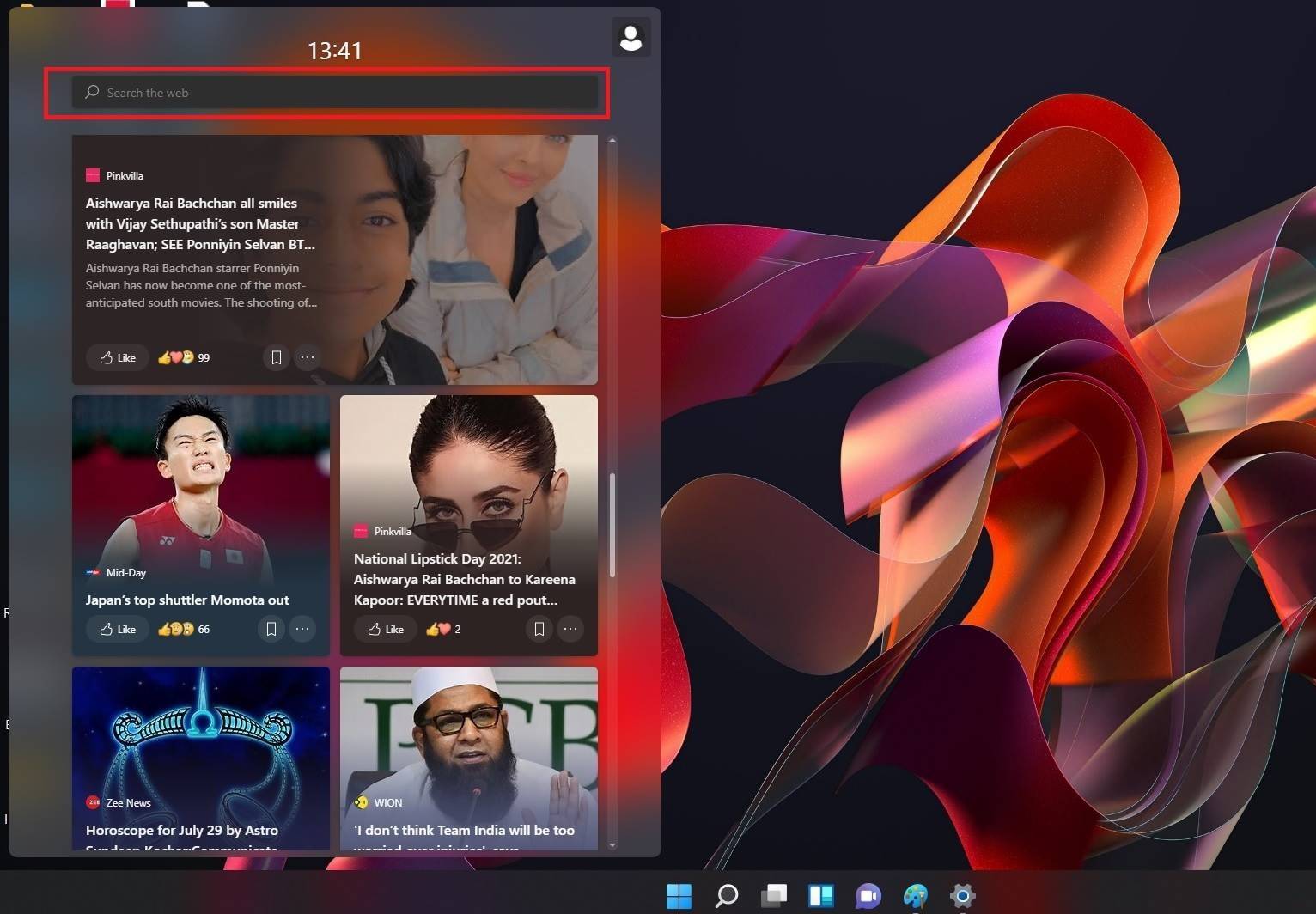
Панель виджетов предназначена для новостей, погоды и уведомлений. Вверху панели есть строка поиска, которая ищет по источникам новостей и сохранённым материалам: удобно, если вы хотите быстро вернуться к статье или уведомлению.
Совет: используйте виджеты для поиска недавно прочитанных статей по заголовкам и источникам.
4. Расширённый поиск и индексирование
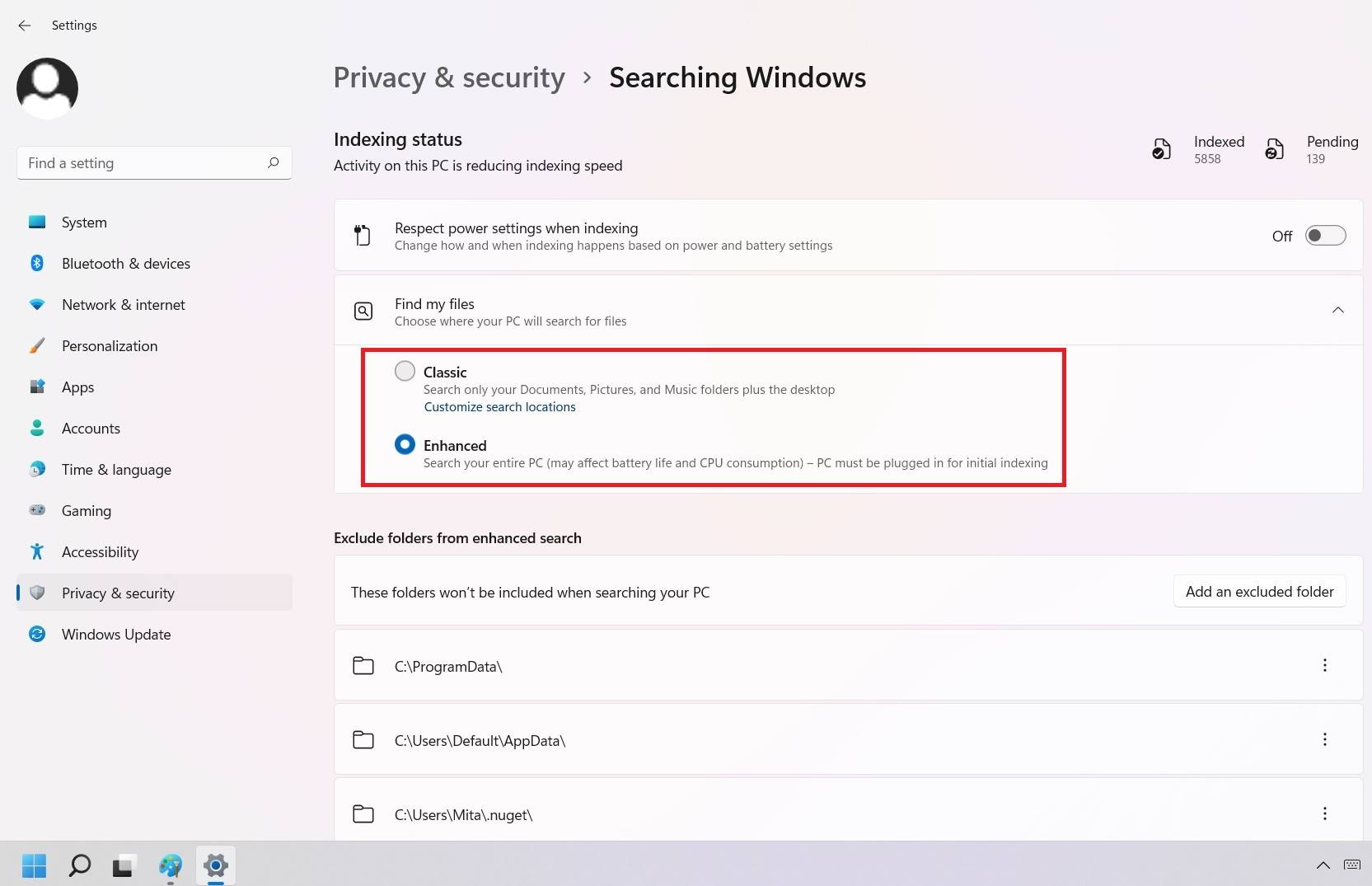
Windows 11 предлагает режим «Улучшенный поиск» (Enhanced), который индексирует больше папок и файлов. Проверить и включить:
- Откройте «Параметры -> Конфиденциальность и безопасность -> Поиск в Windows».
- Выберите “Улучшенный” индекс, чтобы добавить дополнительные папки.
Это полезно, если вы часто ищете документы по большому числу директорий. Учтите, что индексирование может занять время и потреблять ресурсы на слабых машинах.
Дополнительные опции:
- SafeSearch для фильтрации неприемлемого контента.
- Включение облачного контента для поиска по OneDrive, SharePoint и поиску Bing.

Частые проблемы и их решение
Почему файл не находится
- Файл не проиндексирован. Решение: добавьте папку в индекс или выполните полную переиндексацию.
- Файл находится в сетевой папке без индексирования. Решение: скопируйте локально или настройте индексирование сети (если возможно).
- Права доступа мешают отображению. Решение: проверьте права NTFS и настройки приватности.
Поиск не принимает ввод
- Перезапустите проводник Explorer и службу “Поиск Windows”.
- Проверьте обновления Windows и перезагрузите систему.
Как отключить индексирование
- Откройте «Диспетчер задач -> Службы», найдите Windows Search и остановите службу.
- В параметрах поиска можно переключиться на «Классический» режим, чтобы индексирование использовалось только для стандартных папок.
Часто задаваемые вопросы
Как скрыть или показать иконку поиска на панели задач?
Если иконка поиска мешает, снимите её с панели задач. Откройте «Параметры -> Персонализация -> Элементы панели задач» и отключите “Поиск”.

Как переместить поиск и приложения на левую сторону панели задач?
Откройте «Персонализация -> Панель задач -> Поведения панели задач -> Выравнивание панели задач» и выберите “Слева”. После этого меню «Пуск», поиск и иконки переместятся влево.
Как отключить поиск Windows полностью?
Если индексирование занимает ресурсы, его можно остановить:
- Откройте “Диспетчер задач” -> вкладка “Службы”.
- Найдите “Windows Search” и остановите службу.
Для постоянного отключения настройте тип запуска службы в “Отключено” через управление службами, но учтите, что это удалит преимущества быстрого поиска.
Альтернативные методы поиска
- Используйте сторонние утилиты (Everything, Listary) для мгновенного поиска по имени файлов. Такие инструменты часто быстрее индексируют локальные файлы, но не интегрируются с облаком.
- Командная строка или PowerShell: команды типа “dir /s” или Get-ChildItem с фильтрами полезны для скриптов и автоматизации.
- Проводник Windows с продвинутыми фильтрами (тип:, дата:, размер:).
Контрпример: если вам нужен поиск по содержимому документов в корпоративном облаке с доступом по правам — штатные средства Windows + централизованное индексирование через Microsoft 365 обычно лучше сторонних утилит.
Руководство администратора: чеклист настройки поиска
Для IT-администратора:
- Убедиться, что политики групп (GPO) не блокируют индексирование.
- Настроить политики конфиденциальности для облачного поиска.
- Контролировать использование ресурсов индексирования на рабочих станциях.
Чеклист для пользователя:
- Проверить, включён ли режим “Улучшенный” в «Параметры -> Конфиденциальность и безопасность -> Поиск в Windows».
- Добавить часто используемые папки в индекс.
- Проверить настройки SafeSearch, если нужно блокировать контент.
Инцидент: пошаговый план, если поиск не работает
- Перезагрузите ПК.
- Перезапустите “Windows Search” в службах.
- Запустите средство устранения неполадок “Поиск и индексирование” в параметрах.
- Проверьте диск на ошибки и права доступа.
- Выполните полную переиндексацию: «Панель управления -> Параметры индексирования -> Дополнительно -> Переиндексировать».
- Если не помогло — проверьте обновления Windows и логи в Event Viewer.
Мини‑методология тестирования поиска
Критерии приёмки:
- По ключевому слову среди файлов .docx и .pdf — результат в течение 3 сек на современном ПК.
- Результаты включают превью и правильные иконки приложений.
- Облачный контент (OneDrive) отображается, если включена соответствующая опция.
Тестовые сценарии:
- Поиск недавно созданного файла из неиндексированной папки — ожидаемый результат: файл не найден до переиндексации.
- Поиск по коротким и общим ключам (“отчет”, “invoice”) — проверка релевантности и порядка результатов.
Визуальная логика выбора метода поиска
flowchart TD
  A[Нужно найти что-то] --> B{Это приложение, настройка или файл?}
  B -->|Приложение| C[Поиск в Пуске]
  B -->|Настройка| C
  B -->|Файл| D{Файл локальный или в облаке?}
  D -->|Локальный| E[Строка поиска на панели задач или Проводник]
  D -->|Облако| F[Включить облачный поиск в Параметрах]
  E --> G{Файл проиндексирован?}
  G -->|Да| H[Результат найден быстро]
  G -->|Нет| I[Добавить папку в индекс или выполнить переиндексацию]
Сравнение вариантов: краткая матрица
- Панель задач: удобна, универсальна, лучше ранжирование.
- Меню «Пуск»: отлично для приложений и настроек.
- Виджеты: полезно для новостей и недавно прочитанных статей.
- Расширенный индекс: поиск по большому числу папок и облаку, требует ресурсов.
Короткая глоссарий
- Индексирование — процесс, при котором Windows сканирует файлы и создаёт базу для быстрого поиска.
- SafeSearch — фильтр, блокирующий неприемлемый контент в результатах.
- Облачный поиск — поиск по файлам в OneDrive/SharePoint, связанный с вашей учётной записью.
Рекомендации по конфиденциальности
- Если вы используете общий компьютер, отключите облачный поиск или убедитесь, что вход выполнен в нужной учётной записи.
- Для корпоративных данных настройте централизованные политики доступа и аудит.
Заключение
Поиск в Windows 11 стал ближе к идее «универсального хаба»: он быстрый, гибкий и умеет работать с облаком. Для большинства пользователей достаточно использовать строку поиска на панели задач и встроенный поиск в «Пуске». Администраторам и продвинутым пользователям полезен «Улучшенный» режим индексирования и контроль политик. Если поиск не работает — следуйте пошаговому плану из раздела инцидентов.
Краткое резюме:
- Включите “Улучшенный” режим для широкой индексации.
- Используйте Пуск для приложений и Панель задач для универсального поиска.
- При проблемах — переиндексация и перезапуск службы “Windows Search”.
Источники и дополнительные материалы: встроенные параметры Windows и справка Microsoft по поиску.

Похожие материалы

Несколько аккаунтов Skype: Multi Skype Launcher

Журнал для работы: повысить продуктивность

Персональные звуки уведомлений на Android

Скачивание шоу Hulu для офлайн‑просмотра

Microsoft Start: персонализированная новостная лента
