
14 специальных поисковых приёмов Google с быстрыми ответами

В этой статье собраны основные приёмы поиска в Google с примерами и практическими подсказками для разных ролей: исследователей, студентов, журналистов и ИТ‑специалистов.
Короткое содержание
- Точные фразы и слова
- Исключение слов
- Поиск по сайту
- Поиск по родственным словам
- Подстановочные символы
- Поиск по диапазону дат
- По типу файла
- Один термин или другой
- Определения слов
- Калькулятор и операции
- Конвертация единиц
- Как комбинировать операторы
- Чек-листы и примеры для ролей
- Часто задаваемые вопросы
Почему это важно
Обычному вводу слов в строку поиска часто не хватает точности. Поисковые операторы позволяют сразу получить релевантные страницы, быстрые ответы (inline answers), документы нужного формата и результаты в нужный период — без лишней навигации.
Важно: порядок операторов и пробелы играют роль. Некоторые операторы чувствительны к регистру (например, OR).
Точные фразы и слова
Используйте кавычки, чтобы найти точную фразу. Google вернёт страницы, где слова идут в том же порядке.
“Hello World”
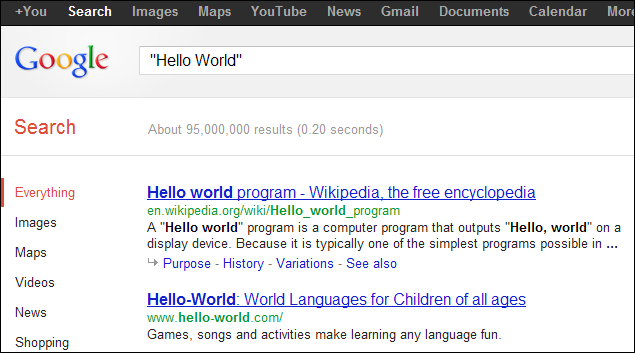
Совет: тот же приём работает для одиночных слов — если вы хотите точное соответствие слова (не его форм), возьмите слово в кавычки.
“mining”
Исключение слова
Минус (-) перед словом исключает результаты, содержащие это слово. Полезно, когда одно и то же слово относится к разным темам.
linux distributions -ubuntu
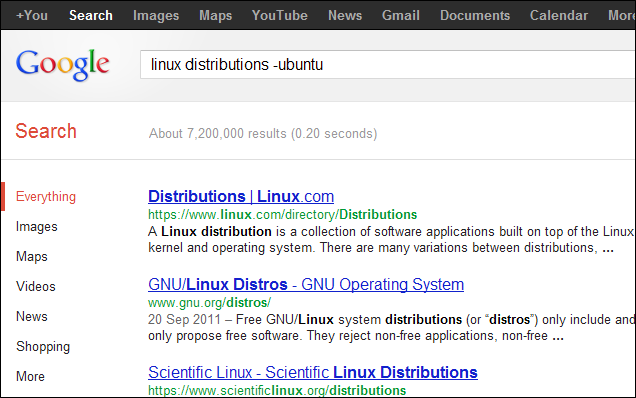
Важно: ставьте минус непосредственно перед словом, без пробела.
Поиск по сайту
Оператор site: ограничивает поиск только указанным доменом или сайтом.
site:howtogeek.com windows 7
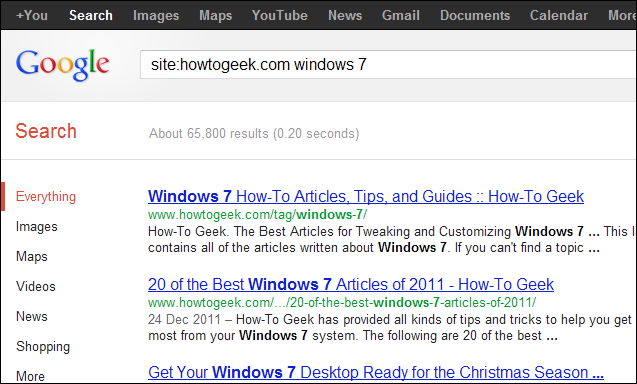
Можно указать доменную зону, например site:.edu — тогда вернутся только результаты с доменов .edu.
Поиск родственых слов
Тильда (~) подсказывает Google искать не только введённое слово, но и его синонимы и близкие по смыслу слова.
~geek

Когда использовать: когда нужно расширить поиск и не пропустить релевантные синонимичные термины.
Подстановочный символ (Wildcard)
Звёздочка (*) заменяет любое слово или набор слов. Полезно в шаблонах запросов.
“google purchased for dollars”

Пример применения: быстро искать факты в формате «X купил Y за Z долларов». Google подставит возможные заполнители.
Диапазоны дат
Два точечных числа через две точки (..) задают диапазон чисел — полезно для годов.
ubuntu 2008..2010
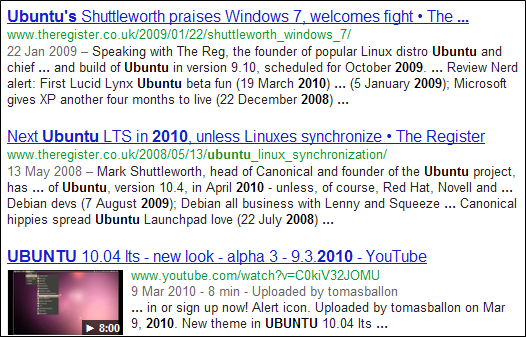
Примечание: этот приём работает для любых числовых диапазонов, например версий, годов и т. д.
По типу файла
filetype: ограничивает результаты до указанного формата файла.
filetype:pdf how to geek
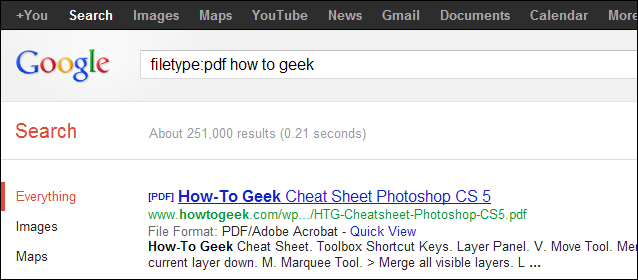
Типичные форматы: pdf, docx, xlsx, pptx, txt.
Один термин или другой
OR (заглавными буквами) возвращает результаты, содержащие один из двух терминов.
ubuntu OR linux
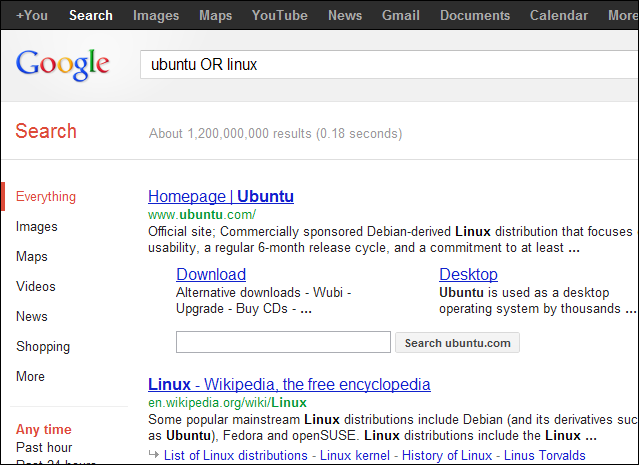
Совет: OR полезен при поиске синонимов или альтернатив.
Определения слов
define: покажет определение слова прямо в результатах поиска — не нужно переходить на словарь.
define:word
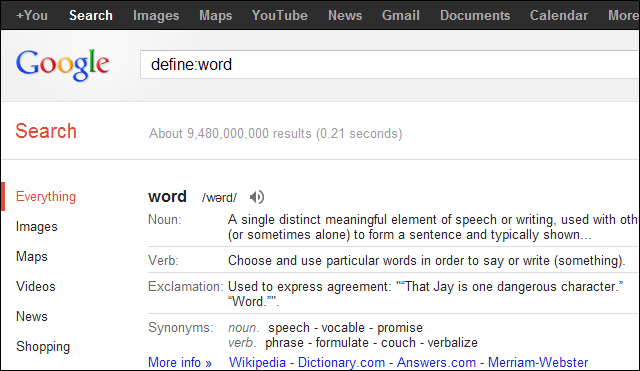
Этот приём удобен для быстрого справочного поиска терминов.
Калькулятор
Google умеет считать: используйте +, -, * и / и скобки для приоритетов.
(4 + 2) * (6 / 3)
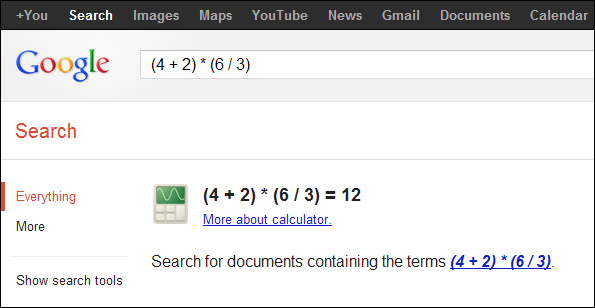
Можно выполнять и более сложные вычисления, включая тригонометрию и проценты.
Конвертация единиц
Вводите запрос в формате «X [единица] in [единица]» — Google покажет результат.
5 nautical miles in kilometers
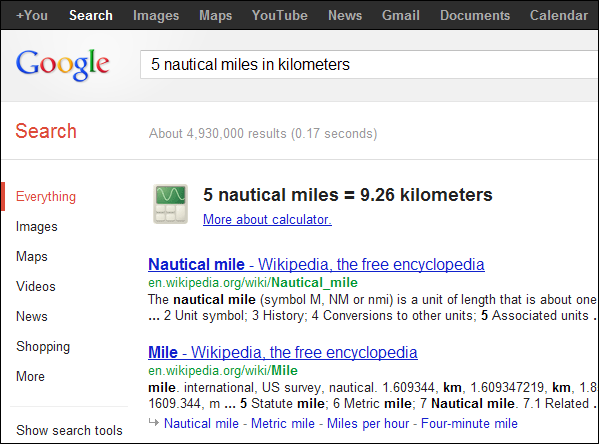
Локализация: для русскоязычного ввода можно писать «в» вместо «in», и Google корректно поймёт запрос: 5 морских миль в км.
Как комбинировать операторы
Комбинируйте операторы, чтобы сузить поиск. Пример: найти PDF на конкретном сайте, в диапазоне лет, с точной фразой, но без определённого слова.
Пример запроса:
site:example.com filetype:pdf “отчёт по безопасности” 2015..2018 -черновик
Шаги методики (мини‑методология):
- Определите цель поиска (документы, факты, определения).
- Выберите базовый оператор (site:, filetype:, define:, тильда для синонимов).
- Добавляйте исключения и диапазоны для сужения результатов.
- Тестируйте запросы и корректируйте формулировки.
Быстрый шпаргалка (Cheat sheet)
- “фраза” — точный поиск
- -слово — исключить слово
- site:домен ключевые слова — искать внутри сайта
- ~слово — искать синонимы
- — подстановка вместо слова
- 2000..2010 — диапазон чисел/лет
- filetype:pdf — искать только PDF
- OR — логическое ИЛИ (заглавными)
- define:слово — встроенное определение
- 5 km in miles — конвертация
- (4+2)*(6/3) — вычисления
Чек-листы по ролям
Исследователь / аналитик:
- Использовать site: и filetype: для сбора источников.
- Применять диапазоны дат для анализа исторических трендов.
- Сохранять найденные PDF/Документы и отмечать метаданные (год, автор).
Студент:
- Искать точные фразы в кавычках для цитат.
- Исключать слова, чтобы убрать нерелевантные темы.
- Использовать filetype:pdf для поиска статей и лекций.
Журналист:
- Комбинировать site: с filetype: и диапазоном дат для проверки фактов.
- Применять подстановку (*) для поиска шаблонных формулировок.
ИТ‑специалист / администратор:
- Поиск по доменной зоне (site:.edu, site:.gov) для надёжных источников.
- Использовать OR и ~ для расширенного поиска уязвимостей и CVE.
Когда эти приёмы могут не сработать
- Динамически сгенерированные страницы и контент, скрытый за формами входа, обычно не индексируются и не появятся в результатах.
- Результаты зависят от персонализации и геолокации — видимая выдача может отличаться.
- Некоторые сайты блокируют индексацию (robots.txt, meta noindex).
Быстрые примеры для реальных задач
Найти PDF‑отчёт о безопасности компании на её сайте за 2016—2018 гг., исключая черновики:
site:example.com filetype:pdf “security report” 2016..2018 -draft
Найти определение и синонимы термина «blockchain» и одновременно понять, где обсуждали концепцию в 2017 году:
define:blockchain OR ~blockchain 2017
Факт‑бокс
- Количество приёмов: 14 (этот список).
- Частые форматы файлов для поиска: pdf, docx, pptx, xlsx, txt.
- Типичные сценарии: академические исследования, журналистика, поиск документации, быстрые вычисления.
Краткая стратегия безопасности и конфиденциальности
- Не полагайтесь только на результаты поиска для проверки фактов — проверяйте первоисточники.
- Учтите, что персонализированные результаты могут раскрывать интересы и историю поиска; используйте режим инкогнито для приватности.
Глоссарий (по одной строке)
- Оператор поиска — специальный символ или слово, уточняющее запрос (site:, filetype:, OR и т.д.).
- Индексация — процесс, которым поисковая система собирает и хранит данные страниц для последующего поиска.
- Inline answer — быстрый ответ, показываемый в выдаче (определение, конвертация, калькулятор).
Часто задаваемые вопросы
Можно ли использовать несколько операторов одновременно?
Да. Комбинация операторов (например, site: плюс filetype: и кавычки) позволяет быстро сузить результаты.
Работают ли эти приёмы на мобильных устройствах?
Да. Операторы работают одинаково в мобильной и десктопной версиях Google.
Как отменить персонализацию результатов?
Используйте режим инкогнито или отключите историю поиска в своём аккаунте Google.
Короткое резюме
Эти 14 приёмов позволяют экономить время и получать точные ответы прямо в строке поиска. Начните с кавычек, site: и filetype:, затем добавляйте исключения, диапазоны и подстановки для уточнения. Сохраните шпаргалку и роле‑ориентированные чек-листы для повседневных задач.
Важно: проверяйте первоисточники и помните о персонализации выдачи.
Короткое объявление для соцсетей (100–200 слов):
Освойте 14 простых, но мощных приёмов поиска Google, чтобы находить точные фразы, ограничивать результаты по сайту или типу файла, исключать нерелевантные слова, указывать диапазоны дат, выполнять расчёты и конвертации прямо в строке поиска. Эта статья содержит шпаргалку с командами, чек‑листы для исследователей, студентов и журналистов, а также примеры запросов и рекомендации по безопасности. Прочтите, сохраните и используйте эти приёмы, чтобы тратить меньше времени на поиск нужной информации.

Похожие материалы

Несколько аккаунтов Skype: Multi Skype Launcher

Журнал для работы: повысить продуктивность

Персональные звуки уведомлений на Android

Скачивание шоу Hulu для офлайн‑просмотра

Microsoft Start: персонализированная новостная лента
