
Поиск данных Google через Spotlight на Mac с Precipitate
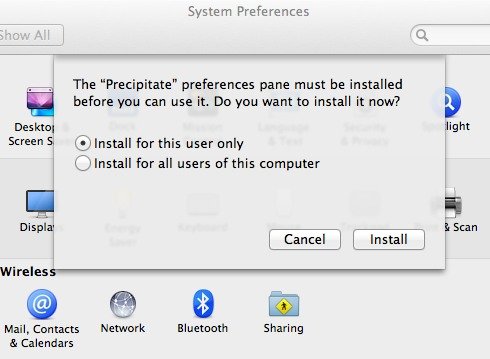
Precipitate — это небольшая панель настроек для macOS, которая создаёт локальные метафайлы и позволяет Spotlight индексировать ваши данные из Google (Google Docs, Google Bookmarks и Picasa Web Albums). Термины: Spotlight — встроенный поиск macOS; Precipitate — панель настроек, синхронизирующая Google-данные с локальной машиной.
Зачем это нужно
- Искать документы, закладки и изображения из Google прямо через Spotlight — не нужно открывать браузер.
- Быстрая навигация между онлайн-ресурсами и локальными файлами.
- Удобно, если в аккаунтах Google накопилось много контента.
Важно: Precipitate не синхронизирует содержимое в реальном времени. Приложение создаёт локальные файлы-индексы и периодически обновляет их с сервера Google. Обновления могут занимать до часа.
Подготовка перед установкой
- Убедитесь, что у вас совместимая версия macOS: есть две сборки Precipitate — для macOS 10.4 и ниже и для macOS 10.5 и выше. Если вы используете более новую macOS, проверьте совместимость; приложение может работать, но официальных сборок для очень новых версий не всегда бывает.
- Иметь учётную запись Google и пароль.
- Резервировать время: установка занимает пару минут, первая синхронизация — от нескольких минут до часа.
Шаг 1 — Скачать Precipitate
- Перейдите на официальную страницу проекта Precipitate (Google Project Hosting) и скачайте нужную версию для вашей macOS.
- Выберите сборку для macOS 10.4 и ниже или сборку для macOS 10.5 и выше в зависимости от вашей системы.
Шаг 2 — Установка
- Распакуйте загруженный архив (zip) и дважды щёлкните файл установки.
- Приложение установит новую панель в Системные настройки.
После установки закройте и снова откройте Системные настройки, чтобы увидеть новую панель.
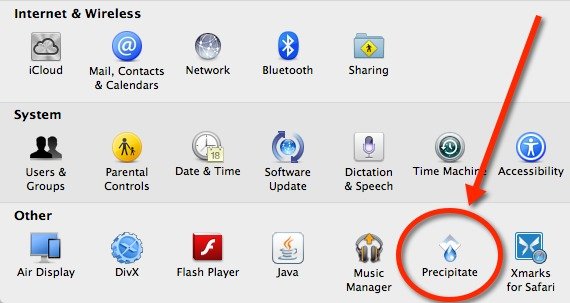
Шаг 3 — Конфигурация (менее 30 секунд)
- Перейдите в новую панель Precipitate в Системных настройках.
- Введите логин и пароль вашей учётной записи Google.
- Выберите сервисы, которые хотите индексировать: Google Bookmarks, Google Docs, Picasa Web Albums.

Совет: если у вас несколько аккаунтов Google, используйте отдельный профиль macOS или переключайтесь поочерёдно — Precipitate обычно поддерживает одну учётную запись на установку.
Шаг 4 — Разрешение доступа в Keychain
При первом обновлении Precipitate запросит разрешение на доступ к вашей учётной записи через Keychain. Нажмите “Allow” (Разрешить). Если выбрать “Always Allow” (Всегда разрешать), приложение не будет спрашивать снова при каждом обновлении.
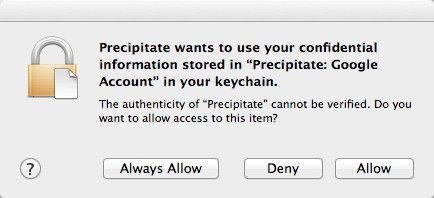
Важно: хранение учётных данных в Keychain — стандартный способ macOS безопасно сохранять пароли. Убедитесь, что у вас защищён доступ к самой учётной записи macOS.
Шаг 5 — Синхронизация и ожидание
- Нажмите «Refresh Now» (Обновить сейчас) в панели Precipitate для первой синхронизации.
- Время синхронизации зависит от объёма данных: иногда это минуты (Picasa), иногда до десяти минут (Google Docs), иногда — до часа.
После завершения вы сможете искать элементы через Spotlight.
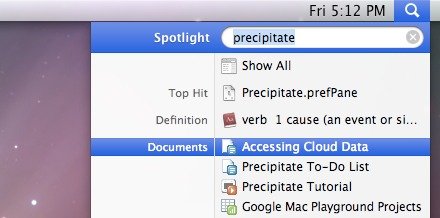
Как выглядят результаты поиска
- Элементы из Google появляются в разделе “Документы” Spotlight и имеют специальные значки, указывающие источник (Google Docs, Picasa и т. п.).
- По нажатию результат открывается в новой вкладке вашего браузера и ведёт на реальный ресурс в аккаунте Google.
Плюс: такой подход сохраняет быстрый рабочий поток — вы видите название документа в Spotlight и переходите прямо в онлайн-редактор.
Ограничения и когда это не сработает
- Precipitate не индексирует содержимое в реальном времени. Частые изменения требуют ручного обновления.
- Приложение давно не обновлялось официально. На новых версиях macOS могут возникать несовместимости.
- Если у вас двухфакторная аутентификация Google, потребуется сгенерировать пароль приложения или использовать механизм OAuth, если Precipitate его поддерживает.
- Корпоративные аккаунты Google Workspace с расширенными политиками безопасности могут блокировать доступ.
Альтернативные подходы
- Использовать веб-интерфейс Google Drive/Docs и встроенный поиск Google. Это работает всегда, но не интегрируется в Spotlight.
- Сторонние инструменты индексации и синхронизации (проверяйте совместимость и безопасность перед использованием).
- Экспорт важных документов локально и хранение в iCloud/на диске — тогда Spotlight будет искать их нативно.
Мини‑методология: как оценивать, оставить или удалить Precipitate
- Установите и протестируйте поиск в течение недели.
- Оцените частоту, с которой вам нужны результаты из Google через Spotlight.
- Проверьте безопасность: соответствуют ли ваши корпоративные политики.
- Если приложение стабильно даёт ценность — оставьте и обновляйте вручную. Если вызывает проблемы совместимости — удалите и используйте альтернативы.
Контрольный чеклист перед удалением
- Сохранены ли все локальные и онлайн-версии документов?
- Отключена ли синхронизация в панели Precipitate?
- Удалили ли вы ключи из Keychain, связанные с Precipitate (при желании)?
Руководство по устранению проблем
- Если элементы не появляются в Spotlight:
- Убедитесь, что вы нажали “Refresh Now” и дождались завершения.
- Проверьте, что в системных настройках Spotlight включена индексация для соответствующих локаций (если Precipitate создал файл-индекс, он должен быть доступен для индексатора).
- Проверьте разрешения в Keychain.
- Перезагрузите macOS и попробуйте повторить синхронизацию.
- Если аккаунт не подключается:
- Проверьте правильность логина/пароля.
- Если включена двухфакторная аутентификация, используйте пароль приложения или следуйте подсказкам Google.
- При ошибках совместимости на новых macOS:
- Проверьте форумы и страницу проекта на предмет форков или обновлённых сборок.
Безопасность и приватность
- Precipitate хранит доступ к вашей учётной записи в Keychain — это безопаснее, чем хранение пароля в открытом виде в файле.
- Для корпоративных и чувствительных данных уточните у администратора политик безопасности Google Workspace.
- Если вы удаляете Precipitate, удалите связанный ключ из Keychain.
Критерии приёмки
- Spotlight находит документы/закладки/изображения из Google после синхронизации.
- Нажатие на результат открывает соответствующий ресурс в браузере.
- Время обновления данных приемлемо для вашего рабочего процесса (обычно минуты — до часа).
1‑строчный глоссарий
- Spotlight — системный поиск macOS.
- Precipitate — панель настроек для индексирования Google-данных.
- Keychain — хранилище паролей macOS.
Итог
Precipitate — простой и удобный способ добавить Google-данные в поиск Spotlight. Это неэнергозатратное решение для тех, кто предпочитает искать всё из одной точки. Учтите ограничения по времени синхронизации и возможные вопросы совместимости с новыми версиями macOS. Если вам важна интеграция онлайн-данных с локальным поиском — попробуйте Precipitate, протестируйте неделю и принимайте решение по чеклисту выше.
Ключевые заметки:
- Приложение создаёт локальные индексы и обновляет их периодически.
- Первичная синхронизация может занять от пары минут до часа.
- Всегда проверяйте безопасность и политику доступа при работе с учётными записями.

Похожие материалы

Несколько аккаунтов Skype: Multi Skype Launcher

Журнал для работы: повысить продуктивность

Персональные звуки уведомлений на Android

Скачивание шоу Hulu для офлайн‑просмотра

Microsoft Start: персонализированная новостная лента
