
Поиск слов в YouTube: точные способы найти фразу в видео и по всей платформе

Быстрые ссылки
- Как найти слово в конкретном видео YouTube
- Как получить расшифровку (транскрипт) видео YouTube
- Как искать слово по всем видео YouTube
Краткое содержание
- Ищите слово в одном видео через кнопку «Показать расшифровку» и Ctrl/Cmd+F.
- Получите транскрипт с помощью Video Insights Custom GPT или Notta, если субтитров нет.
- Ищите слово по всей платформе с помощью YouGlish (только ручные субтитры) или Filmot (авто- и ручные субтитры).
Почему это важно
Поиск слова в видео экономит время при подготовке материалов, изучении обучения, проверке цитат и поиске конкретных ответов. Наличие расшифровки также повышает доступность контента для людей с нарушениями слуха и улучшает индексируемость для поисковых систем.
Как найти слово в конкретном видео YouTube
Это самый простой вариант, когда у видео уже есть субтитры (ручные или автоматически сгенерированные). Шаги:
- Откройте страницу нужного видео на YouTube.
- Под видеоплеером нажмите «Ещё» или разверните описание, затем найдите и выберите «Показать расшифровку». Это откроет панель с временными метками и текстом.
- Если у вас в панели есть строка поиска — введите туда слово; оно подсветится и покажет позиции.
- Если строки поиска нет, используйте поиск страницы: нажмите Ctrl+F (Windows) или Cmd+F (Mac) и введите слово.
- Клик по строке расшифровки переместит плейбек на момент, где произносится искомое слово.
Важно: точность зависит от качества субтитров. Автоматические субтитры могут содержать ошибки, особенно при специализированной лексике или сильном акценте.
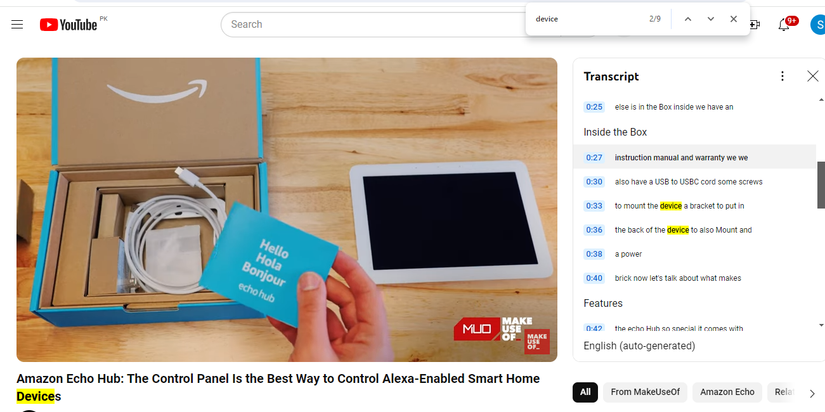
Примечание: в некоторых локализациях YouTube пункт называется «Показать стенограмму» или «Открыть расшифровку» — ориентируйтесь на похожую кнопку рядом с описанием.
Как получить транскрипт, если субтитров нет
Если на видео нет субтитров, можно получить расшифровку с помощью внешних инструментов. Ниже — рабочие варианты и практическая последовательность.
Опция A — Video Insights Custom GPT (в ChatGPT)
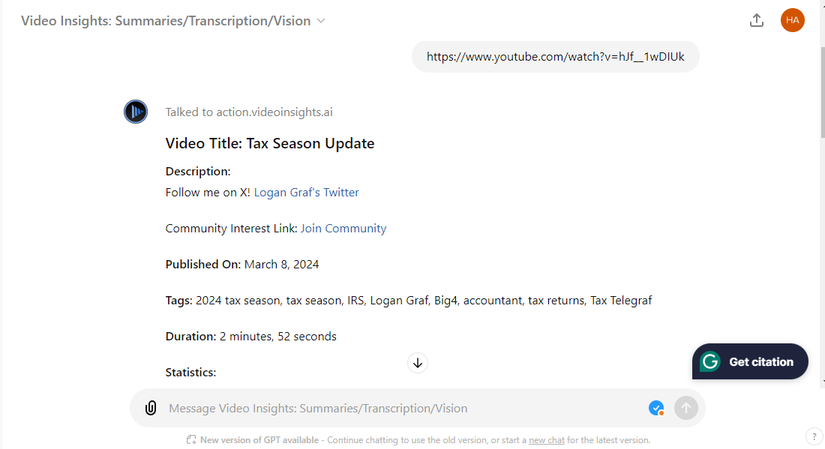
Что это даёт: прямую расшифровку и сводки внутри интерфейса ChatGPT. Подходит, если вы уже используете ChatGPT и готовы предоставить доступ к Video Insights API.
Как использовать:
- Скопируйте URL видео YouTube.
- Вызовите кастомный GPT (Video Insights) и вставьте ссылку с просьбой «транскрибируй» или «сделай расшифровку».
- Если используете впервые, сервис попросит разрешения на доступ к API Video Insights и/или регистрацию.
- Получив расшифровку, используйте Ctrl/Cmd+F для поиска по тексту или попросите GPT найти конкретные фразы/время.
Когда подходит: нужно быстро получить текст и/или краткое содержание без установки расширений.
Ограничения: зависит от политик доступа и лимитов выбранного GPT-окружения.
Опция B — Notta (расширение Chrome и веб-приложение)
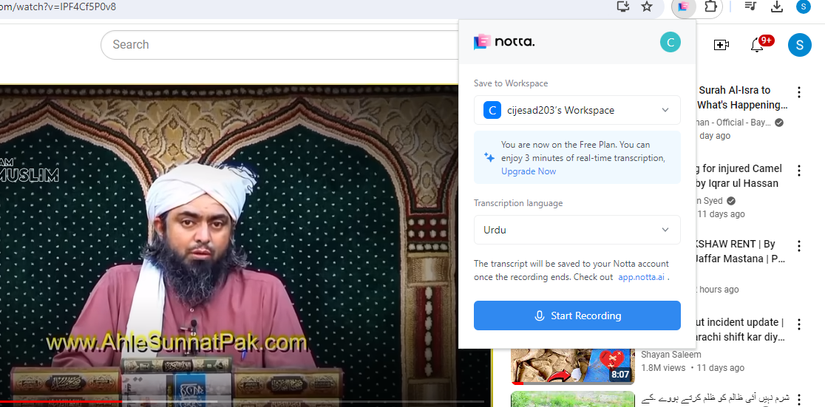
Notta — сервис для автоматической транскрипции аудио и видео, поддерживает множество языков.
Как транскрибировать с помощью расширения:
- Установите расширение Notta для Chrome.
- Нажмите на иконку расширения, выберите язык транскрипции и нажмите «Start Recording» (Записать).
- Воспроизведите видео на YouTube — расширение «слушает» и записывает звук.
- Остановите запись, дождитесь обработки — результат появится в рабочем пространстве Notta.
Альтернатива: скачайте видео (через SaveFrom.Net или другое средство), затем загрузите файл в веб-интерфейс Notta.
Ограничения: бесплатный тариф Notta может иметь лимиты на длительность и ежемесячное время. Платный план расширяет лимиты.
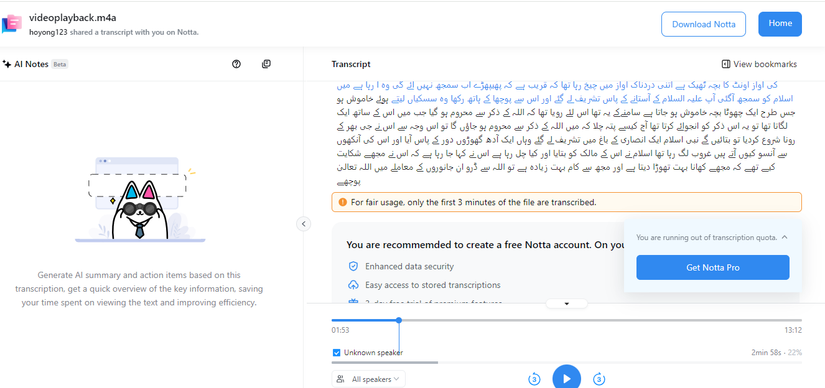
Важно: при записи через браузер качество транскрипции зависит от громкости и чистоты звука в видео.
Как искать слово по всем видео YouTube
Когда вам нужно найти все видео, где упоминается слово или фраза, есть внешние поисковые сервисы, которые индексируют субтитры.
YouGlish — найти примеры произношения и контекст
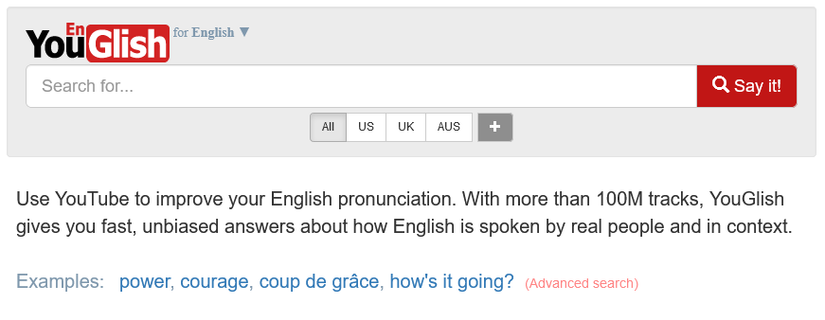
YouGlish ориентирован на изучающих язык, но его можно использовать для поиска слова в видео. Вводите слово в поле поиска и просматриваете фрагменты.
Ограничение: YouGlish ищет только по ручным субтитрам; автоматически сгенерированные субтитры не индексируются.
Как пользоваться:
- Откройте youglish.com.
- Введите слово или фразу и нажмите «Say it».
- Используйте контролы под видео для перехода к найденному моменту.
- Нажимайте Ctrl+→ (Windows) или Cmd+→ (Mac) для перехода к следующему примеру.
Filmot — поиск по авто- и ручным субтитрам

Filmot умеет искать как по ручным, так и по автоматически сгенерированным субтитрам. Можно ограничить поиск по конкретному каналу и получить список видео с переходом прямо к моменту использования слова.
Ограничение: Filmot индексирует видео, загруженные до определенной даты (последняя проверка показывала ограничение по состоянию на 8 июня 2024 года). Это важно, если вы ищете свежий контент.
Когда подход не сработает
- Если видео полностью без речи (музыка, только текст на экране), автоматические транскрипторы не сработают.
- Если звук низкого качества, много наложенного шума или говорящие сильно перекрываются, распознавание ошибок будет много.
- YouGlish не найдёт слова, если субтитры автоматически сгенерированы и не исправлены вручную.
Альтернативные подходы
- Используйте ручной просмотр с ускорением воспроизведения (1.5–2×) и пометки временных точек.
- Загрузите видео и прогоните его через профессиональную службу транскрипции (человеческий транскрипт) для гарантированного качества.
- Если нужно только одно слово, попробуйте экспорт аудио дорожки и выполнить поиск по распознанному тексту локальными инструментами (например, офлайн ASR).
Практические чек-листы
Чек‑лист для исследователя, ищущего упоминание слова в одном видео:
- Открыть видео на YouTube.
- Проверить наличие «Показать расшифровку».
- Если есть — открыть и найти слово через Ctrl/Cmd+F.
- Если нет — запросить транскрипт через Video Insights или Notta.
- Пометить временные метки и сохранить ссылки.
Чек‑лист для автора видео, чтобы повысить поисковость:
- Добавьте точные субтитры/стенограмму вручную.
- Включите файл с субтитрами (.srt) при загрузке или через студию YouTube.
- Убедитесь, что ключевые фразы произносятся чётко и без сильных акцентов.
- Добавьте краткую текстовую расшифровку в описание видео.
Мини‑методология: как получить максимально точный результат
- Оцените, есть ли на видео субтитры. Если есть — используйте их.
- Если субтитров нет, выберите инструмент: для скорости — Video Insights, для локальной работы — Notta.
- После получения расшифровки откройте её в текстовом редакторе и прогоните поиск по ключевым формам слова (множественные формы, склонения).
- При необходимости подтвердите момент вручную, прослушав найденный фрагмент.
Пример сценариев использования
- Журналист ищет цитату: быстро находит точное время и копирует кусок расшифровки.
- Преподаватель ищет объяснение темы в длинном лекционном видео: ищет ключевые слова и делает пометки времени.
- Переводчик готовит субтитры: получает расшифровку и экспортирует в формат .srt для пост‑редакции.
Мермайд: как выбрать метод (решение)
flowchart TD
  A[Найти слово в видео?] --> B{Есть ли субтитры на YouTube?}
  B -- Да --> C[Открыть «Показать расшифровку» и найти через Ctrl/Cmd+F]
  B -- Нет --> D{Нужна ли точность человека?}
  D -- Да --> E[Заказать человеческую транскрипцию]
  D -- Нет --> F{Использовать быструю авто‑расшифровку?}
  F -- Да --> G[Video Insights или Notta]
  F -- Нет --> H[Просмотреть видео вручную с ускорением]
Критерии приёмки (качество расшифровки)
- Точность упоминания ключевых слов должна быть понятна в контексте (время ±2–3 сек.).
- Для цитат — транскрипция должна соответствовать произнесённому дословно или помечаться как адаптированная.
- Если используются автоматические субтитры — вручную подтвердите неочевидные термины.
Риски и рекомендации
- Полагаясь на автоматические субтитры, учитывайте риск ошибок в именах, терминах и цифрах.
- При цитировании проверьте оригинальное произношение, чтобы избежать искажений.
- Соблюдайте авторские права при скачивании и использовании фрагментов видео.
Важно: загрузка и републикация содержимого видео может требовать разрешения правообладателя.
Короткие советы по ускорению работы
- Используйте сочетания клавиш (Ctrl/Cmd+F, ускорение плеера) и сохраняйте временные метки в заметках.
- Для частого использования создайте шаблон заметки с полями: ссылка, временная метка, текст, короткая пометка.
Резюме
Поиск слов в YouTube — простая операция, если у видео есть субтитры: откройте «Показать расшифровку» и используйте поиск страницы. Если субтитров нет — воспользуйтесь Video Insights Custom GPT или Notta для автоматической транскрипции. Для поиска по всей платформе используйте YouGlish (только ручные субтитры) или Filmot (и авто-, и ручные субтитры). Автоматические методы удобны и быстры, но для точных цитат лучше подтверждать фрагменты вручную.
Важно: добавление качественных субтитров авторам повышает поисковость и доступность видео.
Ключевые действия: открыть расшифровку → найти слово → подтвердить момент → сохранить временную метку.

Похожие материалы

Несколько аккаунтов Skype: Multi Skype Launcher

Журнал для работы: повысить продуктивность

Персональные звуки уведомлений на Android

Скачивание шоу Hulu для офлайн‑просмотра

Microsoft Start: персонализированная новостная лента
