
Как найти слова в видео на YouTube и получить расшифровки
TL;DR
- Можно быстро находить слова внутри одного видео через встроенную расшифровку и поиск браузера (Ctrl/Cmd + F).
- Если расшифровки нет, используйте инструменты: Video Insights Custom GPT или Notta для автоматической транскрипции.
- Для поиска слова по всему YouTube пригодятся сервисы YouGlish и Filmot; Filmot также ищет автоматически сгенерированные субтитры.
Быстрые ссылки
Как искать слова в конкретном видео YouTube
Как получить расшифровку для видео на YouTube
Как искать слово по всем видео на YouTube
Краткое содержание
- Найти нужный момент в видео можно через встроенную расшифровку и поиск в браузере.
- Получить расшифровку помогут Video Insights Custom GPT и Notta AI.
- Подобрать все видео, где встречается слово, можно через YouGlish и Filmot.
Если вы регулярно перематываете видео в поисках цитаты, таймкода урока или шутки — есть простые способы сэкономить время. Ниже — подробная инструкция по каждому варианту, плюс дополнительные сценарии, чек-листы и рекомендации авторам контента.
Как искать слова в конкретном видео на YouTube
Самый быстрый вариант — открыть расшифровку (транскрипт) видео и применить поиск страницы.
- Откройте нужное видео на YouTube.
- Раскройте описание под видео и найдите ссылку Показать расшифровку. После этого откроется боковое окно с временными метками и текстом.
- В некоторых видео над расшифровкой есть строка поиска — введите слово и сервис подсветит результаты. Если строки нет, используйте поиск браузера: Ctrl + F (Windows) или Cmd + F (Mac).
- Нажмите на нужную строку расшифровки — плеер перейдёт к соответствующему моменту.
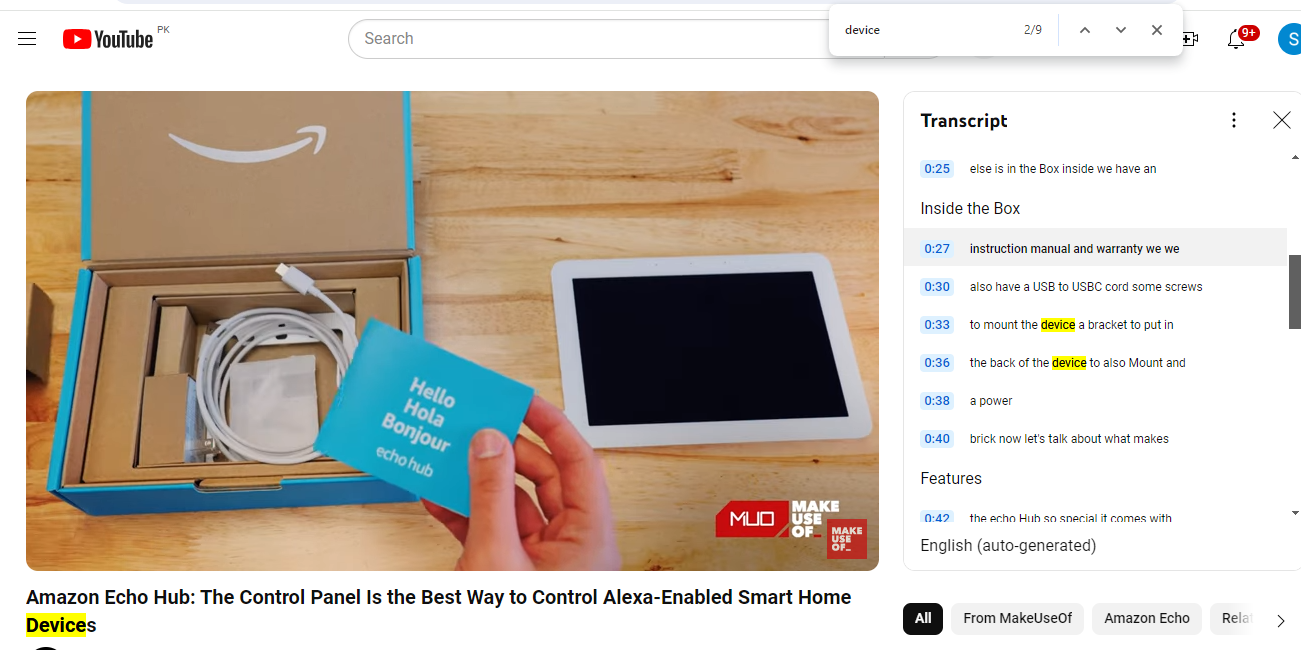
Важно: точность зависит от качества субтитров. Автогенерируемые субтитры часто содержат ошибки, поэтому результаты не всегда точны.
Как получить расшифровку, если её нет
Если у видео нет субтитров, есть несколько надёжных способов автоматически получить транскрипт и затем искать по тексту.
Video Insights Custom GPT
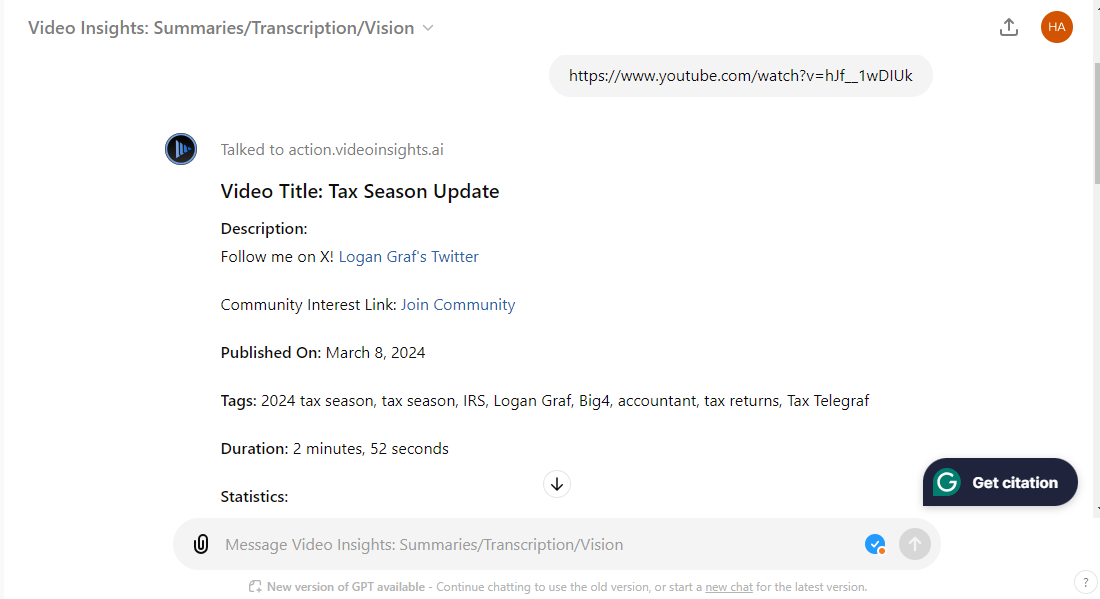
Video Insights Custom GPT работает внутри ChatGPT и может получить расшифровку и краткое содержание видео по ссылке.
- Вставьте URL видео и попросите GPT расшифровать.
- При первом использовании потребуется регистрация и разрешение на доступ к API Video Insights, но сама расшифровка затем доступна в окне чата.
- После получения текста используйте Ctrl/Cmd + F для поиска или попросите GPT найти нужный фрагмент по ключевым словам.
Преимущества: быстрый результат и возможность задавать уточняющие вопросы (например, «где упомянута X тема?»). Недостатки: требует доступа к GPT-инструменту и может иметь лимиты в зависимости от сервиса.
Notta AI
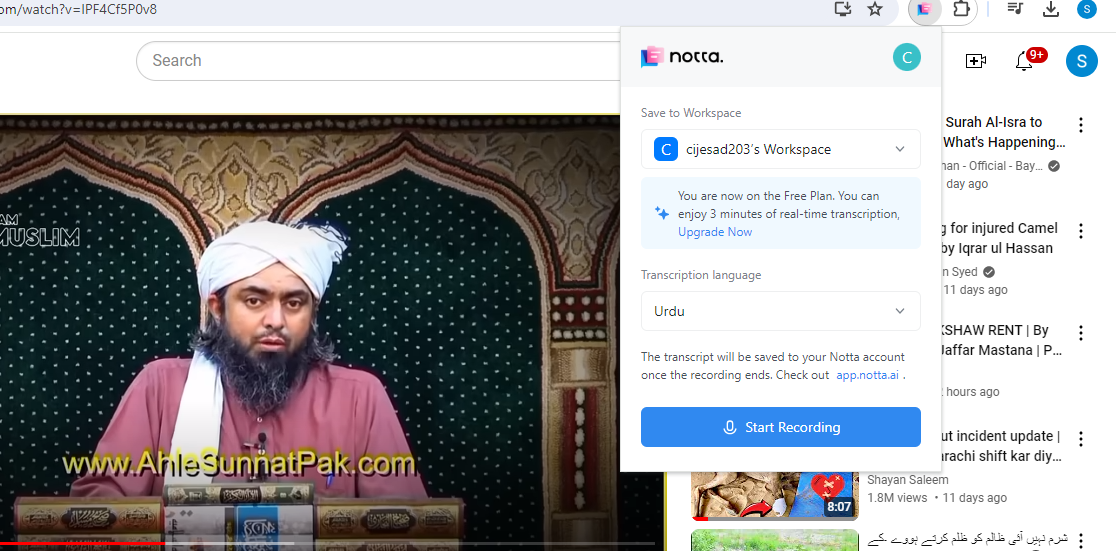
Notta AI — удобный сервис для транскрипции с поддержкой множества языков. Способы использования:
- Расширение Chrome: нажмите иконку расширения, выберите язык и Start Recording, затем проиграйте видео. Notta захватит звук и создаст расшифровку в рабочей области.
- Веб-версия: загрузите скачанный файл видео (через загрузчик или SaveFrom.Net) и получите расшифровку.
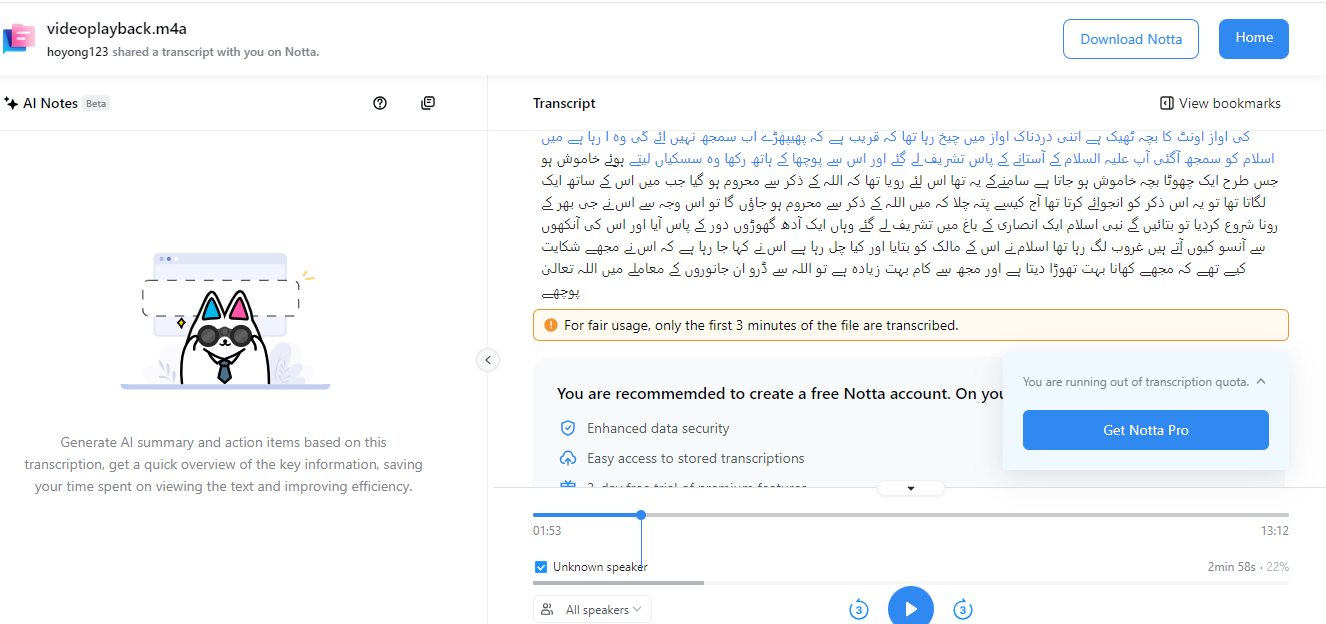
Ограничения бесплатного плана Notta: до трёх минут одной записи и суммарно 120 минут в месяц. Платные планы начинаются от $9 в месяц. Это важно учитывать для больших объёмов транскрипции.
Совет: для важного контента комбинируйте автоматическую расшифровку с ручной правкой — так повышается точность терминов и имен.
Как искать слово во всех видео YouTube
Если задача — узнать, в каких видео встречается конкретный термин, используйте специализированные поисковые сервисы.
YouGlish
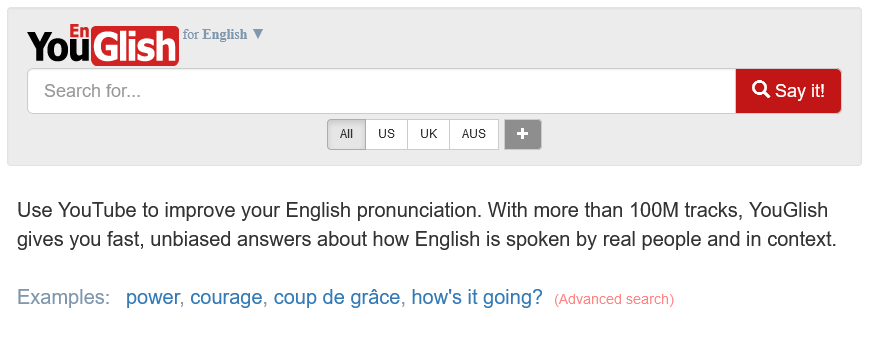
YouGlish создан для тренировки произношения, но по сути это поиск контекстов слова на YouTube.
- Зайдите на YouGlish, введите слово или фразу и нажмите Say it.
- Плеер покажет фрагменты из разных видео, где встречается искомое слово.
- Нажимайте Ctrl + → (Windows) или Cmd + → (Mac), чтобы переходить к следующему примеру.
Ограничение: YouGlish ищет по вручную добавленным субтитрам, а не по автоматически сгенерированным текстам.
Filmot
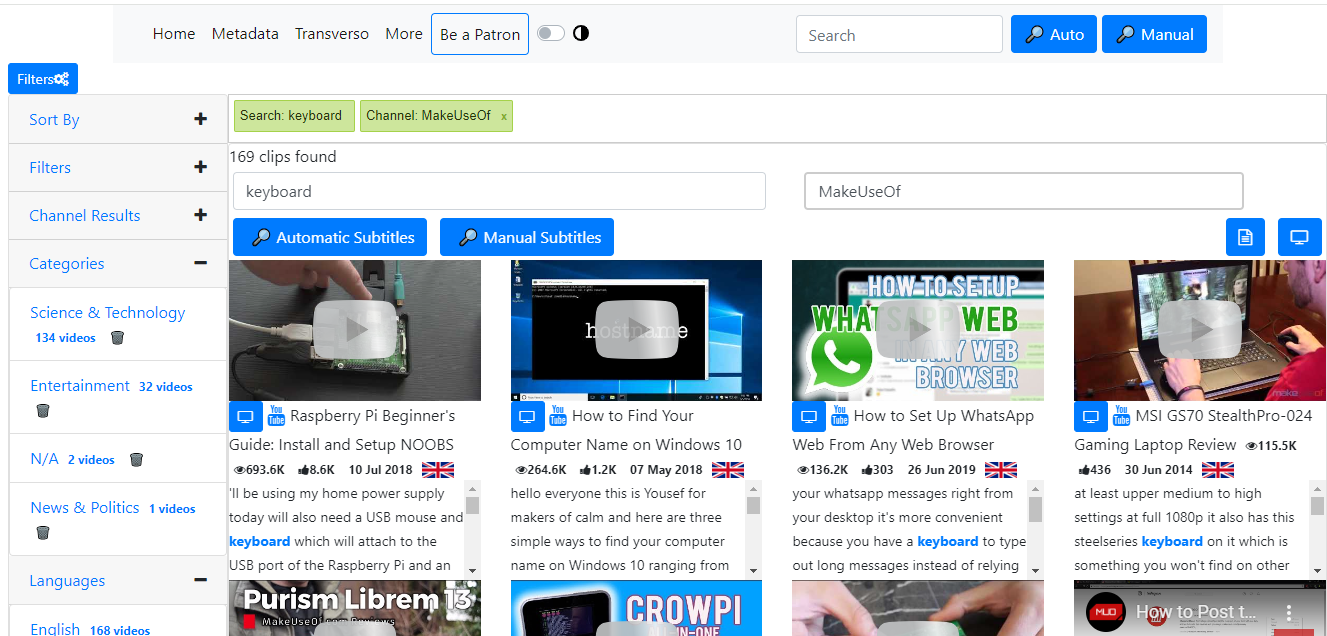
Filmot умеет искать и по автоматически сгенерированным субтитрам, и по ручным. Дополнительные возможности:
- Фильтрация по каналу.
- Начало воспроизведения прямо с момента, где встречается слово.
Ограничение: Filmot ищет только по видео, загруженным до 8 июня 2024 года.
Когда методы не работают или дают ложные срабатывания
- Автоматические субтитры могут ошибаться при именах, технических терминах или акценте.
- Фоновые шумы и музыка мешают корректной расшифровке.
- Сервисы, ориентированные на ручные субтитры, не найдут примеры в видео с только автоматическими субтитрами.
- Юридические ограничения или приватные видео недоступны для индексирования.
Альтернативные подходы
- Ручная расшифровка — для ключевых минут видео, когда нужна 100% точность.
- Использовать сторонние сервисы распознавания речи (Whisper, Google Speech-to-Text) и затем поискать по полученному тексту.
- Комбинировать: сначала автоматическая расшифровка, затем корректура важной части вручную.
Методика поиска и проверки (мини-методология)
- Сначала проверьте встроенную расшифровку YouTube.
- Если её нет — получите автоматический транскрипт (Notta или Video Insights).
- Поиск по тексту (Ctrl/Cmd + F).
- Уточните контекст: прослушайте 10–20 секунд вокруг найденного эпизода.
- При необходимости исправьте текст и сохраните точный таймкод.
Чек-лист для разных ролей
Зритель, которому нужен отрывок:
- Открыл расшифровку YouTube.
- Нашёл слово через поиск браузера.
- Переслушал 15–30 секунд для контекста.
Исследователь или журналист:
- Получил расшифровку (Notta/Video Insights).
- Сделал пометки с таймкодами.
- Проверил точность терминов вручную.
Создатель контента:
- Добавил или загрузил субтитры в YouTube.
- Проверил и отредактировал автосубтитры.
- Сохранил файл субтитров (.srt) для поиска и SEO.
Рекомендации авторам видео (SOP)
- Всегда загружайте субтитры или проверяйте автогенерацию.
- Редактируйте термины, имена и ключевые фразы.
- Сохраняйте .srt файл и добавляйте ключевые слова в описание.
- При возможности указывайте язык и метаданные субтитров.
Польза: видео становится доступнее, его легче индексировать, а пользователи быстрее найдут нужный фрагмент.
Критерии приёмки расшифровки
- Точность ключевых терминов и имён не менее 95% (для научного/технического контента).
- Таймкоды совпадают с речью +/- 1–2 секунды.
- Отсутствие критических смысловых ошибок.
Факт-бокс: что полезно знать
- YouTube автоматически генерирует субтитры для многих видео, но точность варьируется.
- Notta: бесплатный план ограничен; платные планы от $9/месяц.
- Filmot не индексирует видео позднее 8 июня 2024.
Принятие решений: когда использовать что
flowchart TD
  A[Нужно найти слово в одном видео?] -->|Да| B[Открыть расшифровку YouTube]
  B --> C{Есть расшифровка?}
  C -->|Да| D[Искать внутри расшифровки 'Ctrl/Cmd+F']
  C -->|Нет| E[Получить расшифровку: Notta или Video Insights]
  A -->|Нет, искать по всему YouTube| F[Использовать Filmot или YouGlish]
  F --> G{Требуется автосубтитры?}
  G -->|Да| H[Использовать Filmot]
  G -->|Нет| I[Использовать YouGlish]
Тестовые случаи и критерии приёмки (коротко)
- Поиск в расшифровке указывает на временной код и плеер переходит на нужную секунду.
- Автоматическая транскрипция распознаёт ключевой термин в контексте и отображает корректный фрагмент.
- Filmot/YouGlish возвращают релевантные видео и позволяют переходить к месту где говорится слово.
Порядок действий для восстановления точного таймкода (инцидентный план)
- Если автосубтитры некорректны, скачайте аудиодорожку или используйте расширение записи.
- Прогоните аудио через другой движок распознавания (Whisper, Google, Notta).
- Сопоставьте фрагменты с видео и отредактируйте таймкоды вручную.
- Загрузите исправленные субтитры в YouTube.
Короткое объявление (для соцсетей, 100–200 слов)
Ищете точную цитату в длинном видео? Теперь это проще: откройте расшифровку на YouTube и используйте поиск страницы, или сгенерируйте транскрипт через Notta и Video Insights GPT. Для поиска слова по всему YouTube попробуйте Filmot — он умеет искать по автоматическим субтитрам, а YouGlish полезен для примеров произношения. Авторам совет: загружайте и редактируйте субтитры — это повышает доступность и делает контент удобнее для поиска.
Короткая сводка
- Основной путь: расшифровка YouTube + Ctrl/Cmd + F.
- Если расшифровки нет: Notta или Video Insights для транскрипции.
- Поиск по всему YouTube: Filmot (автосубтитры) и YouGlish (ручные субтитры).
Словарь в одну строку
- Расшифровка (транскрипт) — текстовая версия речи в видео с таймкодами.
- Субтитры — файл (.srt, .vtt) с синхронизированным текстом для видео.
Важное
- Качество результатов зависит от качества звука и точности автоматической расшифровки.
- Если точность критична, комбинируйте автоматическую транскрипцию с ручной правкой.

Похожие материалы

Несколько аккаунтов Skype: Multi Skype Launcher

Журнал для работы: повысить продуктивность

Персональные звуки уведомлений на Android

Скачивание шоу Hulu для офлайн‑просмотра

Microsoft Start: персонализированная новостная лента
