
Поиск по содержимому в Windows: как добавить дополнительные типы файлов
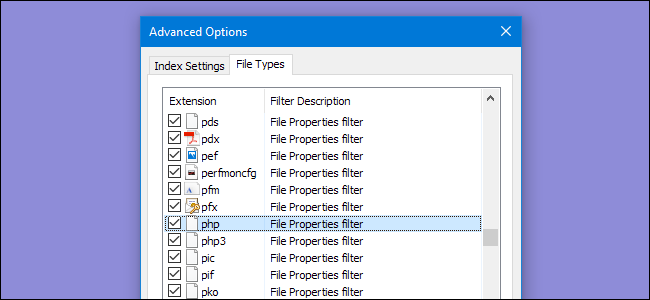
Windows умеет не только находить файлы по имени, но и искать текст внутри файлов — если этот формат включён в индекс. По умолчанию в индекс попадают документы, электронные таблицы и некоторые стандартные форматы. Web‑файлы (.html, .php, .js), скрипты и другие текстовые форматы часто остаются без индексации. Ниже — пошаговая инструкция, объяснения почему это происходит и рекомендации по безопасной и эффективной настройке.
Почему Windows может не искать содержимое файлов
- Индексирование ускоряет поиск, но Windows индексирует только те типы файлов, которые зарегистрированы в системе и/или отмечены в настройках индексирования.
- Если для расширения не назначен обработчик (приложение), Windows не знает, как извлечь текст, поэтому формат отсутствует в списке типов файлов.
- Для некоторых форматов нужен фильтр (IFilter). Если он отсутствует, содержимое не индексируется.
Кому полезно
- Веб‑разработчикам, которые часто ищут по коду проекта.
- Администраторам, которым нужно находить конфигурационные файлы и скрипты.
- Любым пользователям, желающим выполнять полнотекстовый поиск в собственных текстовых файлах.
Шаги: как добавить расширение в индекс (Windows 7/8/10/Vista)
- Нажмите «Пуск», начните печатать index или «индекс», затем выберите «Параметры индексирования».

- В окне «Параметры индексирования» нажмите кнопку «Дополнительно».

- Во вкладке «Типы файлов» найдите нужное расширение (.html, .php, .js и т. п.). Если расширение есть — выберите его и установите переключатель «Индексировать свойства и содержимое». В столбце «Описание фильтра» появится тип фильтра (например, «Фильтр обычного текста»).
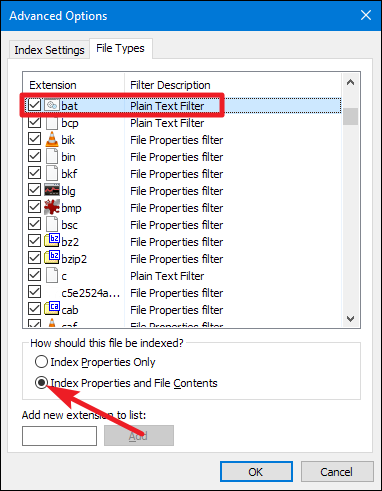
- Если расширения нет в списке — введите его в поле «Добавить новое расширение в список» и нажмите «Добавить». По умолчанию Windows применит фильтр обычного текста, если для файла не назначен специфический фильтр.

После внесённых изменений Windows предложит перестроить индекс. Подтвердите перестроение — это может занять время в зависимости от объёма данных.
Если вы хотите всегда искать содержимое в конкретной папке: откройте Проводник, перейдите в папку → «Параметры папок и поиска» → вкладка «Поиск» → включите «Всегда искать имена файлов и содержимое».

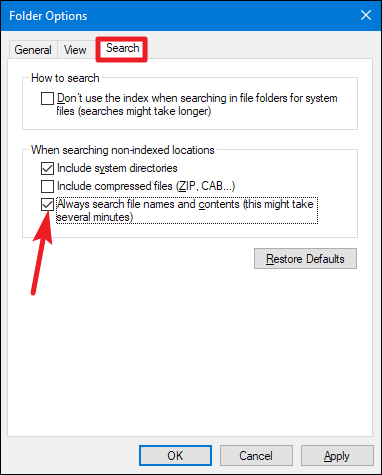
После перестройки индекса полнотекстовый поиск будет применять к указанным расширениям и вернёт результаты по содержимому.
Когда это не сработает (ограничения и исключения)
- Бинарные или сжатые форматы (архивы, двоичные блобы) не индексируются обычными фильтрами.
- Файлы, защищённые паролем или шифрованные (EFS/BitLocker), не индексируются в открытом виде.
- Если для расширения требуется специфический IFilter (например, редкие форматы), и он не установлен — индексирование содержимого не произойдёт.
Важно: перестройка индекса может занять много времени при большом числе файлов. Планируйте её в период низкой активности.
Альтернативы и вспомогательные инструменты
- Everything (Voidtools) — быстро находит файлы по имени, но не делает полнотекстовый поиск по содержимому без доп. настроек.
- Agent Ransack / FileLocator Lite — бесплатные инструменты для полнотекстового поиска по файлам, поддерживающие многие кодировки.
- ripgrep / grepWin — командная строка/GUI для поиска по текстовым файлам с гибкими шаблонами; полезны для разработчиков.
Если индексирование Windows не подходит (например, вы хотите минимизировать хранение содержимого), используйте «живой» поиск с ripgrep или Agent Ransack.
Методика принятия решения (мини‑алгоритм)
- Нужен ли быстрый повторяющийся поиск? → Да: добавьте расширения в индекс.
- Требуется искать редко или по очень большому набору нестандартных форматов? → Да: используйте специализированный инструмент (ripgrep, Agent Ransack).
- Есть ли риск индексирования конфиденциальных данных? → Да: не индексируйте чувствительные папки или отключите индексирование для них.
flowchart TD
  A[Нужно искать по содержимому?] -->|Нет| B[Искать по имени через Everything]
  A -->|Да| C[Добавить расширение в индекс]
  C --> D{Расширение доступно в списке?}
  D -->|Да| E[Включить индексирование содержимого]
  D -->|Нет| F[Добавить расширение вручную и назначить фильтр]
  E --> G[Перестроить индекс]
  F --> G
  G --> H{Результат удовлетворяет?}
  H -->|Да| I[Готово]
  H -->|Нет| J[Использовать Agent Ransack или ripgrep]
Практическая шпаргалка (cheat sheet)
- Путь к настройкам: Пуск → «Индекс» → Параметры индексирования → Дополнительно → Типы файлов.
- Добавление: введите .расширение (без точки в некоторых версиях) в поле «Добавить новое расширение» → Добавить.
- Установка опции: «Индексировать свойства и содержимое».
- Перестроение: нажмите «Перестроить» в разделе «Устранение неполадок» в «Дополнительно».
Рекомендации по безопасности и приватности
- Индекс содержит метаданные и частично/полностью текст файла. На устройствах общего доступа ограничьте индексацию приватных папок.
- В корпоративной среде обсудите политику индексирования с ИТ/безопасностью, чтобы не индексировать конфиденциальную информацию.
Критерии приёмки
- Поиск возвращает файлы с содержимым, содержащим искомый фрагмент, для добавленных расширений.
- Время отклика поиска сопоставимо с ожиданиями (зависит от размера индекса).
- Индекс не включает приватные/шифрованные документы без явного разрешения.
Однострочный глоссарий
- Индекс: структура данных, ускоряющая поиск по файлам.
- IFilter: компонент, извлекающий текст из файла для индексирования.
- Перестройка индекса: процесс полной переиндексации выбранных локаций и типов файлов.
Короткое резюме
Добавление расширений в индекс Windows даёт быстрый полнотекстовый поиск по дополнительным текстовым форматам. Для редких или нетипичных задач рассмотрите специализированные инструменты. Всегда учитывайте риски приватности и время перестройки индекса.
Важно: если после всех действий поиск не находит текст, проверьте кодировку файлов (UTF‑8/ANSI) и наличие соответствующих фильтров.

Похожие материалы

RDP: полный гид по настройке и безопасности

Android как клавиатура и трекпад для Windows

Советы и приёмы для работы с PDF

Calibration в Lightroom Classic: как и когда использовать

Отключить Siri Suggestions на iPhone
