
Как найти текст в Microsoft Word и настроить расширенный поиск

Быстрые ссылки
- Поиск текста в документе Word
- Настройка расширенного поиска
Поиск текста в документе Word
Чтобы найти слово или фразу в документе, откройте панель навигации. Для этого на вкладке «Главная» в группе «Редактирование» выберите «Найти».
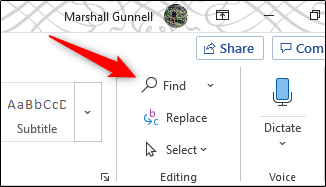
Альтернативный способ — нажать Ctrl+F на Windows или ⌘+F на Mac. В панели навигации введите нужный текст. Word покажет общее количество совпадений и подсветит все найденные фрагменты.
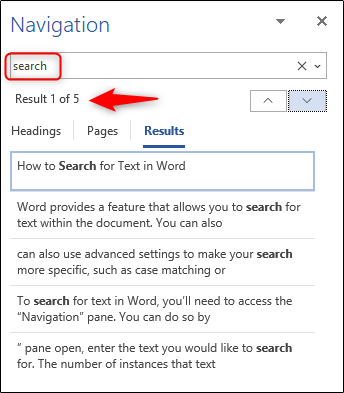
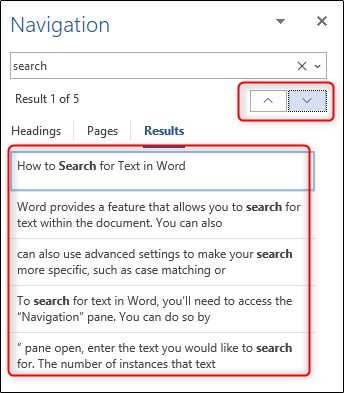
Переключайтесь между результатами с помощью стрелок под полем поиска или кликая по фрагментам в списке результатов.
Важно: базовый поиск быстрый и удобный, но не всегда достаточно точный — он по умолчанию игнорирует некоторые параметры, например регистр или форматирование.
Настройка расширенного поиска
Если нужно точнее контролировать поиск, используйте расширенные параметры.
- В группе «Редактирование» нажмите стрелку рядом с «Найти» и выберите «Расширенный поиск» (Advanced Find).
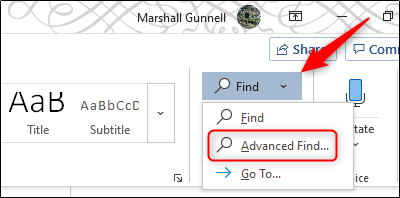
- Откроется окно «Найти и заменить». Нажмите «Дополнительно».
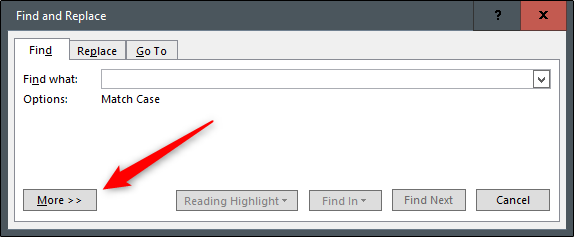
- В разделе «Параметры поиска» установите нужные флажки:
- «С учётом регистра» — поиск будет различать заглавные и строчные буквы.
- «Только слово целиком» — найдёт только полностью совпадающие слова.
- «Использовать подстановочные знаки» — позволяет искать по шаблонам (аналог регулярных выражений).
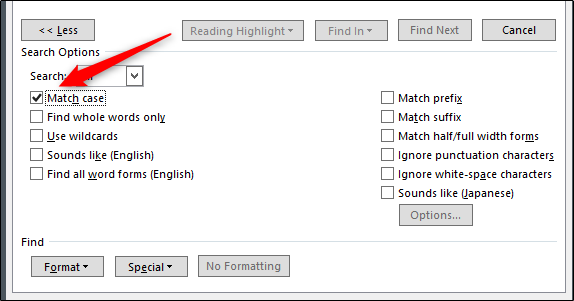
После включения нужных параметров последующие поиски будут выполняться с учётом этих настроек.
Практические советы и сценарии использования
- Ищете цитаты или имена собственные в научной работе? Включите «С учётом регистра» и «Только слово целиком», чтобы исключить частичные совпадения.
- Нужно найти вариации слова (например, «создать», «создаёт»)? Используйте подстановочные знаки или найдите слово-основу вручную.
- Ищете форматированный текст (полужирный, определённый шрифт)? В расширенных параметрах можно задать параметры форматирования.
Важно: при включённых подстановочных знаках синтаксис поиска меняется — символы вроде ? и * работают как шаблоны.
Когда базовый поиск не подходит (контрпримеры)
- Документ содержит много схожих слов, и нужно исключить часть из совпадений — базовый поиск даст слишком много результатов.
- Нужно найти только случаи, где слово оформлено как заголовок или курсив — базовый поиск не различает форматирование.
- Требуется поиск по шаблону (например, номера договоров формата ABC-1234) — используйте подстановочные знаки.
Альтернативные подходы
- Поиск по файлам всей системы: используйте встроенный поиск Windows или Spotlight на Mac, если нужного документа нет под рукой.
- Поиск в облачных версиях: в Word Online и в OneDrive есть свои панели поиска и фильтры.
- Использование внешнего инструмента для поиска по множеству форматов (например, текстовые индексы или специализированные утилиты). Эти инструменты полезны, когда нужно просматривать тысячи файлов.
Шпаргалка: горячие клавиши и опции
| Действие | Быстрая клавиша / путь |
|---|---|
| Открыть панель навигации | Ctrl+F (Windows) / ⌘+F (Mac) |
| Открыть окно «Найти и заменить» | Ctrl+H (Windows) / ⌘+Shift+H (Mac) |
| Включить «С учётом регистра» | Окно «Найти и заменить» → Дополнительно → Параметры поиска |
| Использовать подстановочные знаки | Окно «Найти и заменить» → Опция «Использовать подстановочные знаки» |
Чек-лист по ролям
- Для авторов:
- Введите ключевые слова в панель навигации.
- Проверьте каждое совпадение и обновите текст.
- Для редакторов:
- Включите «Только слово целиком» и «С учётом регистра» для точных правок.
- Используйте форматированный поиск, чтобы найти несоответствия стилей.
- Для исследователей и студентов:
- Используйте подстановочные знаки для поиска корней слов.
- Проверьте все найденные цитаты на соответствие оригиналу.
Критерии приёмки
- Поиск находит все требуемые вхождения слова/фразы в документе.
- Найденные совпадения соответствуют заданным параметрам (регистр, целое слово, формат).
- Результаты легко просмотреть и исправить без лишних ложных срабатываний.
Короткий глоссарий
- Панель навигации — боковая панель для быстрого перехода между совпадениями в документе.
- С учётом регистра — режим поиска, различающий заглавные и строчные буквы.
- Подстановочные знаки — символы-шаблоны для поиска вариаций слова.
Когда стоит проверить ещё раз
Важно: если документ большой (книга, диссертация), прогоните поиск несколько раз с разными параметрами. Иногда полезно сначала сделать общий поиск, затем уточнить параметры и повторить.
Резюме
Используйте панель навигации для быстрых поисков и окно «Найти и заменить» с кнопкой «Дополнительно» для точных и сложных запросов. Горячие клавиши и подстановочные знаки значительно ускоряют работу с большими документами.
Примечание: интерфейс Word в вашей версии может немного отличаться по названиям, но логика работы поиска и расположение основных команд остаются схожими.

Похожие материалы

Несколько аккаунтов Skype: Multi Skype Launcher

Журнал для работы: повысить продуктивность

Персональные звуки уведомлений на Android

Скачивание шоу Hulu для офлайн‑просмотра

Microsoft Start: персонализированная новостная лента
