
Как искать текст на веб‑странице в мобильном браузере

Кратко
Важно: на мобильных устройствах интерфейс и клавиатура ограничены — поэтому поиск может находиться не в очевидном месте.
Почему поиск по странице на мобильном отличается от десктопа
Мобильные ОС имеют меньше места на экране и часто не используют полноценную физическую клавиатуру. Из‑за этого привычные сочетания клавиш (например, Ctrl+F) недоступны, а функции вынесены в меню или панель «Поделиться», чтобы сэкономить место.
Кратко:
- Ограниченное пространство UI → команды скрыты в меню.
- Отсутствие клавиатуры → поиск появляется вместе с экранной клавиатурой.
Chrome (Android и iOS)
Метод одинаков для Android и iOS:
- Откройте любую веб‑страницу в Chrome.
- Нажмите кнопку «Ещё» — три вертикальные точки в правом верхнем углу экрана.
- В меню выберите «Найти на странице» (Find in Page).
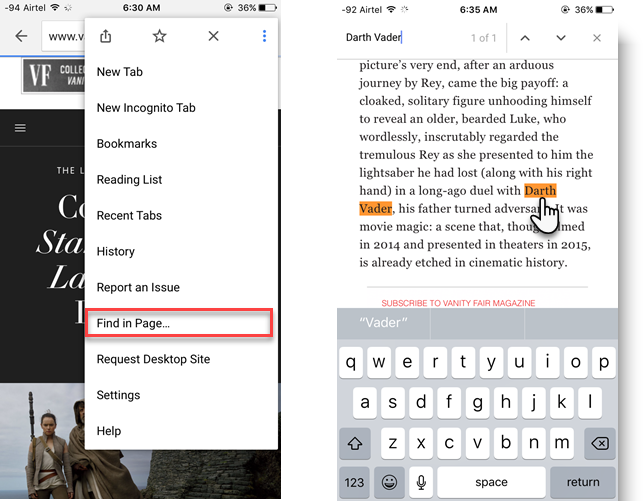
В верхней части экрана откроется поле поиска вместе с экранной клавиатурой. Введите ключевое слово: браузер подсветит все совпадения. Нажимайте стрелки в поисковой строке, чтобы переходить между вхождениями.
Совет для быстрых результатов: сначала ищите уникальные слова или сочетания, а не одиночные короткие слова (они дают слишком много совпадений).
Safari (только iOS)
В Safari команда «Найти на странице» находится в другом месте — в нижней панели «Поделиться»:
- Откройте страницу в Safari.
- Нажмите кнопку «Поделиться» — квадрат со стрелкой вверх внизу экрана.
- Листайте ряд иконок действий до значка лупы или пункта «Найти на странице».
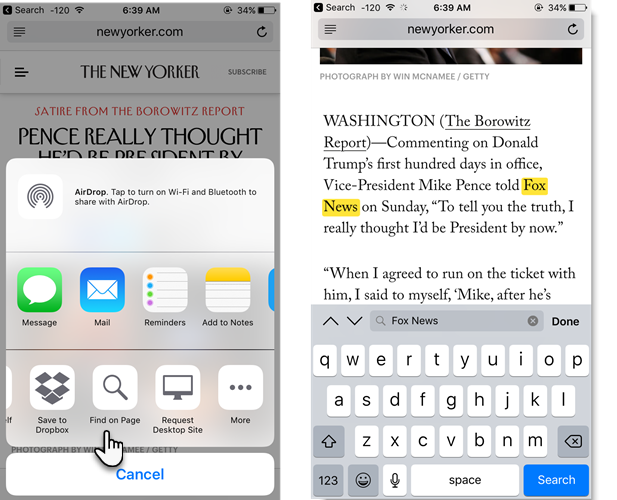
После выбора Safari перенесёт вас к первому совпадению и покажет стрелки для навигации по остальным вхождениям.
Когда поиск на странице — лучшее решение, а когда нет
- Подходит: длинные статьи, документы, рецепты, справочные страницы — когда нужно быстро найти одно место.
- Не подходит: если вы ищете смысл или контекст (тогда лучше читать и делать заметки) или когда страница динамически подгружает контент (иногда поиск не находит текст во фреймах или ленивой загрузке).
Быстрая шпаргалка (Cheat sheet)
- Chrome: Меню (три точки) → Найти на странице.
- Safari: Поделиться (квадрат со стрелкой) → Найти на странице.
- Вводите несколько слов сразу для более точных совпадений.
- Используйте стрелки в поисковой строке для перехода между результатами.
Мини‑методология для эффективного поиска
- Определите ключевую фразу (2–3 слова).
- Откройте поиск по странице и вставьте фразу.
- Просмотрите первые 3–5 совпадений — если ничего подходящего, уменьшите или расширьте фразу.
- Если страница динамическая, попробуйте включить полную версию сайта (Request Desktop Site) и повторить поиск.
Дерево решений для выбора способа поиска
flowchart TD
  A[Нужно найти текст на мобильном] --> B{Какой браузер?}
  B --> |Chrome| C[Нажать три точки -> Найти на странице]
  B --> |Safari| D[Нажать Поделиться -> Найти на странице]
  B --> |Другой| E[Ищите «Найти на странице» в меню или в Поделиться]
  C --> F[Ввести запрос и использовать стрелки]
  D --> F
  E --> F
Чек-лист по ролям
- Обычный пользователь:
- Быстро найти слово/фразу в статье.
- Использовать стрелки для перехода.
- Активный читатель:
- Искать точные фразы, делать закладки.
- Веб‑разработчик / тестировщик:
- Проверить поиск в разных браузерах и встраиваемом содержимом (iframes).
- Тестировать на страницах с динамической подгрузкой.
Критерии приёмки (для тестирования функциональности)
- Поиск на странице открывается из меню и показывает поле ввода.
- Браузер подсвечивает все совпадения на видимой части страницы.
- Стрелки в поисковой строке позволяют перейти ко всем совпадениям.
- Поиск работает при включённой и выключенной мобильной версии сайта (если применимо).
1‑строчный глоссарий
- Найти на странице — встроенная функция браузера, которая находит и подсвечивает текстовые совпадения на текущей веб‑странице.
Когда поиск может не сработать
- Текст внутри изображений (не OCR) не индексируется.
- Контент, загруженный динамически после поиска, может не учитываться.
- Текст, отображаемый только через JavaScript в особых фреймах, иногда не виден поиску.
Риск‑матрица и смягчение
- Риск: пользователь не находит нужный текст → Смягчение: объясняйте, где находится опция поиска (меню/поделиться), добавьте подсказку в интерфейс сайта.
- Риск: поиск не охватывает динамический контент → Смягчение: временно включать «Запросить версию для ПК» или использовать встроенные инструменты сайта (поисковые поля).
Краткое резюме
Поиск по странице на мобильном — быстрый способ найти нужный фрагмент без прокрутки. В Chrome используйте меню с тремя точками, в Safari — панель «Поделиться». Для сложных случаев применяйте методики из раздела «Мини‑методология» и проверяйте динамический контент.
Важно: попробуйте эту функцию на длинных материалах — экономия времени заметна сразу.

Похожие материалы

Несколько аккаунтов Skype: Multi Skype Launcher

Журнал для работы: повысить продуктивность

Персональные звуки уведомлений на Android

Скачивание шоу Hulu для офлайн‑просмотра

Microsoft Start: персонализированная новостная лента
