
Как найти товары, продаваемые Amazon
Краткое содержание
- Разница между “Shipped by Amazon” и “Sold by Amazon”
- Пошаговый способ поиска товаров, продаваемых Amazon
- Как проверить карточку товара и мобильное приложение
- Контрольный чеклист и решение в спорных случаях
Почему это важно
Amazon выступает одновременно площадкой и продавцом. Многие позиции продают третьи стороны, а доставка может выполняться Amazon (Fulfilled by Amazon). Покупка товаров, которые непосредственно принадлежат и продаются Amazon, снижает риск получить неоригинальный, восстановленный или не соответствующий описанию товар. Кроме того, акции и промокоды иногда действуют только на позиции, продаваемые самим Amazon.
“Shipped by Amazon” vs. “Sold by Amazon”
Коротко: “Shipped by Amazon” означает, что доставка выполняется силами Amazon (товар хранится на складах Amazon и отправляется оттуда), но продавцом остаётся третья сторона. “Sold by Amazon” означает, что Amazon является именно продавцом — компания купила товар, владеет им и продаёт напрямую.
Определения в одну строку
- Fulfilled by Amazon: продавец — третья сторона; выполнение заказа — Amazon.
- Sold by Amazon: Amazon является продавцом и отвечает за товар как продавец.
Преимущества покупки у Amazon напрямую:
- Меньше риска подделок и несоответствий описанию.
- Прямое обслуживание покупателя и возвраты через Amazon.
- Некоторые промо-предложения действуют только для товаров от Amazon.
Ограничения:
- Ассортимент товаров, продаваемых напрямую Amazon, может быть уже, чем у третьих продавцов.
- Цена не всегда лучше; сравнивайте условия и цены.
Пошаговая инструкция: как найти товары, продаваемые Amazon
- Откройте Amazon.com в десктопном браузере (компьютер или режим «полная версия сайта» на планшете). Это работает лучше всего в веб‑версии.
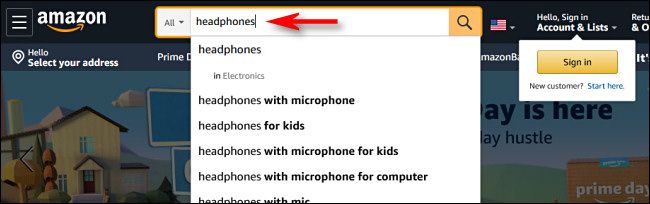
- Введите поисковый запрос в строку поиска и нажмите Enter.
- В появившихся результатах посмотрите на левую боковую панель.
- В разделе “Department” выберите наиболее соответствующий раздел каталога — это помогает сузить результаты и увидеть фильтр “Seller”.

- После выбора раздела прокрутите боковую панель вниз до раздела “Seller”.
- Поставьте флажок рядом с “Amazon.com” — страница перезагрузится и покажет только те позиции, которые продаёт Amazon.

- Вы увидите метку “Amazon.com” в строке критериев поиска над результатами — это подтверждение применённого фильтра.

- Для конкретной карточки товара проверьте область под кнопками “Добавить в корзину” и “Купить сейчас” — там должно быть указано “Sold by Amazon.com” или фраза типа “Ships from and sold by Amazon.com”.
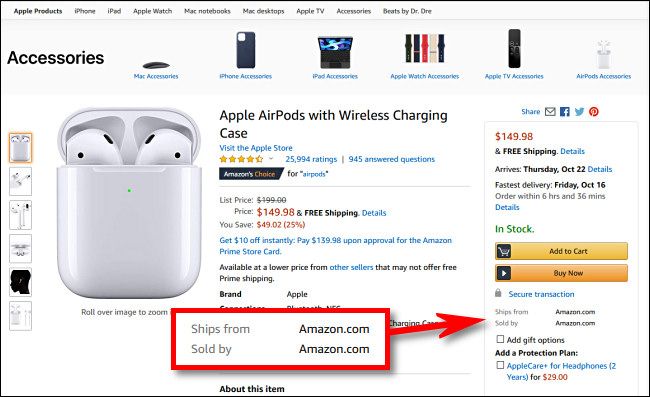
Примечание: в мобильном приложении Amazon информация о продавце обычно отображается под кнопкой “Добавить в корзину” (Add to Cart) или в блоке «Sold By» на странице товара.
Как проверять карточку товара — чеклист покупателя
- Посмотрите на блок под кнопками “Добавить в корзину” / “Купить сейчас” — должна быть надпись “Sold by Amazon.com” или «Ships from and sold by Amazon.com».
- Если видите название третьего продавца — это не продаёт Amazon напрямую.
- В блоке «Другие продавцы на Amazon» проверьте рейтинг продавца и отзывы.
- Откройте вкладку “Product details” (Детали товара) и проверьте информацию о состоянии (new, refurbished и т.д.).
- Сравните цену и условия доставки; иногда третьи продавцы предлагают более выгодную цену, но с риском.
Важно: даже если товар доставляется Amazon, продавец может быть третьей стороной. Полный ответ даёт только пометка “Sold by Amazon.com”.
Мобильное приложение: где смотреть
В приложении порядок действий схож: найдите товар → откройте карточку → пролистайте вниз до блока с информацией о продавце. Если не указано “Sold By Amazon.com”, значит продавец — третья сторона.
Совет: иногда фразы составлены кратко, например: “Ships from and sold by Amazon.com” — это подтверждает, что и продажа, и отправка выполняются Amazon.
Когда этот подход не сработает (ограничения и исключения)
- Некоторые региональные версии Amazon показывают другие варианты интерфейса; фильтр “Seller” может называться иначе или располагаться в другом месте.
- В мобильной веб‑версии или в некоторых браузерах часть фильтров может не отображаться корректно.
- Некоторые товары, такие как цифровой контент или подписки, не имеют статуса “Sold by Amazon.com” в явном виде.
Альтернативные подходы
- Сравните карточки товара: если на странице товара видно несколько продавцов, откройте вкладки «Другие варианты покупки» и выберите позицию, где указан “Sold by Amazon.com”.
- Используйте расширения браузера, которые подчёркивают продавца на результатах поиска (учтите риск сторонних расширений и проверяйте их репутацию).
- Для крупных или дорогих покупок дополнительно изучите отзывы, фото покупателей и политику возврата.
Быстрый план проверки (SOP для покупателей)
- Поиск товара > выбор раздела (Department).
- В боковой панели найти и отметить “Amazon.com” в “Seller”.
- Открыть карточку товара и убедиться в наличии фразы “Sold by Amazon.com”.
- Проверить состояние товара и политику возврата.
- При сомнениях — посмотреть фото покупателей и прочитать недавние отзывы.
Решение проблем и возвратов
Если вы получили товар, который отличается от описания или оказался неоригинальным, и покупка была отмечена как “Sold by Amazon.com”, обратитесь в службу поддержки Amazon через раздел “Your Orders” — Amazon обычно обрабатывает возвраты и возмещения для товаров, проданных компанией.
Если товар продавался третьей стороной, сначала свяжитесь с продавцом; при отсутствии решения — откройте спор через Amazon.
Быстрая проверка на местных версиях Amazon
- На локальных сайтах (например, amazon.co.uk, amazon.de, amazon.co.jp) интерфейс похож, но названия разделов могут быть локализованы. Ищите эквивалент фильтра “Seller” и вариант типа “Sold by Amazon” на локальном языке.
- Если не удаётся найти фильтр, используйте поисковую строку и введите бренд + “sold by Amazon” на английском или локальном языке — иногда это помогает.
Ментальные модели и эвристики
- Эвристика «Средняя безопасность»: если товар продаёт Amazon — вероятность получить описанное состояние выше.
- Эвристика «Цена vs. Риск»: значительная скидка у третьего продавца требует дополнительных проверок (фото, возвраты, рейтинг).
- Эвристика «Политика возврата»: чем проще и прозрачнее политика возврата — тем ниже операционный риск покупки.
Мини‑глоссарий (1 строка каждый)
- Fulfilled by Amazon: доставка и хранение выполняются Amazon.
- Sold by Amazon: Amazon является прямым продавцом.
- Third‑party seller: независимый продавец на платформе Amazon.
Дерево решений: стоит ли покупать у Amazon или у третьего продавца?
flowchart TD
  A[Найдён товар] --> B{Продаёт ли Amazon?}
  B -- Да --> C[Покупать у Amazon 'меньше риска']
  B -- Нет --> D{Цена выгоднее?}
  D -- Да --> E{Рейтинг продавца высокий?}
  E -- Да --> F[Проверить отзывы и фото, затем купить]
  E -- Нет --> G[Избежать покупки или найти альтернативу]
  D -- Нет --> H[Выбрать товар у Amazon ради гарантии]
Резюме
Покупка товаров, продаваемых напрямую Amazon, уменьшает риск получить подделку или товар в другом состоянии, чем описано. Лучший способ найти такие товары — использовать веб‑версию Amazon, выбрать релевантный раздел и в фильтре “Seller” отметить “Amazon.com”. Для каждой карточки дополнительно проверяйте пометку “Sold by Amazon.com” под кнопками покупки.
Важно: всегда сравнивайте цену, условия доставки и политику возврата — иногда цена у третьего продавца оправдана, но требует проверки.
Вызов к действию: при следующей покупке проверяйте продавца — это простая привычка, которая снижает риски и экономит время при возвратах.
Сопутствующая статья: Как избежать фейковых и мошеннических продавцов на Amazon

Похожие материалы

Несколько аккаунтов Skype: Multi Skype Launcher

Журнал для работы: повысить продуктивность

Персональные звуки уведомлений на Android

Скачивание шоу Hulu для офлайн‑просмотра

Microsoft Start: персонализированная новостная лента
