
Поиск файлов по диапазону дат в Windows Vista и 7
Краткое содержание
Если нужно найти файлы, изменённые в определённый период, это можно сделать двумя способами: быстро — через строку поиска (клавиатура), или графически — через расширенный поиск (мышь). Ниже — пошаговые инструкции, советы на случай проблем и несколько практических приёмов для разных сценариев.
Быстрые ссылки
- Как искать диапазон дат с клавиатуры
- Как выбрать диапазон дат мышью
Я нашёл на форуме вопрос о том, как задать диапазон дат при поиске файлов в Vista/7. В XP это делалось проще, но в Vista и 7 многие теряются. Ниже — полная инструкция и полезные приёмы.
Как искать диапазон дат с клавиатуры
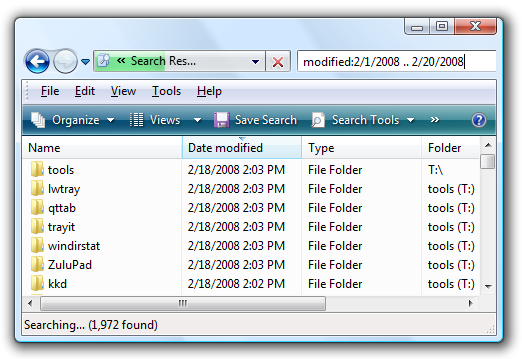
Если вам удобнее печатать, используйте синтаксис поиска прямо в поле поиска в любом проводнике.
Пример (формат дат — месяц/день/год, как в оригинальных примерах):
modified:2/1/2008 .. 2/20/2008Ключевой элемент — две точки между датами (..), они указывают поисковику, что это диапазон. Вместо modified можно использовать datecreated или просто date, в зависимости от того, по какому атрибуту вы хотите фильтровать.
Чтобы добавить фильтр по имени файла вместе с диапазоном дат, используйте параметр name:, например:
name:xls modified:2/1/2008..2/20/2008Советы по локальным форматам дат
- В некоторых системных локалях (включая русскую) удобнее использовать формат день.месяц.год. Пример для русских настроек:
modified:01.02.2008..20.02.2008Если поиск не находит ожидаемых результатов, попробуйте оба формата — с косой чертой (/) и с точкой (.) в зависимости от региональных настроек Windows.
Две точки между датами обязательны; пробелы вокруг них допустимы, но лучше писать без лишних символов.
Как выбрать диапазон дат мышью
Если вы предпочитаете графический интерфейс, откройте расширенный поиск (Advanced search) — обычно клавиша F3 в окне Проводника.
В Vista при нажатии F3 появится окно расширенного поиска с полями фильтрации и выпадающими списками.
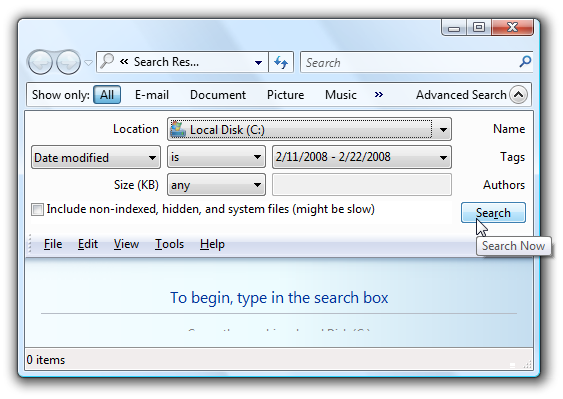
- В выпадающем списке выберите поле “Date” или “Date Modified” (в русской версии — «Дата» или «Дата изменения»).
- Измените условие на “is” (в русской локали — «равно») либо на другой логический оператор, если доступно.
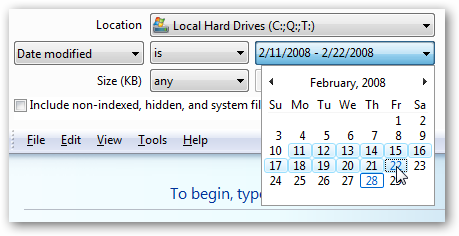
- Щёлкните по области выбора диапазона дат — появится календарь.
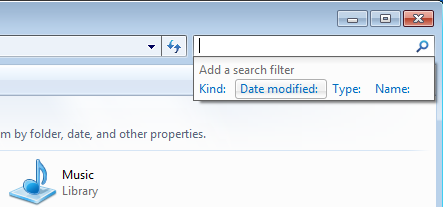
В Windows 7 при нажатии F3 или при использовании поля поиска обычно появляется компактное всплывающее меню рядом со строкой поиска.
Как выделять диапазон дат в календаре
- Кликните дату начала и, удерживая левую кнопку мыши, потяните до даты окончания — таким образом выделится непрерывный диапазон.
- Клик по названию месяца может выделить весь месяц. Можно также выделять несколько месяцев подряд.
- После выделения диапазона обязательно кликните вне календаря или нажмите Enter, чтобы зафиксировать выбор — иначе выделение может исчезнуть.
Полезный приём: сочетайте выбор диапазона с указанием имени файла (поле Name) и выбором папки/каталога, чтобы сократить область поиска и ускорить результаты.
Важные замечания
Important: поведение календаря и формат дат зависят от региональных настроек Windows и от версии локализации (англ./рус.). Если календарь не появляется или диапазон не фиксируется — проверьте язык интерфейса и региональные параметры в Панели управления.
Note: в некоторых сборках Vista/7 интерфейс расширенного поиска может отличаться или быть менее отзывчивым — особенно на старых машинах с медленными дисками или при большом количестве файлов.
Когда это может не сработать
- Индексация файлов отключена или не закончена. Если Windows Search не проиндексировал каталог, поиск по дате может быть медленным или неполным.
- Файловая система или права доступа: если у вас нет прав на просмотр папки, файлы в ней не будут показаны.
- Нестандартные атрибуты: некоторые файлы (например, архивация, контейнеры, файлы в сетевых шарах) могут иметь иные поведенческие особенности при фильтрации по дате.
Если результаты отсутствуют, попробуйте расширить область поиска (искать в корне диска) или временно отключить фильтрацию по имени, чтобы убедиться, что проблема именно в диапазоне дат.
Альтернативные подходы
- PowerShell: для продвинутого и точного поиска можно использовать командлеты PowerShell, например Get-ChildItem с Where-Object по свойству LastWriteTime. Это удобно при сложных фильтрах и автоматизации.
Пример PowerShell:
Get-ChildItem -Path C:\Папка -Recurse | Where-Object { $_.LastWriteTime -ge (Get-Date "2008-02-01") -and $_.LastWriteTime -le (Get-Date "2008-02-20") }- Командная строка + инструменты сторонних разработчиков: утилиты вроде Everything (Voidtools) умеют быстро выполнять поиск по дате и имени, особенно на больших дисках.
Быстрый чек-лист (роль: пользователь)
- Откройте нужную папку в Проводнике.
- Нажмите F3 для открытия расширенного поиска.
- Выберите поле Date / Date Modified.
- Откройте календарь и выделите диапазон мышью или введите через modified:дата..дата.
- Уточните имя в поле Name и выберите папку для поиска.
- Нажмите Enter и дождитесь результатов.
Мини-методика для администраторов
- Проверьте статус индексации: Панель управления → Поиск и индексирование → Параметры индексирования.
- Если каталог не индексируется, добавьте его и дождитесь завершения индексации.
- Для массовых задач используйте PowerShell-скрипты и планировщик заданий.
Краткий глоссарий
- modified / Date Modified — дата последнего изменения файла.
- datecreated — дата создания файла.
- indexation (индексация) — процесс создания базы данных для быстрого поиска.
Когда выбирать что
- Для единичного поиска в одной папке: используйте F3 + календарь (мышь) — интуитивно и быстро.
- Для повторяемых задач или массовой фильтрации: используйте синтаксис в строке поиска или PowerShell.
- При проблемах с производительностью: попробуйте сторонние инструменты (Everything) или настройте индексацию.
Резюме
Поиск по диапазону дат в Vista и 7 прост: либо вводите modified:дата..дата в строку поиска, либо открывайте расширенный поиск (F3) и выбирайте даты в календаре. Учитывайте региональные настройки формата даты и индексацию Windows. При сложных сценариях переходите на PowerShell или специализированные утилиты.
Ключевые выводы:
- Для диапазона дат в строке поиска используйте две точки (..).
- В русской локали применим формат день.месяц.год.
- Календарь в расширенном поиске позволяет выделять дни, месяцы и несколько месяцев мышью.
- При отсутствии результатов проверьте индексацию и права доступа.
Спасибо — надеюсь, это поможет быстрее найти нужные файлы.

Похожие материалы

Несколько аккаунтов Skype: Multi Skype Launcher

Журнал для работы: повысить продуктивность

Персональные звуки уведомлений на Android

Скачивание шоу Hulu для офлайн‑просмотра

Microsoft Start: персонализированная новостная лента
