
Поиск по диапазону дат в Windows 10 и Windows 11
Быстрые ссылки
Как искать диапазон дат с помощью клавиатуры в Windows 10
Как выбирать диапазон дат через интерфейс в Windows 10
Как искать диапазон дат через строку поиска в Windows 11
Как выбирать диапазон дат через интерфейс в Windows 11
Краткое содержание
- Чтобы искать файлы в указанном диапазоне дат, введите в поле поиска:
modified:НачальнаяДата .. КонечнаяДата. Дата должна быть в формате mm/dd/yyyy или в формате, принятом на вашем ПК. - В Windows 10 можно выбрать предопределённые диапазоны через вкладку Поиск на ленте Проводника и кнопку «Дата изменения».
- В Windows 11 нужно сначала вызвать параметры поиска (ввести любой символ или
*), затем в Параметры поиска выбрать «Дата изменения» и нужный диапазон.
Как искать диапазон дат с клавиатуры в Windows 10
Если вы предпочитаете клавиатуру, проще всего ввести диапазон дат прямо в поле поиска любой папки. Используйте такой синтаксис:
modified:6/3/2023 .. 9/6/2023Ключевой элемент — две точки .. между датами. Они указывают, что нужно искать в диапазоне. Вместо modified: можно использовать datecreated: или просто date: в зависимости от того, когда вас интересует свойство файла.
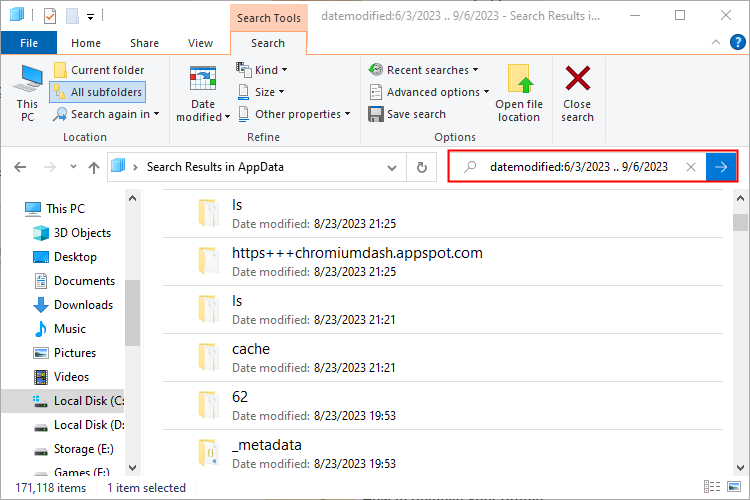
Важно: Windows использует Advanced Query Syntax (AQS). Это означает, что вы можете комбинировать условия: булевы операторы (AND/OR/NOT), свойства файла, типы файлов и т. д. Например:
modified:6/3/2023 .. 9/6/2023 AND kind:documentЭто покажет документы, изменённые в указанном диапазоне.
Примечания по формату дат
- По умолчанию Windows использует формат дат, настроенный в системе. На многих машинах — mm/dd/yyyy, на других — dd/mm/yyyy. При вводе дат проверяйте локальные настройки региона.
- Если поиск не даёт результатов, попробуйте поменять порядок дня и месяца или ввести даты в формате yyyy-mm-dd.
Как выбирать диапазон дат через интерфейс в Windows 10
В Проводнике Windows 10 можно выполнить тот же поиск мышью. Откройте вкладку Поиск на ленте и нажмите кнопку “Дата изменения”. Появится список предопределённых периодов: Сегодня, На прошлой неделе, На прошлом месяце и т. п. Выберите нужный вариант — Проводник автоматически подставит текстовый запрос в поле поиска и выполнит поиск.
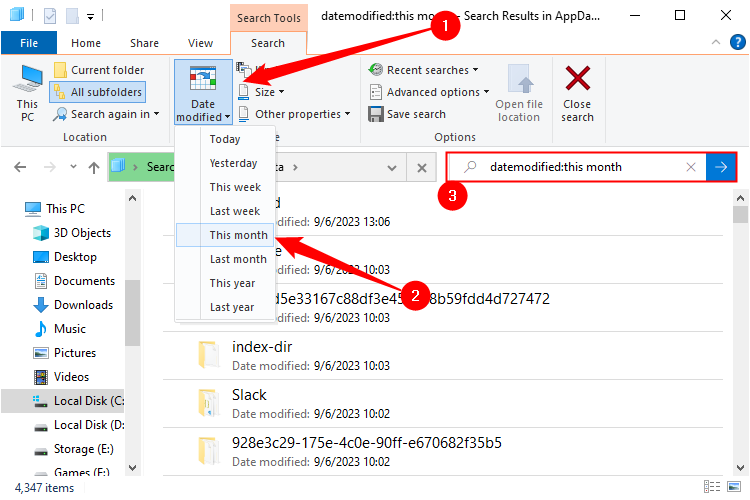
Раньше в Windows 10 был календарь для более тонкой настройки диапазона. Эта функция была удалена, поэтому для произвольных дат удобнее вводить запрос вручную.
Совет: после выбора диапазона можно добавить другие параметры: имя файла, расширение или размер. Если это повторяющийся поиск, сохраните его с помощью кнопки “Сохранить поиск” — затем он будет доступен одним кликом.
Как искать диапазон дат через строку поиска в Windows 11
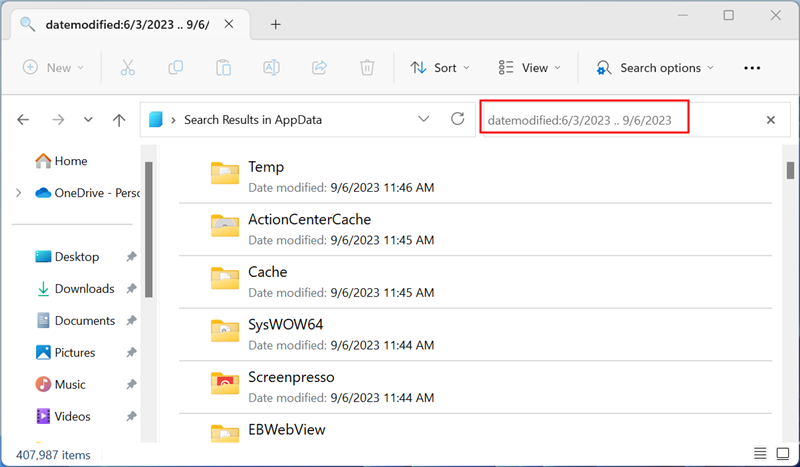
Процесс для строки поиска в Windows 11 почти такой же, как в Windows 10. Нажмите на строку поиска в верхнем правом углу Проводника и введите, например:
modified:6/3/2023 .. 9/6/2023Две точки между датами важны — именно они указывают на диапазон.
Как выбирать диапазон дат через интерфейс в Windows 11
Windows 11 не показывает параметры поиска в ленте Проводника, пока вы не начнёте ввод. Поэтому сначала введите что-то в строку поиска. Если вы хотите вызвать параметры, не вводя текст, просто введите * — это универсальный символ-джокер (все файлы). После ввода появится раздел “Параметры поиска”.
Перейдите в Параметры поиска > Дата изменения и выберите нужный диапазон.

Windows 11 также позволяет дополнительно фильтровать результаты по типу файла, размеру и другим критериям. В отличие от Windows 10, Windows 11 не даёт сохранить параметры поиска в отдельный файл, но вы можете закрепить часто используемый поиск в Быстром доступе.
Практические примеры запросов
- Ищем файлы, созданные в июне 2023:
datecreated:6/1/2023 .. 6/30/2023- Ищем документы (Word, PDF) изменённые за последние 30 дней:
modified:>=9/22/2023 AND kind:document(выражение >= означает “больше или равно”, AQS поддерживает сравнительные операторы)
Альтернативные подходы
Если встроенный поиск Windows не даёт нужной гибкости или скорости, рассмотрите альтернативы:
- PowerShell — для массовых и автоматизированных проверок. Пример:
Get-ChildItem -Path C:\Users\User\Documents -Recurse | Where-Object { $_.LastWriteTime -ge '2023-06-03' -and $_.LastWriteTime -le '2023-09-06' }Это вернёт файлы с датой изменения в заданном диапазоне. В PowerShell лучше использовать формат даты yyyy-MM-dd.
Сторонние инструменты, например Everything (VoidTools). Он индексирует файловую систему и позволяет быстро фильтровать по дате и другим атрибутам.
Сценарии для архивации и резервного копирования, которые помечают файлы метаданными — удобны для аудита и долгосрочного поиска.
Когда поиск по диапазону дат может не сработать
- Файлы не индексируются или индекс Windows повреждён — результаты могут быть неполными. Решение: пересоздать индекс или выполнить поиск с отключённым индексом (полный рекурсивный поиск).
- Неправильный формат даты в запросе — попробуйте альтернативный порядок дня/месяца или yyyy-mm-dd.
- Неверное свойство — вы ищете
modified, хотя файл недавно был скопирован и его дата создания изменилась. Подумайте, нужен ли вамdatecreated,modifiedилиaccessed. - Права доступа — если у вас нет прав на папку, файлы в ней не появятся в результатах.
Мини-методика: шаги для стабильного поиска по датам
- Определите, по какому свойству искать: дата изменения (modified), дата создания (datecreated) или дата доступа (accessed).
- Проверьте системный формат дат: Параметры → Время и язык → Регион.
- Если нужен быстрый результат — используйте синтаксис AQS в строке поиска с
..между датами. - Если хотите GUI — воспользуйтесь вкладкой Поиск в Windows 10 или введите
*в Windows 11 и откройте Параметры поиска. - При повторяющихся задачах: сохраняйте поиск (Windows 10) или закрепляйте в Быстром доступе (Windows 11).
Контрольные списки по ролям
Пользователь:
- Убедиться в правильном формате даты.
- Попробовать запрос с
modified:и сdatecreated:. - Добавить
kind:илиext:для фильтра по типу.
Системный администратор:
- Проверить статус индексации Windows Search.
- Пересоздать индекс при необходимости.
- Настроить права доступа и политики аудита.
Power user / разработчик:
- Использовать PowerShell для сложных выборок.
- Рассмотреть инструменты типа Everything для быстрого поиска по всему диску.
Критерии приёмки
- Поиск возвращает ожидаемый набор файлов для заданного диапазона дат на тестовой папке.
- Результаты корректно фильтруются по дополнительным параметрам (тип, размер).
- Повторяемый поиск можно сохранить или закрепить для быстрого доступа.
Безопасность и приватность
Поиск по дате не изменяет файлов. Однако индексация Windows может хранить метаданные в базе индексации. Если в организации есть требования по конфиденциальности, настройте политику индексации и права доступа. Для персональных данных учитывайте локальные правила хранения и обработки файлов.
Глоссарий в одну строку
- AQS — Advanced Query Syntax, язык запросов поиска Windows.
- modified — свойство файла, показывающее время последней модификации.
- datecreated — свойство файла, показывающее время создания.
Краткая сводка
Поиск по диапазону дат в Windows прост: используйте modified:Дата .. Дата или GUI-инструменты Проводника. Если стандартный поиск не подходит, примените PowerShell или сторонние индексы. Проверьте формат дат и права доступа при отладке.
Важно: если вы копируете примеры из статьи, скорректируйте формат дат под локальные настройки вашей системы.

Похожие материалы

Несколько аккаунтов Skype: Multi Skype Launcher

Журнал для работы: повысить продуктивность

Персональные звуки уведомлений на Android

Скачивание шоу Hulu для офлайн‑просмотра

Microsoft Start: персонализированная новостная лента
