
Искать emoji и GIF в Gboard на Android
Что это даёт
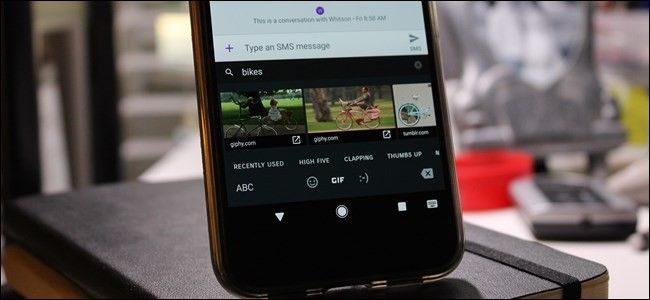
Gboard встроил поиск эмодзи и интеграцию GIF. Это экономит время: вы находите нужный символ или анимацию прямо в клавиатуре, не переключаясь в браузер или отдельное приложение. Поиск покрывает описания эмодзи и популярные GIF-сервисы (Giphy, Imgur, Tumblr), показывая результаты в самой клавиатуре.
Быстрая инструкция — шаг за шагом
- Откройте любое поле ввода в Android (сообщение, чат, заметка).
- Нажмите значок клавиатуры, чтобы вызвать Gboard.
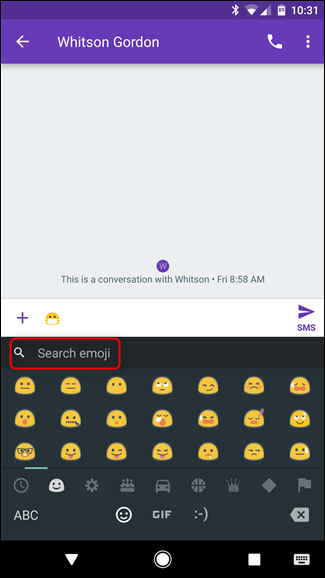
- Нажмите на иконку смайлика (эмодзи) слева от пробела.
- Вверху клавиатуры выберите «Поиск эмодзи» и начните вводить описание (например, «смеётся» или «кот»).
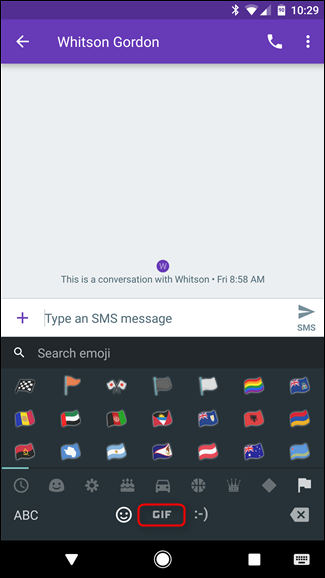
- Чтобы найти GIF, внизу панели эмодзи нажмите кнопку GIF.
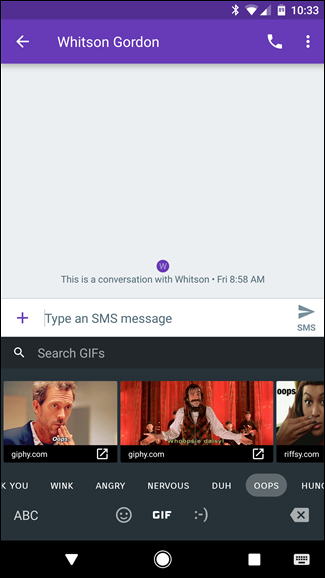
- Вверху секции GIF нажмите поле поиска и введите ключевое слово. Результаты подтянутся из сервисов по умолчанию.
- Коснитесь нужного эмодзи или GIF, чтобы вставить его в поле ввода. Вы можете отправить сразу или дополнить текстом.

Советы и приёмы
- Используйте простые ключевые слова: «радость», «аплодисменты», «смешно», «котёнок». Поиск по описанию работает лучше при общих словах.
- Комбинируйте эмодзи и текст: вставьте GIF, а затем добавьте короткий комментарий в поле ввода.
- Если часто используете одни и те же эмодзи, добавьте их в избранное (если такая опция доступна в вашей версии Gboard) — это ускорит доступ.
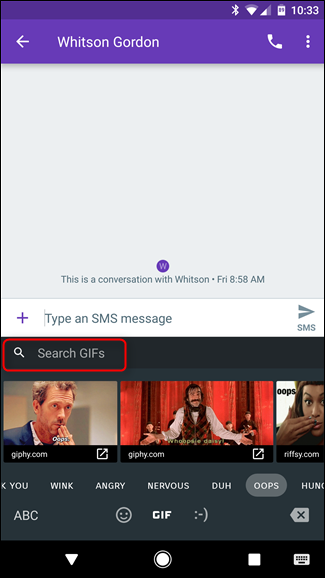
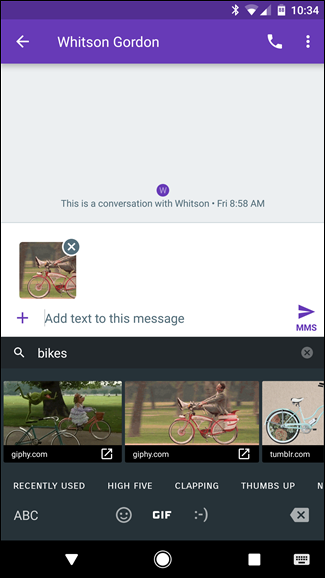
Важно: Поиск GIF использует внешние сервисы. Результаты зависят от доступности этих сервисов в вашем регионе и текущего подключения к интернету.
Когда поиск может не работать
- Нет интернета или слабое соединение — результаты GIF и обновления не подгрузятся.
- Устаревшая версия Gboard — обновите приложение через Google Play.
- Ограничения региона или провайдера блокируют доступ к GIF‑сетям.
- На корпоративных устройствах администратор мог отключить интернет‑поиск в клавиатуре.
Устранение проблем — быстрое руководство
- Проверить подключение к интернету.
- Открыть Google Play и обновить Gboard.
- В настройках Android перейти в Приложения → Gboard → Память → Очистить кэш.
- Перезагрузить устройство.
- Если проблема сохраняется — временно переключиться на другую клавиатуру (например, SwiftKey) для проверки.
Альтернативные способы вставки эмодзи и GIF
- Веб: открыть браузер и искать GIF на Giphy.com или Tenor, затем поделиться через меню «Поделиться». Подходит, если нужно скачать или модифицировать файл.
- Отдельные приложения: Giphy и Tenor имеют расширенные подборки и собственные редакторы стикеров.
- Стикеры мессенджеров: Telegram и WhatsApp поддерживают встроенные наборы стикеров и GIF.
Конфиденциальность и данные
Gboard отправляет поисковые запросы и запросы к GIF‑серверу через интернет. Если вы беспокоитесь о приватности:
- Отключите интернет‑поиск в настройках Gboard (при наличии опции).
- Используйте офлайн‑режим клавиатуры для ввода эмодзи вручную.
- Для корпоративных данных согласуйте использование внешних сервисов с IT‑отделом.
Моно‑методика быстрого поиска (чеклист 3‑шагов)
- Вызвать эмодзи → выбрать «Поиск эмодзи» → ввести ключевое слово.
- Или нажать GIF → ввести слово в строку поиска GIF.
- Коснуться результата → добавить текст → отправить.
Роль‑ориентированные чеклисты
- Обычный пользователь: обновить Gboard, открыть эмодзи, искать по слову, отправить.
- Сообщества/менеджер сообщества: заранее подготовить наборы популярных GIF/эмодзи для реакций; проверить авторские права GIF перед публикацией в официальных каналах.
- IT‑администратор: проверить настройки конфиденциальности и политику доступа к внешним GIF‑сервисам.
Критерии приёмки
- Поиск эмодзи возвращает релевантные варианты по введённым словам.
- GIF‑поиск подгружает контент из внешних сервисов при активном интернете.
- Вставка выбранного элемента происходит без сбоев и не нарушает формат сообщения.
Альтернативы и когда стоит их выбрать
- Используйте Giphy/Tenor приложение, если вам нужны расширенные фильтры и редакторы.
- Если важна офлайн‑конфиденциальность — используйте встроенную локальную подборку эмодзи без поиска.
Короткое объявление (для соцсетей, 100–200 слов)
Gboard на Android теперь позволяет быстрее выражать эмоции: искать эмодзи и GIF прямо в клавиатуре. Больше не нужно открывать браузер или отдельные приложения — просто нажмите значок смайлика, используйте «Поиск эмодзи» или кнопку GIF и введите запрос. Результаты подтягиваются из популярных сервисов, а выбранный GIF или эмодзи сразу вставляется в поле ввода. Это экономит время и сохраняет контекст беседы. Если важна приватность, можно отключить интернет‑поиск в настройках Gboard или использовать офлайн‑режим.
Краткое резюме
- Gboard встроил поиск эмодзи и интеграцию GIF.
- Это удобнее и быстрее, чем искать GIF в браузере.
- Если что‑то не работает — проверьте интернет и обновления.
Примечание: функция остаётся неактивной только если вы используете сильно устаревшую версию Gboard или ваш администратор ограничил сетевой доступ.

Похожие материалы

Несколько аккаунтов Skype: Multi Skype Launcher

Журнал для работы: повысить продуктивность

Персональные звуки уведомлений на Android

Скачивание шоу Hulu для офлайн‑просмотра

Microsoft Start: персонализированная новостная лента
