
Как найти и создать крутые обои для ПК и телефона
Быстрые ссылки
Google Image Search
Другие источники обоев
Создать свои обои
Стандартные обои, которые идут в комплекте с компьютером, телефоном или планшетом, не всегда плохи. Но если вы хотите, чтобы устройство выглядело уникально, лучший способ — использовать кастомные обои. Ниже — подробный путеводитель по поиску, выбору и созданию крутых обоев онлайн.
Google Image Search
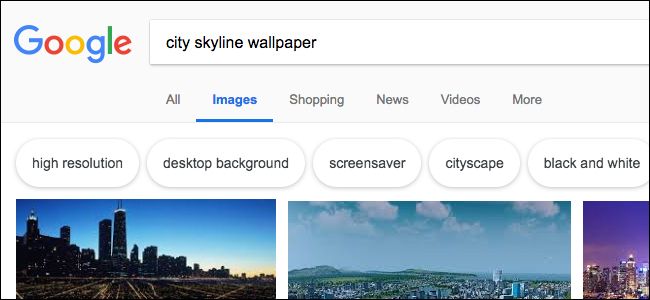
Самый простой способ найти подходящие обои — Google Image Search. Введите ключевую фразу и добавьте слово «wallpaper» или «обои», чтобы быстрее отсеять нерелевантные картинки. Но важнее — использовать инструменты фильтрации.
Когда вы ищете обои, по умолчанию результаты часто содержат изображения 1920×1080. Чтобы получить варианты для QHD или 4K, примените фильтры Google.
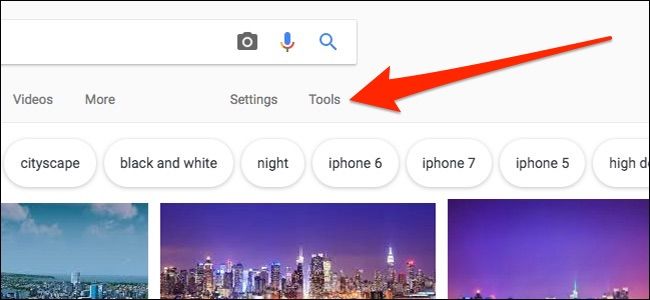
После поиска нажмите «Инструменты» под строкой поиска.
В появившихся инструментах выберите «Размер», затем «Больше чем» и укажите подходящий порог по пикселям.
Если нужно точное соответствие, выберите «Точно» и введите ширину и высоту в пикселях, чтобы показывались только те изображения, которые точно совпадают с требуемым разрешением.
Ещё одна полезная опция — «Цвет». Она позволяет отфильтровать изображения по полному цвету, чёрно‑белым или выделить конкретный оттенок.
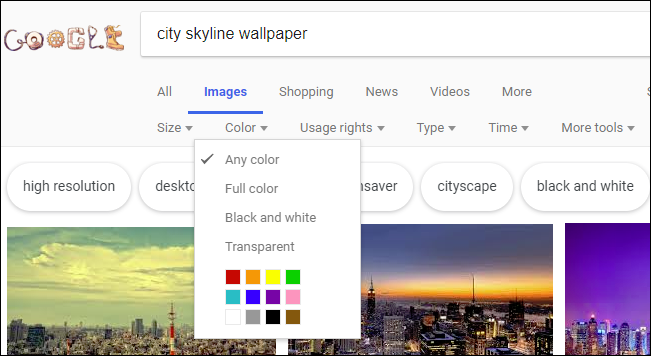
Например, если выбрать синий, результаты будут отдавать приоритет изображениям с доминирующим синим тоном.
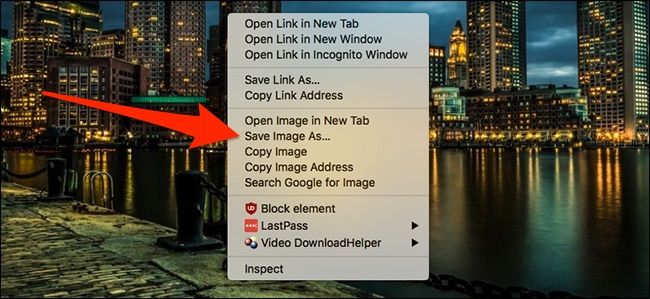
Когда найдёте подходящую картинку, сохраните её локально. Раньше в Google была кнопка «View Image», её убрали. В Chrome можно вернуть через расширение, а в любом браузере обычно работает правый клик → «Сохранить изображение как». На мобильных устройствах — удерживание картинки и выбор пункта сохранения.
Важно: фильтры помогают найти картинку нужного размера и цвета, но не проверяют лицензию. Обращайте внимание на источник и условия использования (см. раздел «Лицензии и права»).
Другие источники обоев
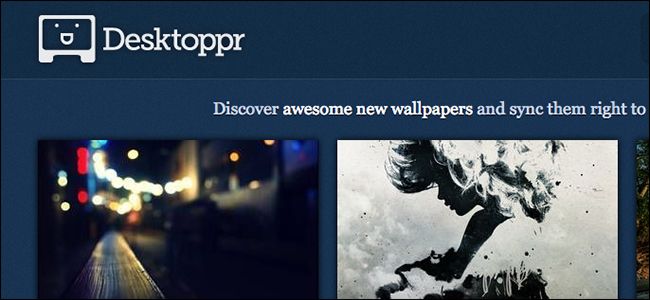
Кроме Google, существуют специализированные сайты с подборками обоев. Часто там можно искать по теме, размеру и стилю. Популярные варианты:
- DeviantArt — большой выбор работ независимых художников.
- Papers.co — коллекции по категориям и разрешениям.
- InterfaceLift — классические фотографии и пейзажи в высоком разрешении.
- Desktoppr — комьюнити и подборки для настольных ОС.
Плюсы специализированных сайтов: часто есть раздел «wallpaper», фильтры по разрешению и разделы с работами авторов. Минусы: часть контента может требовать атрибуции или быть платной.
Создайте свои обои

Если не удалось найти идеальную картинку, создайте обои самостоятельно. Варианты:
- Использовать собственную фотографию — достаточно обрезать и при необходимости скорректировать экспозицию и цвета.
- Редактировать существующие изображения в Photoshop, GIMP или Affinity Photo.
- Собрать композицию в Figma, Illustrator или Canva для минималистичных паттернов.
Мини‑методология для создания обоев (5 шагов):
- Определите целевое разрешение и соотношение сторон (см. раздел «Разрешения и соотношения»).
- Выберите источник исходного изображения или создайте фон в редакторе.
- Обрежьте и располагаете главный объект в безопасной зоне (см. чек‑лист).
- Оптимизируйте цвет и контраст, учитывая иконки и виджеты на рабочем столе.
- Экспортируйте в формате PNG или JPG с нужным качеством и протестируйте на устройстве.
Различные инструменты и пресеты
- Photoshop: слои, smart‑объекты, actions для пакетной обработки.
- GIMP: бесплатный аналог для базовой ретуши.
- Affinity Photo: альтернатива Photoshop с единовременной покупкой.
- Canva и Figma: быстрый дизайн и сетки для мобильных обоев.
Совет: для фотореалистичных обоев используйте PNG, для фотографий с мелкими деталями — JPG с высоким качеством. Для минималистичных графических фонов хватит SVG/PNG.
Разрешения и соотношения сторон
Правильно подобрать разрешение — ключ к хорошему результату. Вот что учитывать:
- Стандартные соотношения: 16:9 (настольные мониторы), 16:10, 21:9 (ультраширокие), 4:3 (старые мониторы), 9:16 (мобильные портретные обои), 19.5:9 и другие для современных смартфонов.
- QHD и 4K: если у вас монитор с высоким DPI, ищите 2560×1440 (QHD) или 3840×2160 (4K).
- Мобильные телефоны: проверьте реальное разрешение и ориентацию (портрет/ляндшафт). Часто лучше экспортировать изображение чуть больше по высоте, чтобы при позиции иконок не обрезать важные элементы.
Критерии приёмки
- Разрешение совпадает с целевым размером или больше.
- Основной объект расположен в безопасной зоне (не закрывается иконками/виджетами).
- Изображение не пикселизуется и не теряет детали при масштабировании.
- Установлено и тестировано на целевом устройстве.
Чек‑лист перед установкой
- Проверить разрешение и соотношение сторон.
- Проверить лицензию и право на использование.
- Обрезать/отцентровать ключевой объект.
- Сохранить исходный файл и экспорт для устройства.
- Тест на экране: иконки читаемы, нет нежелательных обрезов.
Лицензии и права
Важно: находя изображение, убедитесь в правах на его использование. Некоторым изображениям требуется атрибуция, некоторые запрещено использовать в коммерческих целях. Если вы планируете публиковать или продавать устройство с этими обоями — уточните лицензию.
Рекомендации:
- Ищите изображения с лицензией Creative Commons, если нужна бесплатная легальная опция. Проверьте точные условия (атрибуция, коммерческое использование).
- Для коммерческих проектов используйте стоковые сервисы с понятной лицензией (Unsplash, Pexels, Shutterstock и т. п.).
- Если используете работу независимого художника, свяжитесь с автором и уточните условия.
Подходы в зависимости от роли
Дизайнер:
- Работайте в высоком разрешении, сохраняйте исходники, создавайте вариации под разные соотношения.
- Добавляйте минималистичные варианты, чтобы не отвлекать UI.
Фотограф:
- Используйте оригиналы в RAW, корректируйте баланс белого и контраст.
- Экспортируйте версии для мобильных и настольных устройств.
Обычный пользователь:
- Ищите готовые подборки на Papers.co или Desktoppr.
- Используйте свои фото — быстро и персонально.
Когда этот подход не сработает
- Нужен фирменный стиль с правами на коммерческое использование — тогда стандартные бесплатные ресурсы не подойдут.
- Если требуется идеальное соответствие многоэкранным сетапам (разные мониторы и ориентации) — нужен специальный дизайн с адаптивными версиями.
Быстрые советы по эстетике
- Для рабочего стола предпочтительнее спокойные фоны: градиенты, размытые пейзажи, минимализм.
- Для мобильного — яркие и контрастные образы, размещайте главный объект в центре или верхней трети в портретной ориентации.
- Учитывайте иконки и виджеты: избегайте ярких деталей в местах их расположения.
Практический шаблон экспортных настроек
- Настольный монитор 1920×1080: JPG, качество 85–90%.
- QHD 2560×1440: PNG или высококачественный JPG.
- 4K 3840×2160: PNG для графики, JPG для фото с качеством 90%.
- Мобильные портреты: экспортируйте +10–20% по высоте для компенсации возможной обрезки.
Часто задаваемые вопросы
Какой формат лучше для обоев: PNG или JPG?
PNG лучше для графики и прозрачных элементов. JPG эффективнее для фотографий и экономичнее по размеру файла.
Можно ли использовать любое изображение из Google?
Нет. Google показывает результаты, но не гарантирует права на использование. Всегда проверяйте лицензию и источник.
Как подобрать обои для нескольких мониторов?
Создавайте одну большую картинку общей ширины и нужной высоты, либо делайте отдельные файлы под каждое разрешение.
Короткое резюме
- Используйте инструменты Google Image Search для фильтрации по размеру и цвету.
- Исследуйте специализированные сайты и работы независимых художников.
- Создавайте собственные обои, если не нашли идеал: достаточно фото телефона и базовой правки.
- Всегда проверяйте лицензию перед использованием.
Ключевые выводы:
- Хорошие обои — это сочетание правильного разрешения, композиции и учёта интерфейса.
- Простая фотография может стать отличным обоям без сложной обработки.
- Для коммерческого использования уточняйте права и лицензии.
Спасибо за чтение — установите обои, которые вам нравятся, и протестируйте их на реальном устройстве для лучшего результата.

Похожие материалы

Несколько аккаунтов Skype: Multi Skype Launcher

Журнал для работы: повысить продуктивность

Персональные звуки уведомлений на Android

Скачивание шоу Hulu для офлайн‑просмотра

Microsoft Start: персонализированная новостная лента
